Android પર માઇક્રોફોન ઑડિઓ કૅપ્ચર
આ પૃષ્ઠ માઇક્રોફોન કૅપ્ચર માટે Android સેટઅપ આવરી લે છે. તે અંદરથી કેવી રીતે કામ કરે છે અને દરેક પ્લૅટફૉર્મ પર લાગુ પડતી ટિપ્સ માટે, માઇક્રોફોન ઑડિઓ કૅપ્ચર ઝાંખી જુઓ.
Android પર માઇક્રોફોન ઑડિઓ કૅપ્ચર કેવી રીતે કરવું
- તમારા Android ઉપકરણ પર Whisperr ઍપ ખોલો
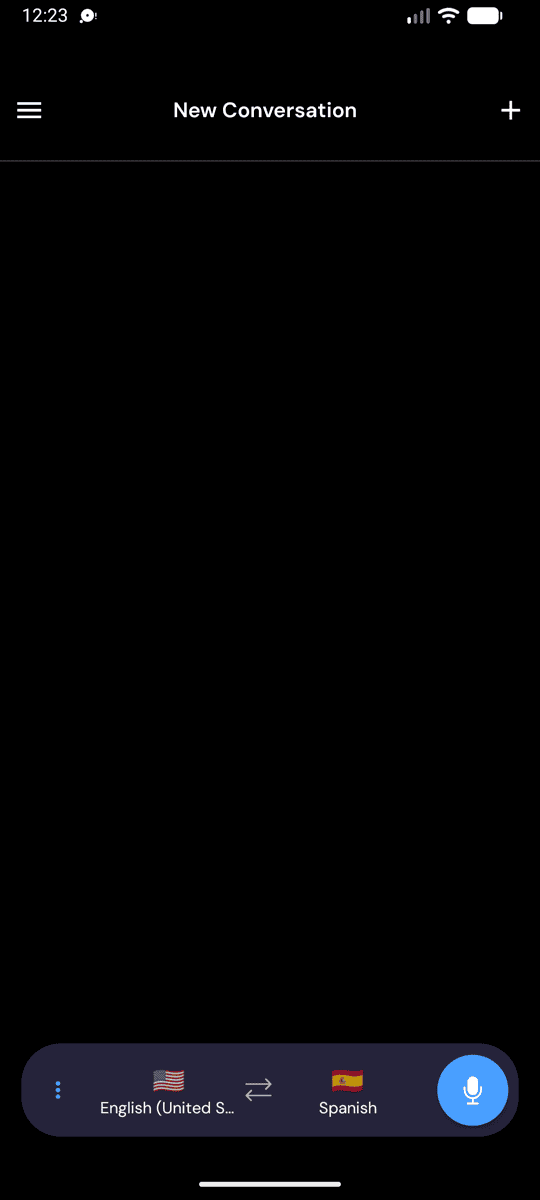
- તમારી સ્રોત અને લક્ષ્ય ભાષાઓ પસંદ કરો
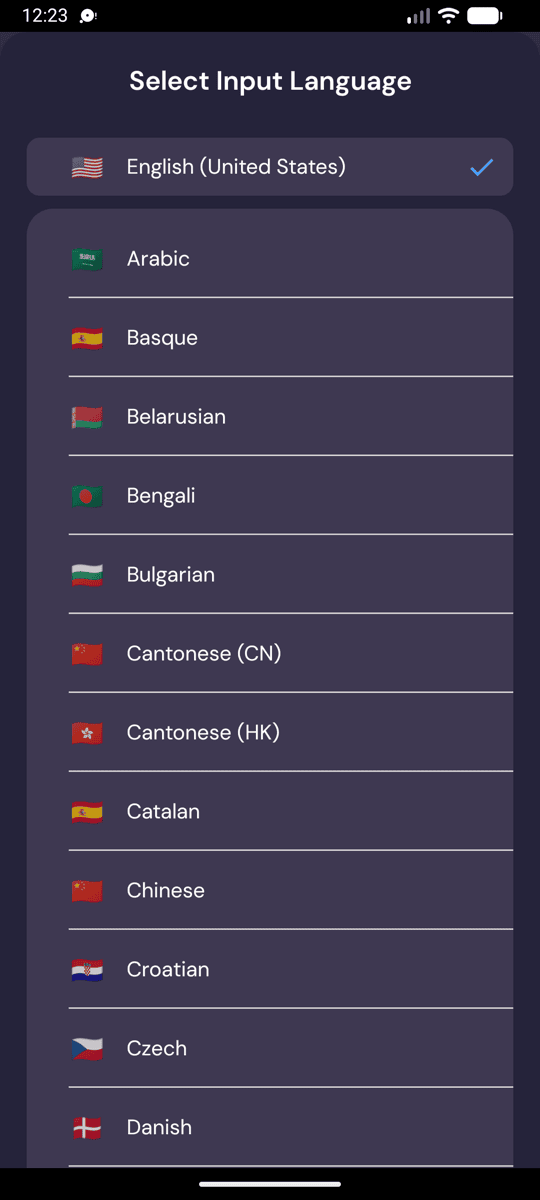
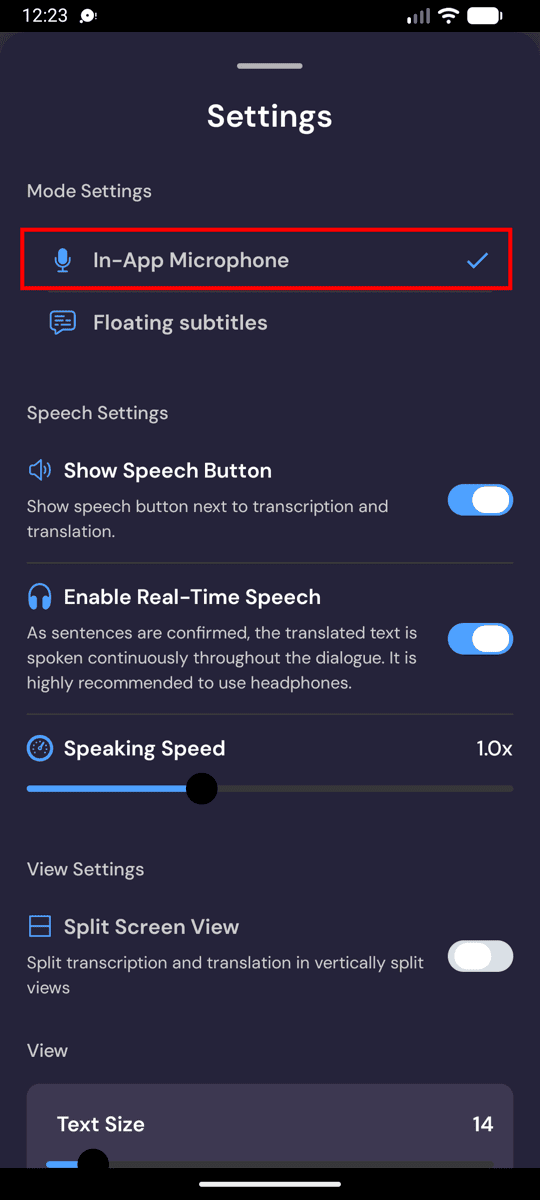
- રેકોર્ડિંગ આઇકૉન ટૅપ કરો, પછી In-App Microphone ટૅપ કરો
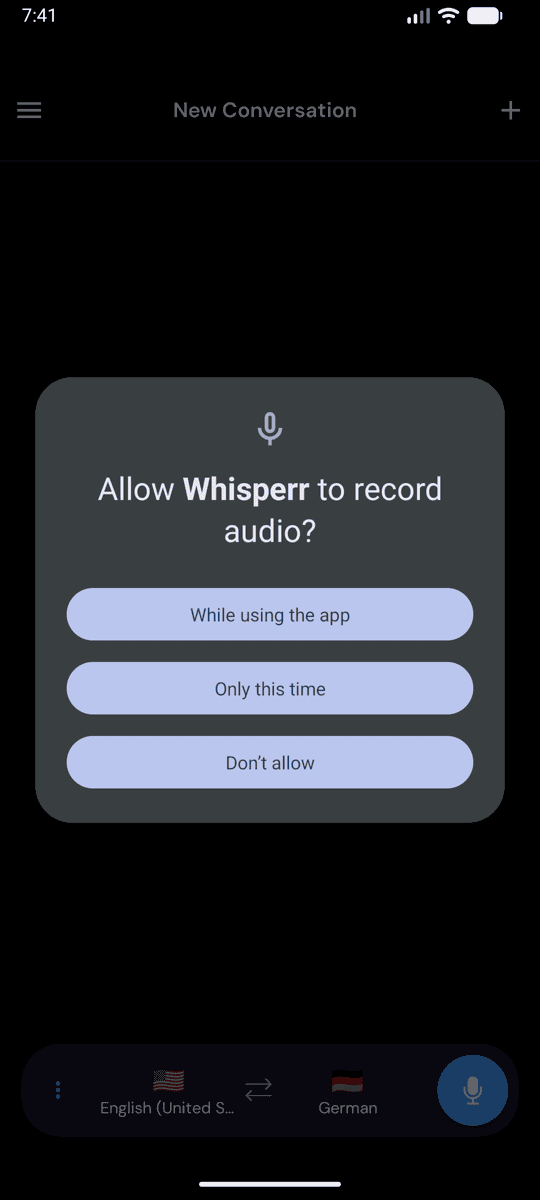
- જ્યારે Android માઇક્રોફોન પરવાનગી માટે પૂછે, ત્યારે ઍપ વાપરતી વખતે (અથવા મંજૂર કરો) ટૅપ કરો
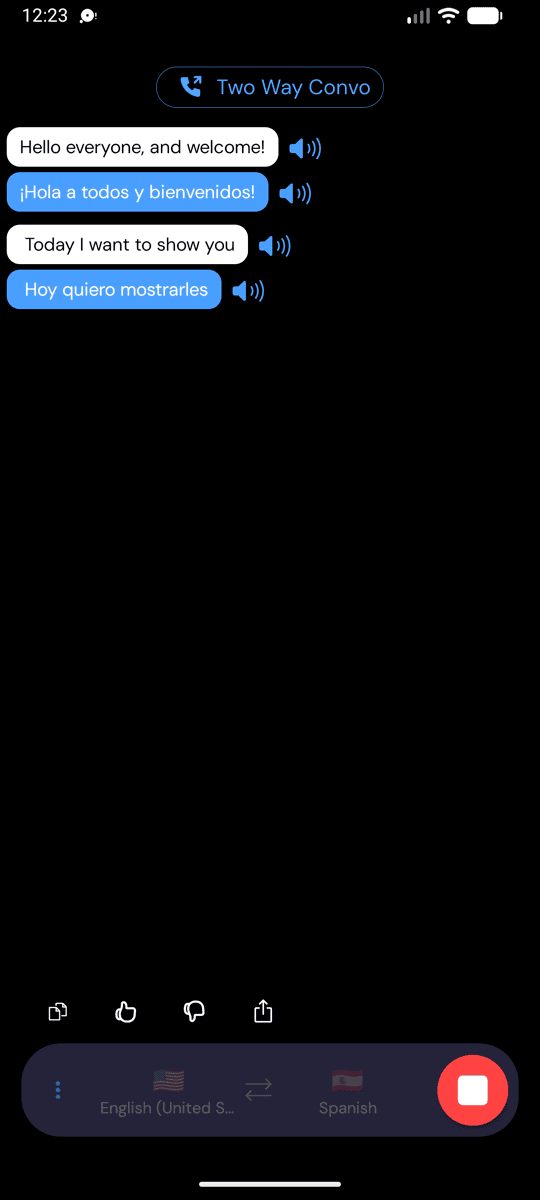
- બોલવાનું શરૂ કરો, અથવા ઉપકરણને સ્પીકર તરફ રાખો — સ્ક્રીન પર લાઇવ ટ્રાન્સ્ક્રિપ્શન દેખાય છે, સાથે તમારી લક્ષ્ય ભાષામાં અનુવાદ
સામાન્ય સમસ્યાઓ (Android)
માઇક્રોફોન પરવાનગી બંધ છે
ટ્રાન્સ્ક્રાઇબ કરવા માટે Whisperr ને માઇક્રોફોન ઍક્સેસ જરૂરી છે. જો કોઈ ટ્રાન્સ્ક્રિપ્શન દેખાતું ન હોય, તો પરવાનગી બંધ હોઈ શકે — સિસ્ટમ સેટિંગ્સ દ્વારા તેને ચાલુ કરો:
- સેટિંગ્સ ખોલો
- ઍપ્સ > Whisperr > પરવાનગીઓ > માઇક્રોફોન પર જાઓ
- તેને મંજૂર કરો પર સેટ કરો
ઑડિઓ માઇક સુધી પહોંચતો નથી
સ્પીકરની નજીક જાઓ, અથવા બાહ્ય માઇક્રોફોન વાપરો.
હજી પણ કંઈ નહીં
ઍપ ફરીથી શરૂ કરો અને ફરી પ્રયાસ કરો.
હજી કામ કરતું નથી? સહાયતા માટે સંપર્ક કરો
સંબંધિત
- માઇક્રોફોન ઑડિઓ કૅપ્ચર (ઝાંખી) — તે કેવી રીતે કામ કરે છે, સમર્થિત પ્લૅટફૉર્મ અને સામાન્ય ટિપ્સ
- iPhone/iPad પર · વેબ ઍપ પર · Mac પર · Windows પર
- ફ્લોટિંગ સબટાઇટલ્સ — અન્ય ઍપ્સ પર ટ્રાન્સ્ક્રિપ્શન જુઓ
- રૂબરૂ મીટિંગ્સ — સામસામી વાતચીત માટે શ્રેષ્ઠ સેટઅપ