વેબ એપ પર માઇક્રોફોન ઑડિયો કૅપ્ચર
આ પૃષ્ઠ માઇક્રોફોન કૅપ્ચર માટે વેબ એપ સેટઅપ આવરે છે. તે અંદરથી કેવી રીતે કાર્ય કરે છે અને દરેક પ્લૅટફૉર્મ પર લાગુ પડતી ટિપ્સ માટે, માઇક્રોફોન ઑડિયો કૅપ્ચર ઝાંખી જુઓ.
વેબ એપમાં માઇક્રોફોન ઑડિયો કેવી રીતે કૅપ્ચર કરવો
- app.whisperr.co પર જાઓ
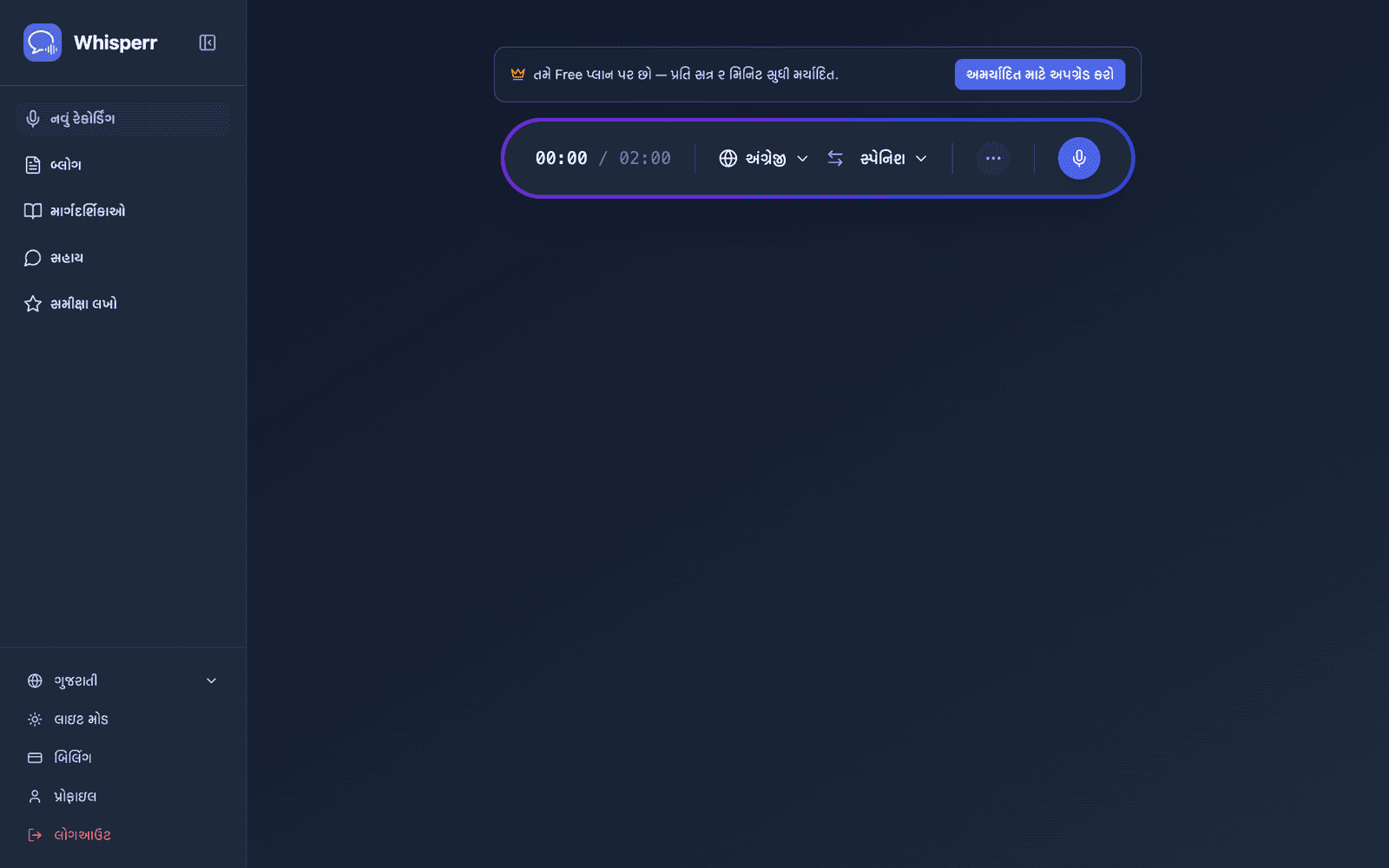
- તમારી સ્રોત અને લક્ષ્ય ભાષાઓ પસંદ કરો
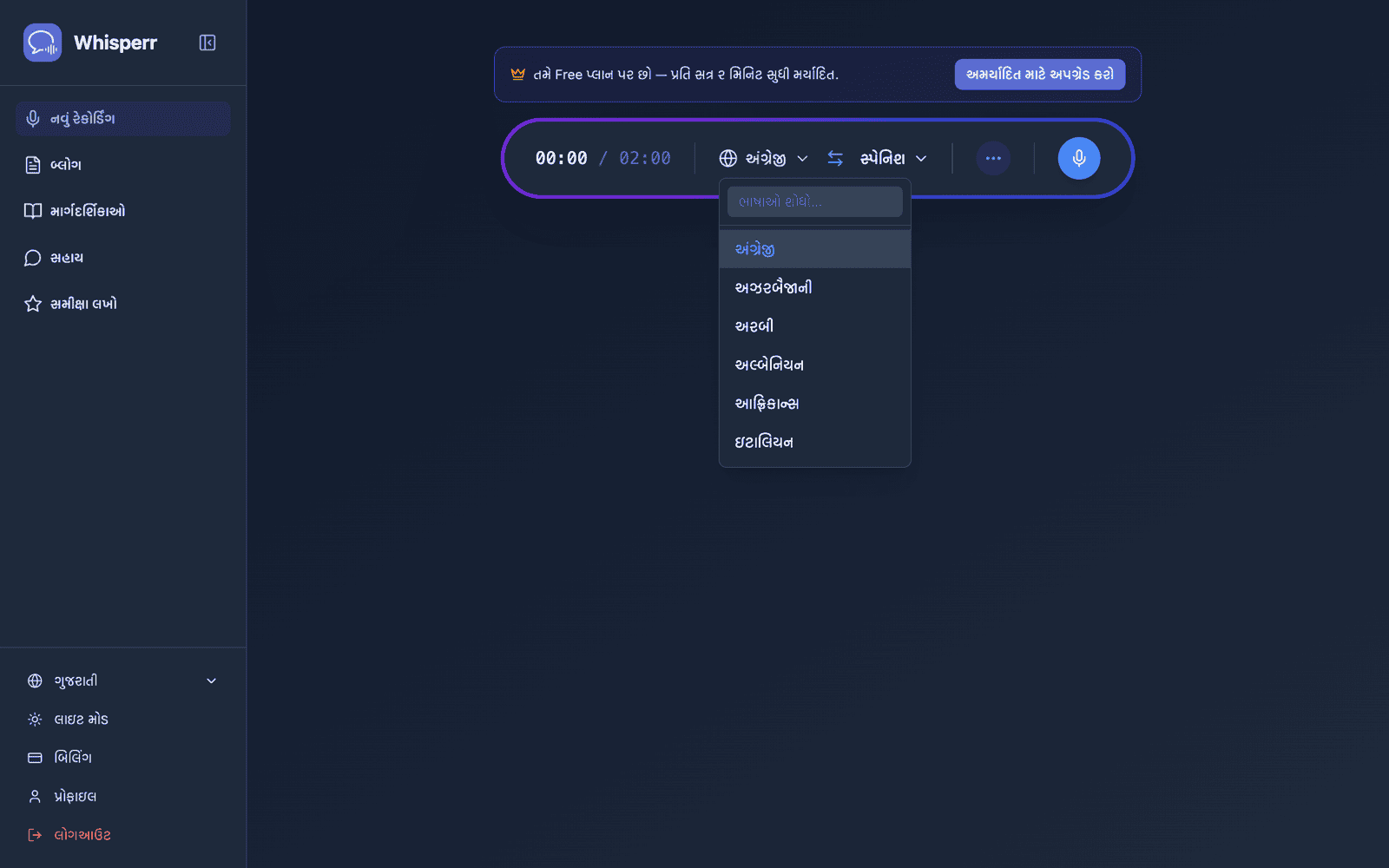
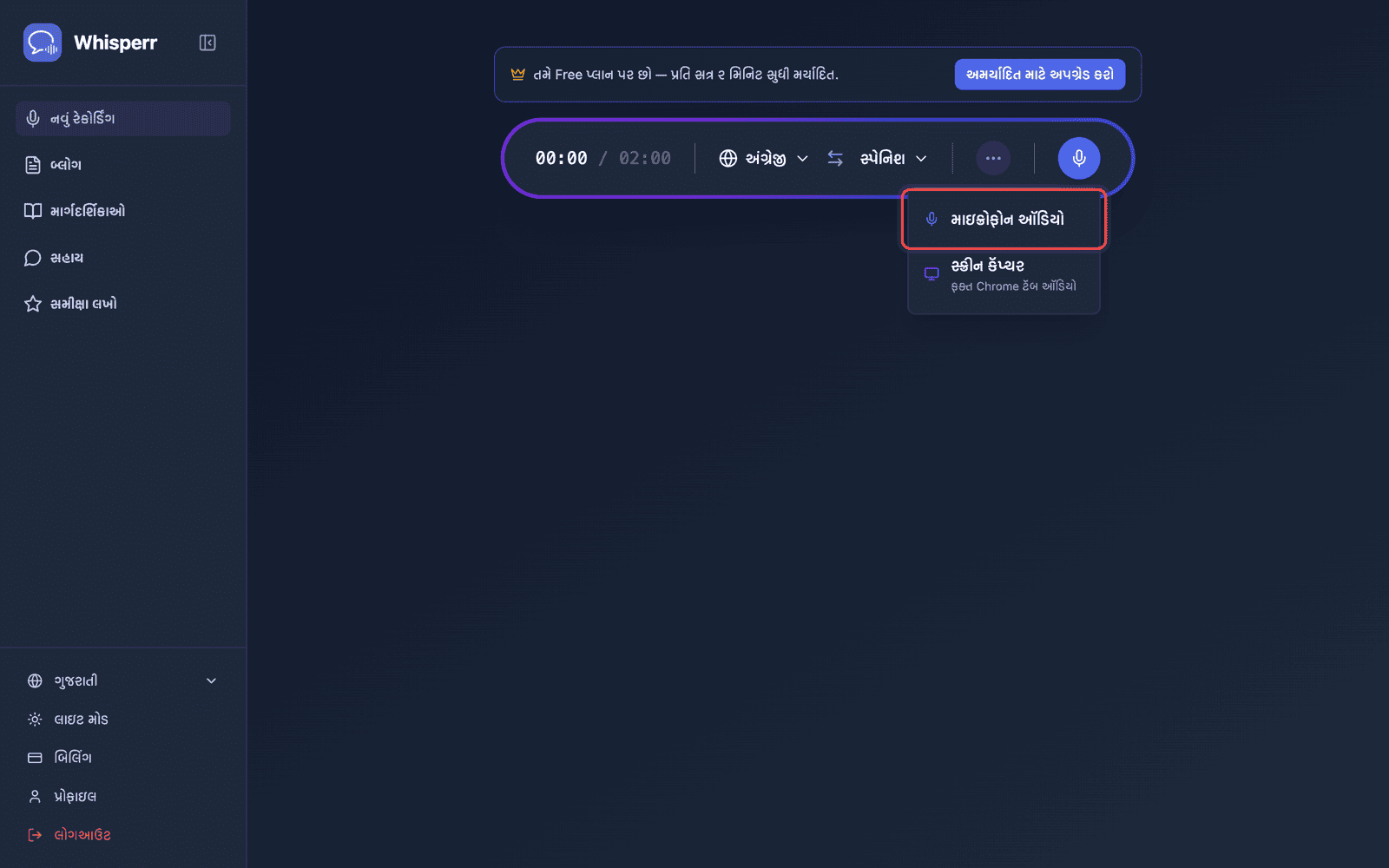
- રેકૉર્ડિંગ બટન ક્લિક કરો અને Microphone Audio પસંદ કરો
-
તમારો બ્રાઉઝર માઇક્રોફોન પરવાનગી માગશે — Allow ક્લિક કરો
-
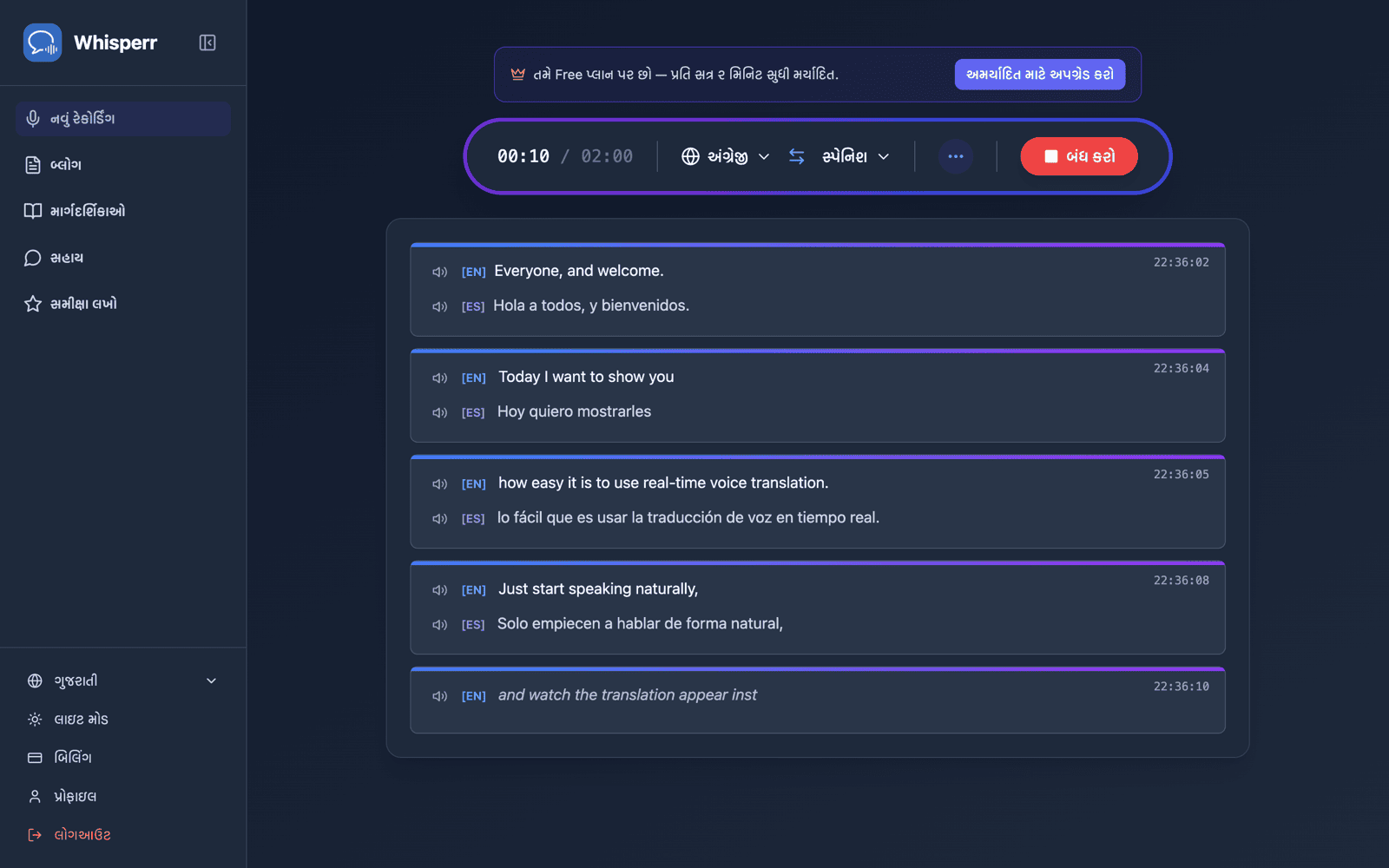
બોલવાનું શરૂ કરો, અથવા તમારું માઇક્રોફોન સ્પીકર તરફ રાખો — લાઇવ ટ્રાન્સક્રિપ્શન સ્ક્રીન પર દેખાય છે, સાથે તમારી લક્ષ્ય ભાષામાં અનુવાદ પણ
વેબ એપ Chrome અને Edgeમાં સૌથી સારી રીતે કાર્ય કરે છે. Safari માં તમારા macOS વર્ઝનના આધારે માઇક્રોફોન સપોર્ટ મર્યાદિત હોઈ શકે છે.
સામાન્ય સમસ્યાઓ (વેબ એપ)
માઇક્રોફોન પરવાનગી અક્ષમ છે
બ્રાઉઝર માઇક્રોફોન ઍક્સેસ નિયંત્રિત કરે છે. જો કોઈ ટ્રાન્સક્રિપ્શન દેખાતું ન હોય, તો તમારી બ્રાઉઝર સેટિંગ્સમાં માઇક્રોફોનને મંજૂરી આપો:
- તમારા બ્રાઉઝરના ઍડ્રેસ બારમાં લૉક આઇકૉન ક્લિક કરો અને Microphone ને Allow પર સેટ કરો, અથવા
- Chrome Settings > Privacy and Security > Site Settings > Microphone પર જાઓ અને
app.whisperr.coને મંજૂરી આપો
ખોટું ઇનપુટ ડિવાઇસ
તમારા ઑપરેટિંગ સિસ્ટમની સાઉન્ડ સેટિંગ્સમાં સાચો માઇક્રોફોન પસંદ થયો છે કે નહીં તે ચકાસો.
અસમર્થિત બ્રાઉઝર
સૌથી વિશ્વસનીય માઇક્રોફોન કૅપ્ચર માટે Chrome અથવા Edge વાપરો.
હજી કામ કરતું નથી? સપોર્ટ સાથે સંપર્ક કરો
સંબંધિત
- માઇક્રોફોન ઑડિયો કૅપ્ચર (ઝાંખી) — તે કેવી રીতે કાર્ય કરે છે, સમર્થિત પ્લૅટફૉર્મ અને સામાન્ય ટિપ્સ
- iPhone/iPad પર · Android પર · Mac પર
- ફ્લોટિંગ સબટાઇટલ્સ — અન્ય ટૅબ્સની સાથે ટ્રાન્સક્રિપ્શન જુઓ
- ઑનલાઇન મીટિંગ્સ — વિડિઓ કૉલ્સમાંથી ઑડિયો કૅપ્ચર કરવો