Windows પર માઇક્રોફોન ઑડિયો કૅપ્ચર
આ પૃષ્ઠ માઇક્રોફોન કૅપ્ચર માટે Windows સેટઅપ આવરી લે છે. તે અંદરથી કેવી રીતે કામ કરે છે અને દરેક પ્લૅટફૉર્મ પર લાગુ પડતી ટિપ્સ માટે, માઇક્રોફોન ઑડિયો કૅપ્ચર ઝાંખી જુઓ.
Windows પર માઇક્રોફોન ઑડિયો કેવી રીતે કૅપ્ચર કરવો
- Windows માટે Whisperr ડાઉનલોડ કરો (Windows 10 અને પછીના વર્ઝન), ઇન્સ્ટોલર ચલાવો, અને Whisperr લૉન્ચ કરો
- પ્રૉમ્પ્ટ આવે ત્યારે, માઇક્રોફોન ઍક્સેસ આપવા Yes ક્લિક કરો (અથવા Settings > Privacy & security > Microphone માં તેને સક્ષમ કરો)
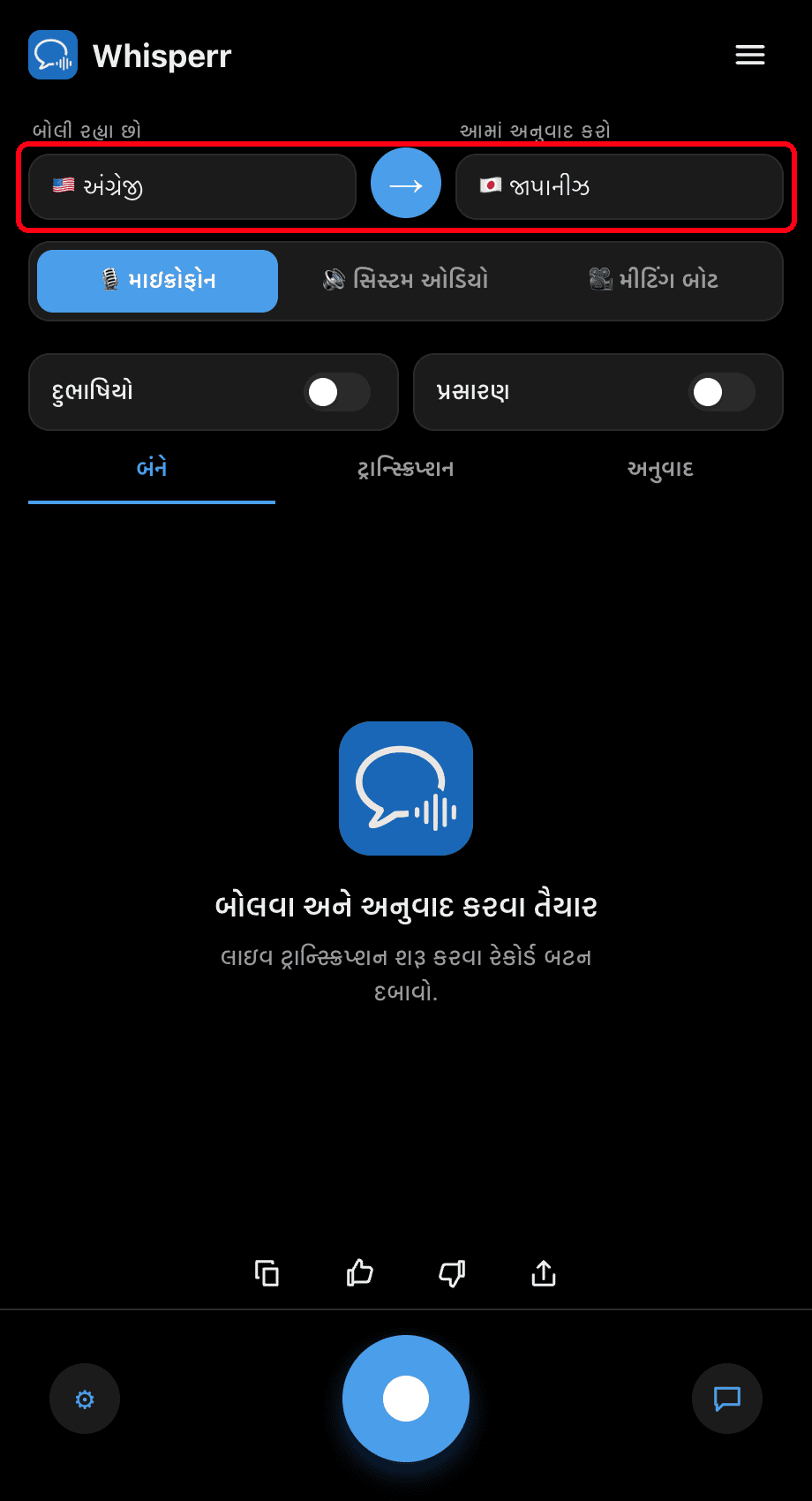
- ટોચ પર તમારી ભાષાઓ સેટ કરો: તમે જે ભાષા Speaking છો અને જે ભાષામાં Translate to કરવું છે તે પસંદ કરો. દિશા બદલવા માટે → બટન વાપરો
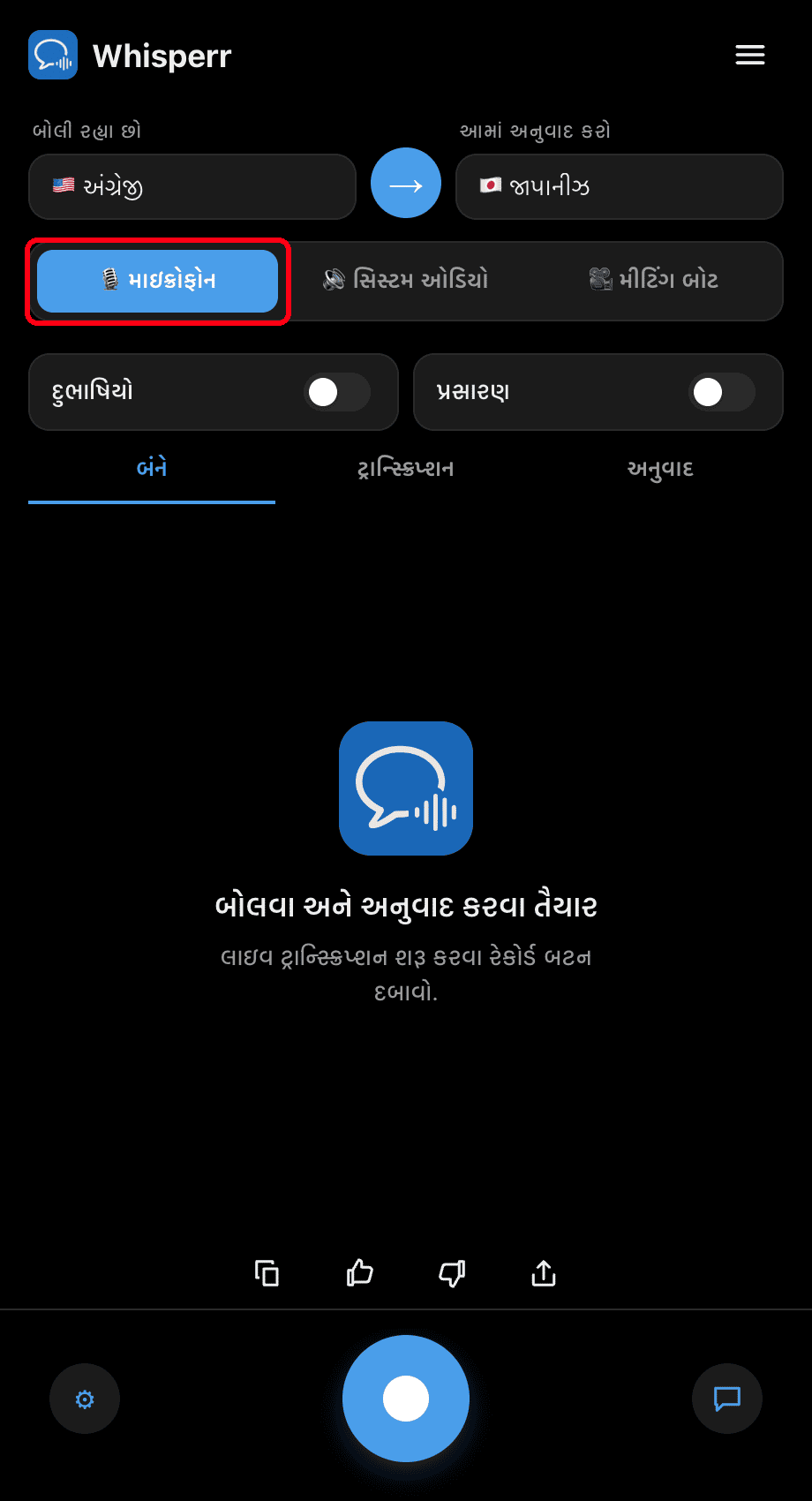
- ખાતરી કરો કે 🎙️ Microphone સ્રોત પસંદ થયેલ છે (તે ડિફૉલ્ટ છે — બીજો વિકલ્પ, System audio, તેના બદલે તમે સાંભળો છો તે કૅપ્ચર કરે છે)
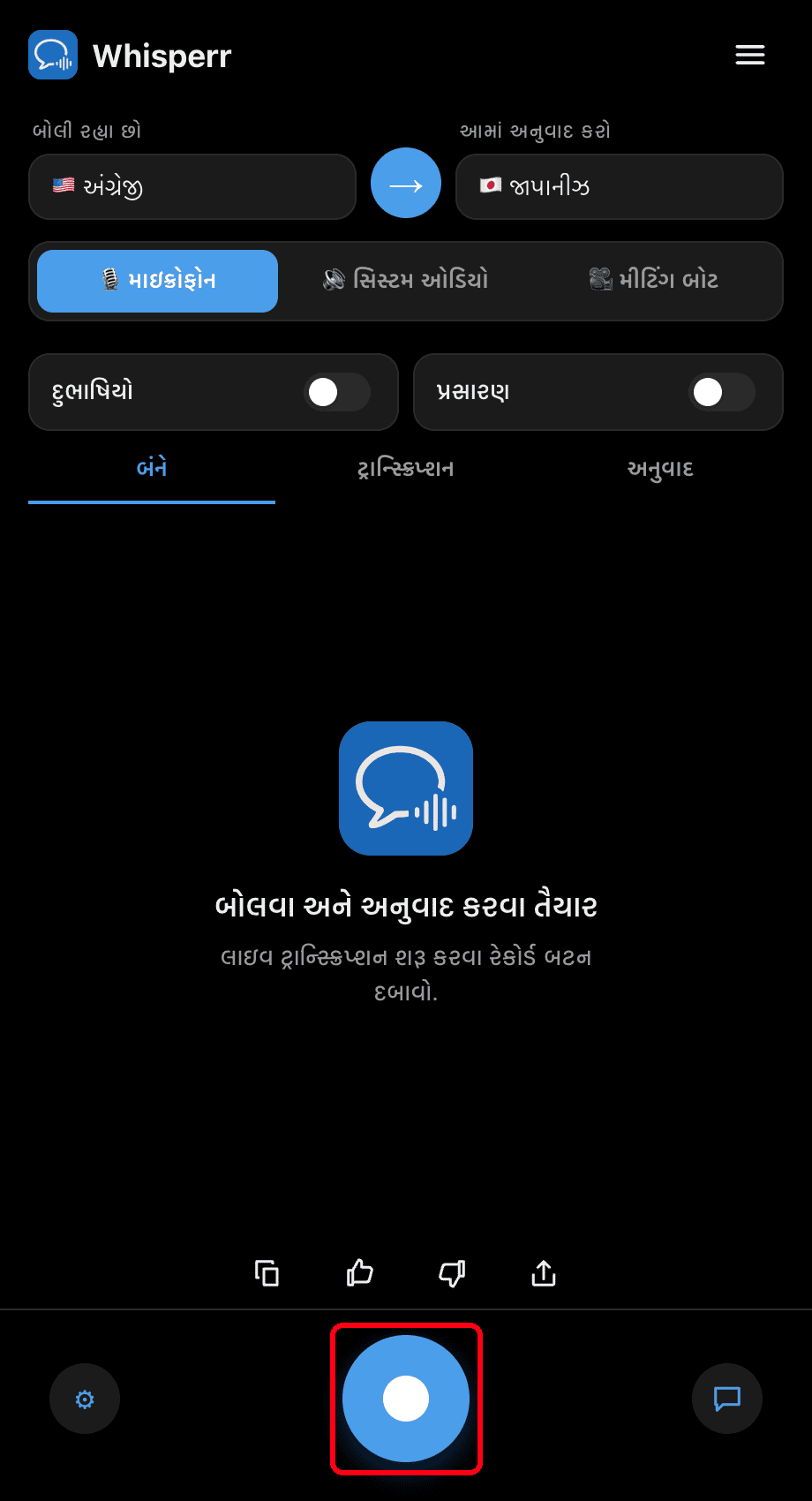
- નીચે આપેલા ગોળ record button પર ક્લિક કરો — સ્ટેટસ Listening… બતાવે છે અને લાઇવ ટ્રાન્સક્રિપ્શન સ્ક્રીન પર દેખાય છે, સાથે તમારી લક્ષ્ય ભાષામાં અનુવાદ
બોલો (અથવા તમારા PC ના માઇક્રોફોનને સ્પીકર તરફ રાખો) અને તમારા શબ્દો ટ્રાન્સક્રિપ્શન બબલ્સ તરીકે દેખાય છે, દરેકની પાછળ તેનો અનુવાદ. શું બતાવવું તે પસંદ કરવા Both / Transcription / Translation ટૅબ્સ વાપરો, અને રોકવા માટે ફરીથી record button પર ક્લિક કરો.

સામાન્ય સમસ્યાઓ (Windows)
માઇક્રોફોન પરવાનગી બંધ છે
ટ્રાન્સ્ક્રાઇબ કરવા માટે Whisperr ને માઇક્રોફોન ઍક્સેસ જરૂરી છે. જો કોઈ ટ્રાન્સ્ક્રિપ્શન દેખાતું ન હોય, તો Windows સેટિંગ્સ દ્વારા તેને સક્ષમ કરો:
- Settings ખોલો
- Privacy & security > Microphone પર જાઓ
- Microphone access ચાલુ કરો, પછી Let apps access your microphone ચાલુ કરો અને Whisperr ને સક્ષમ કરો
ખોટું ઇનપુટ ડિવાઇસ
Settings > System > Sound > Input હેઠળ સાચા ઇનપુટ ડિવાઇસની પુષ્ટિ કરો (અથવા ટાસ્કબારમાં સ્પીકર આઇકૉન પર જમણું-ક્લિક કરો અને Sound settings પસંદ કરો).
Microphone ને બદલે System audio પસંદ થયેલ છે
જો તમારા અવાજમાંથી કંઈ ટ્રાન્સક્રાઇબ ન થાય, તો ટ્રાન્સક્રિપ્ટ ઉપરનું સોર્સ ટૉગલ તપાસો — ખાતરી કરો કે 🎙️ Microphone (System audio નહીં) હાઇલાઇટ થયેલ છે.
હજી પણ કંઈ નહીં
ઍપ ફરીથી શરૂ કરો અને ફરી પ્રયાસ કરો.
હજી કામ કરતું નથી? સહાયતા માટે સંપર્ક કરો
સંબંધિત
- માઇક્રોફોન ઑડિયો કૅપ્ચર (ઝાંખી) — તે કેવી રીતે કામ કરે છે, સમર્થિત પ્લૅટફૉર્મ અને સામાન્ય ટિપ્સ
- Mac પર · iPhone/iPad પર · Android પર · વેબ એપ પર
- રૂબરૂ મીટિંગ્સ — સામસામી વાતચીત માટે શ્રેષ્ઠ સેટઅપ