વેબ એપ પર ક્લાઉડમાં સાચવો
આ પૃષ્ઠ Whisperr વેબ એપ પરથી તમારા ટ્રાન્સ્ક્રિપ્શન ક્લાઉડમાં સાચવવાનું આવરી લે છે. આ સુવિધા શું કરે છે તે માટે, ક્લાઉડમાં સાચવો ઝાંખી જુઓ.
ટ્રાન્સ્ક્રિપ્શન ક્લાઉડમાં કેવી રીતે સાચવવા
- app.whisperr.co પર જાઓ અને સાઇન ઇન કરો
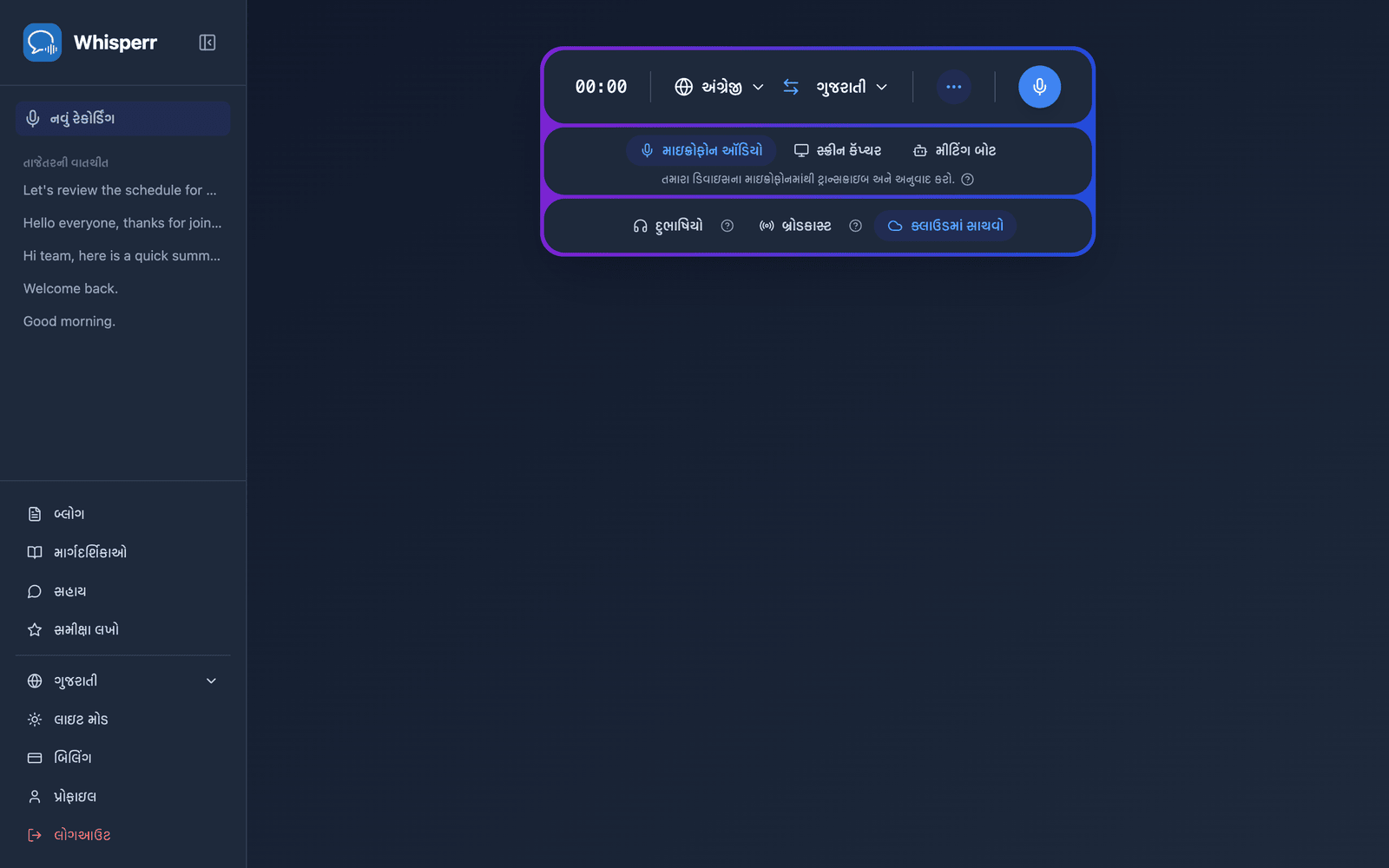
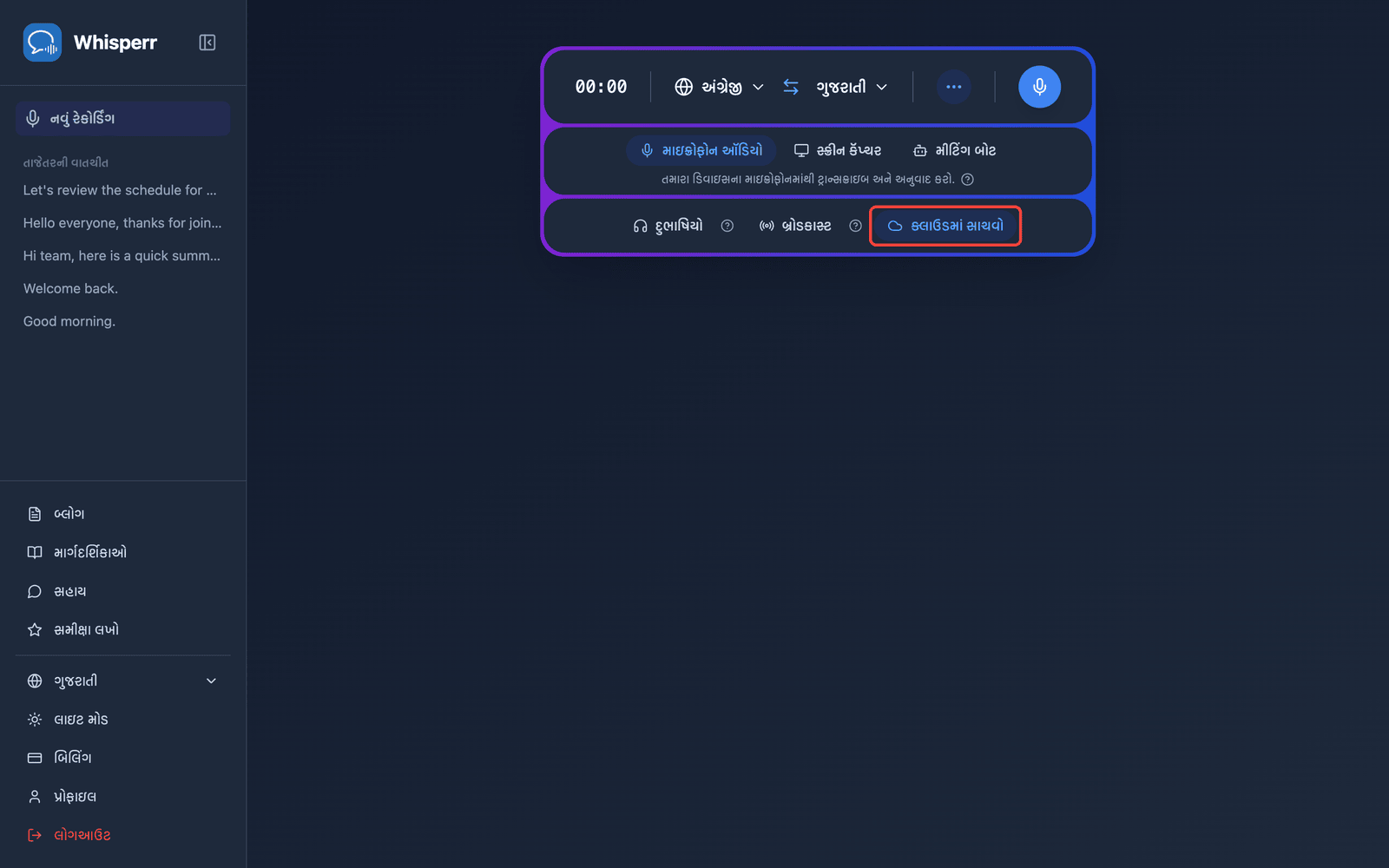
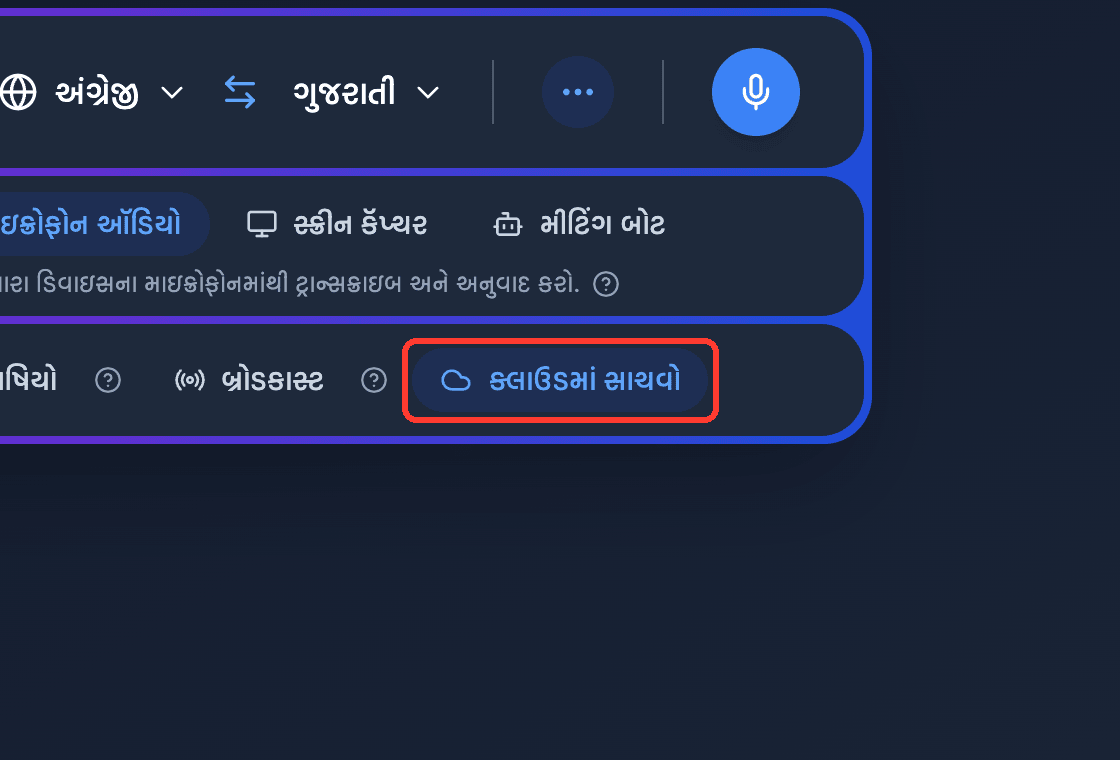
- ખાતરી કરો કે રેકોર્ડિંગ બારમાં ક્લાઉડમાં સાચવો ચાલુ છે — તે ડિફૉલ્ટ રૂપે ચાલુ હોય છે અને સક્રિય હોય ત્યારે વાદળી રંગમાં હાઇલાઇટ થાય છે. ચાલુ કે બંધ કરવા માટે તેના પર ક્લિક કરો (સેટિંગ તમારા આગલા રેકોર્ડિંગ માટે યાદ રાખવામાં આવે છે)
- હંમેશની જેમ રેકોર્ડ કરો — ટ્રાન્સ્ક્રિપ્શન અને અનુવાદ રિઅલ ટાઇમમાં દેખાય છે, જ્યારે Whisperr વાતચીતને બૅકગ્રાઉન્ડમાં સાચવે છે
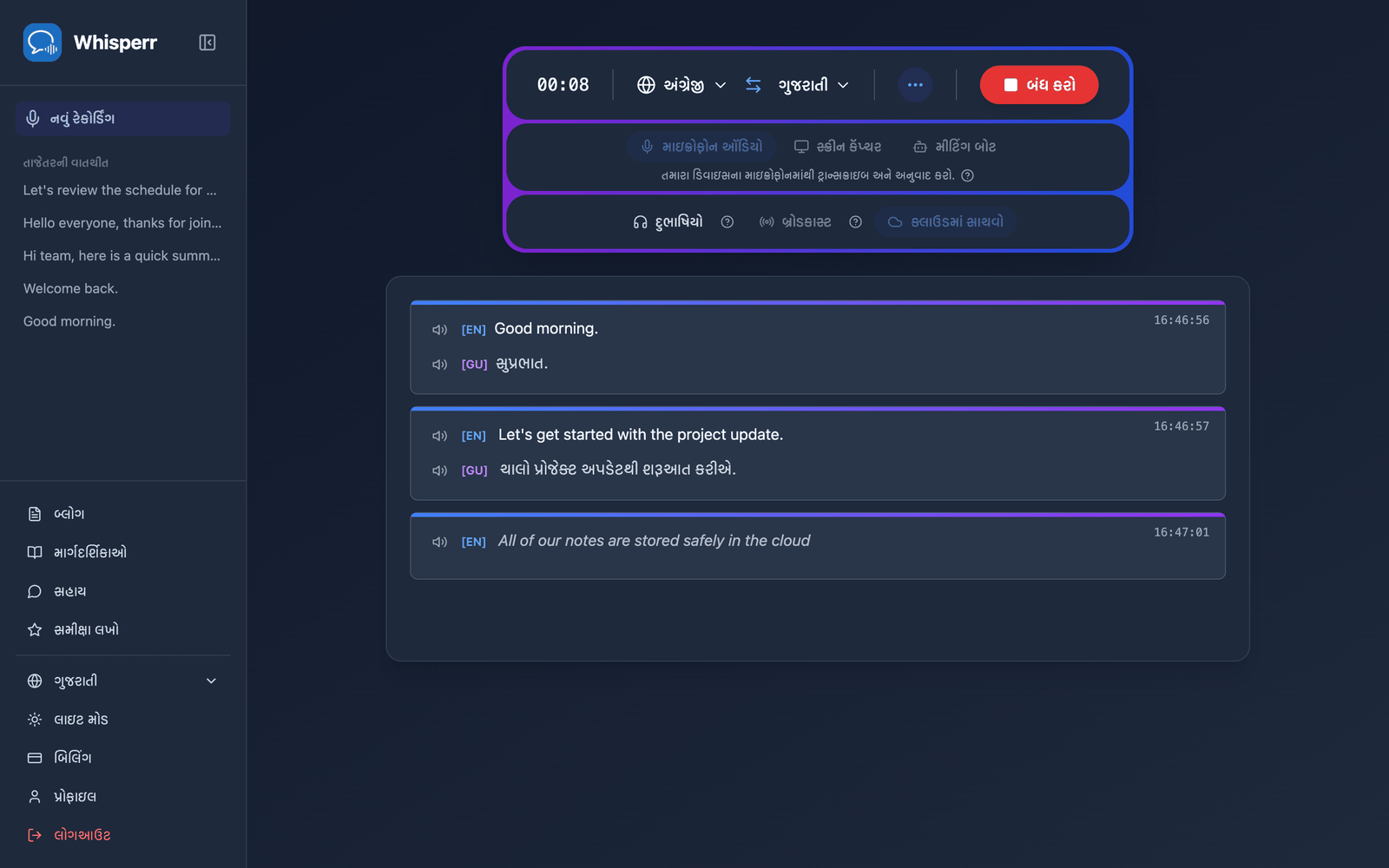
- પૂરું થાય ત્યારે બંધ કરો પર ક્લિક કરો — વાતચીત સાઇડબારમાં તાજેતરની વાતચીત હેઠળ દેખાય છે
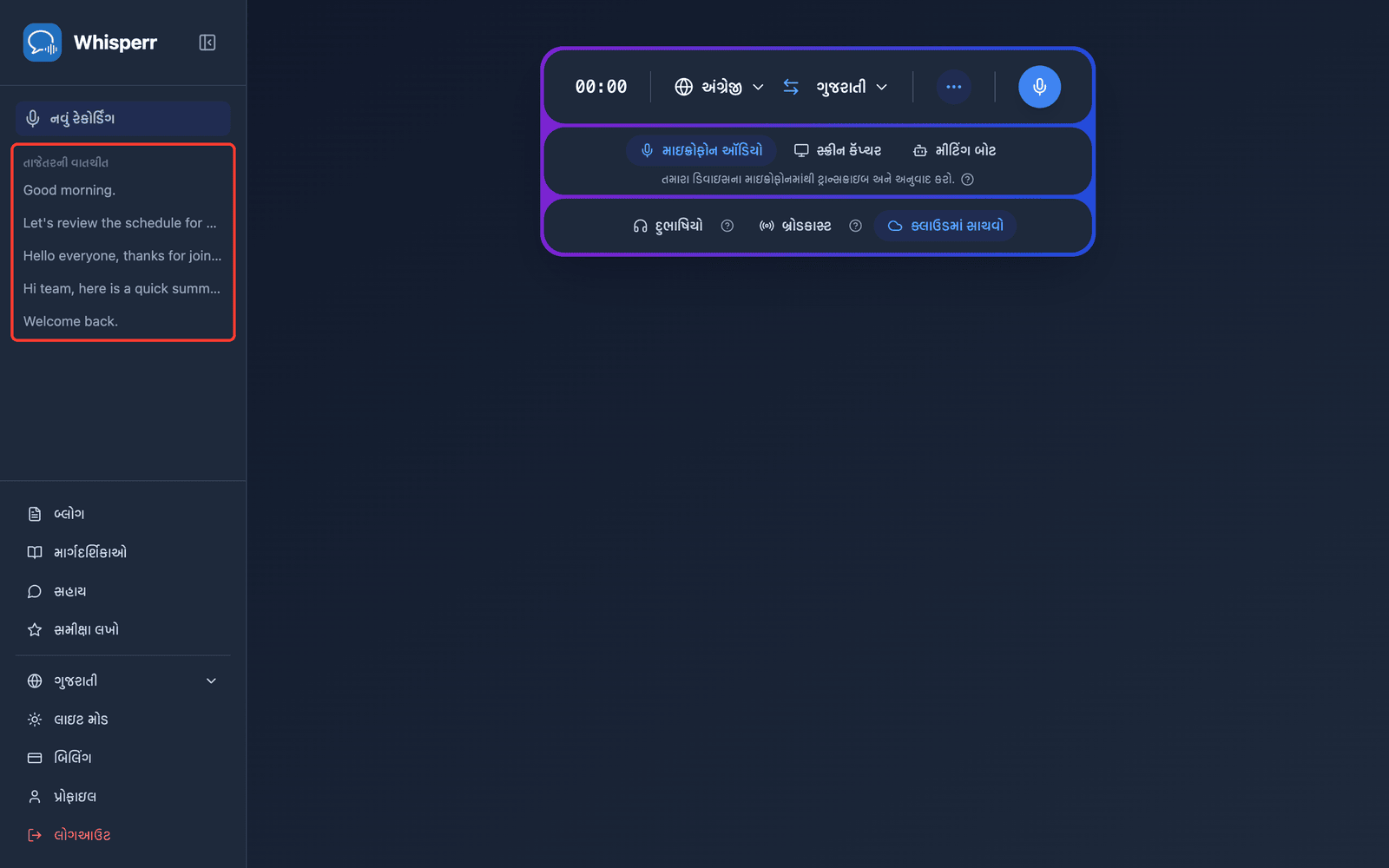
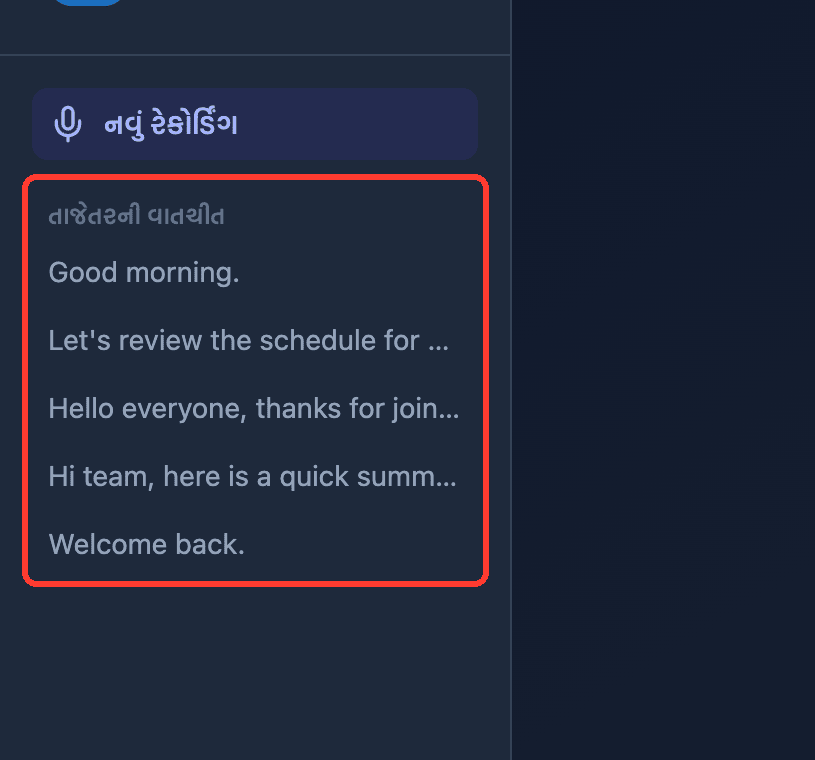
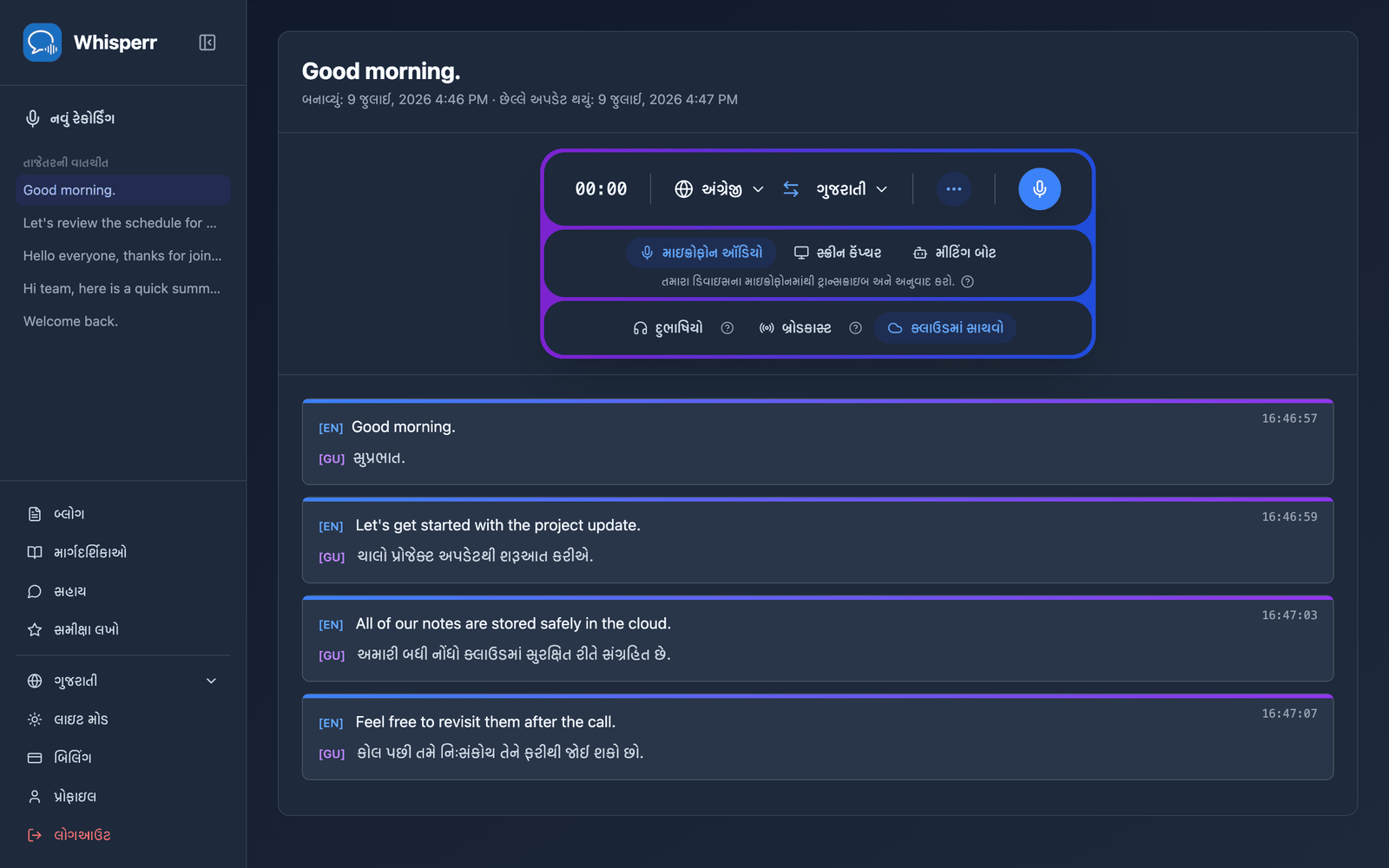
- વાતચીત ફરીથી ખોલવા માટે તેના પર ક્લિક કરો — સંપૂર્ણ ટ્રાન્સ્ક્રિપ્ટ અને અનુવાદ તમે જ્યાં છોડ્યા હતા ત્યાં જ હોય છે, તમે સાઇન ઇન કરો છો તે કોઈપણ ડિવાઇસ પર
સામાન્ય સમસ્યાઓ (વેબ એપ)
મારી વાતચીત તાજેતરની વાતચીતમાં દેખાતી નથી
બંધ કરો પર ક્લિક કર્યાની થોડી સેકંડ પછી વાતચીત દેખાય છે — હજી ન દેખાઈ હોય તો પૃષ્ઠ રિફ્રેશ કરો. ઉપરાંત, ખાતરી કરો કે રેકોર્ડિંગ શરૂ કરતાં પહેલાં ક્લાઉડમાં સાચવો ચાલુ હતું; તે બંધ રાખીને રેકોર્ડ કરેલા સેશન સંગ્રહાતા નથી.
રેકોર્ડિંગ દરમિયાન હું ક્લાઉડમાં સાચવો ટૉગલ કરી શકતો નથી
તે ઇરાદાપૂર્વક છે — રેકોર્ડિંગ શરૂ થાય ત્યારે જ પસંદગી લૉક થઈ જાય છે. બંધ કરો પર ક્લિક કરો, ટૉગલ બદલો અને નવું રેકોર્ડિંગ શરૂ કરો.
હું નથી ઇચ્છતો કે મારા ટ્રાન્સ્ક્રિપ્ટ સંગ્રહાય
રેકોર્ડિંગ શરૂ કરતાં પહેલાં ક્લાઉડમાં સાચવો પર ક્લિક કરો જેથી તે હાઇલાઇટ ન રહે. Whisperr તમારી પસંદગી ભવિષ્યના રેકોર્ડિંગ માટે યાદ રાખે છે.
હજી કામ કરતું નથી? સહાયતા માટે સંપર્ક કરો
સંબંધિત
- ક્લાઉડમાં સાચવો (ઝાંખી) — આ સુવિધા શું કરે છે અને સપોર્ટેડ પ્લેટફૉર્મ
- વેબ એપ પર માઇક્રોફોન ઑડિયો કૅપ્ચર — તમારા ડિવાઇસના માઇક્રોફોનથી રેકોર્ડ કરો
- વેબ એપ પર મીટિંગ બૉટ — Zoom, Teams અને Google Meet કૉલનું ટ્રાન્સ્ક્રિપ્શન કરો