iPhone અને iPad પર સ્પીચ મોડ
આ પૃષ્ઠ સ્પીચ મોડ માટે iPhone/iPad સેટઅપ આવરી લે છે. તે કેવી રીતે કામ કરે છે અને ઉપયોગના કિસ્સાઓ માટે, સ્પીચ મોડ ઓવરવ્યૂ જુઓ.
iPhone/iPad પર સ્પીચ મોડ કેવી રીતે વાપરવો
- Whisperr ઍપ ખોલો

- નીચેની પટ્ટીમાં સ્રોત ભાષા (જે તમે સાંભળશો) અને લક્ષ્ય ભાષા (જે તમે મોટેથી સાંભળવા માંગો છો) પસંદ કરો

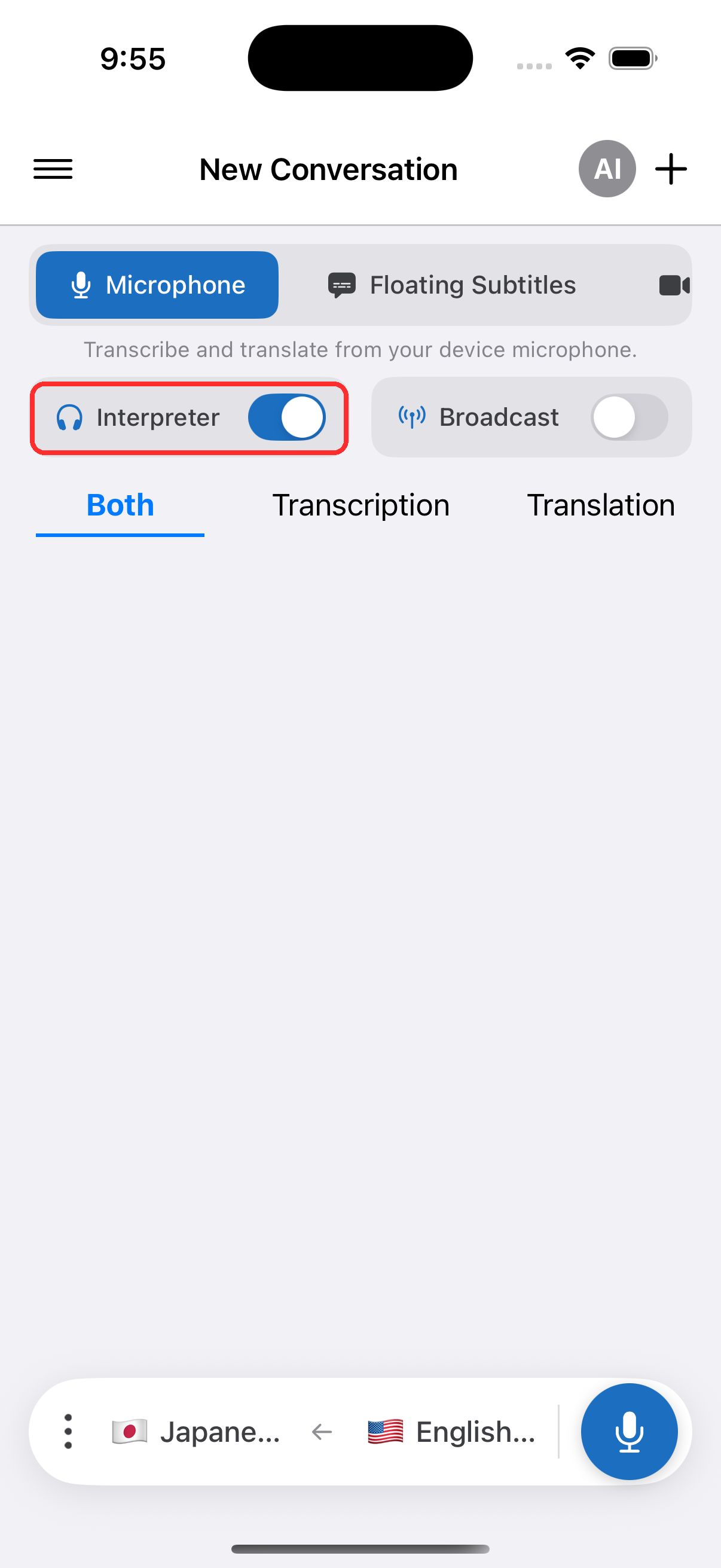
- Interpreter ટૉગલ ચાલુ કરો — Whisperr દરેક અનુવાદિત લાઇન દેખાય કે તરત જ મોટેથી વાંચે છે
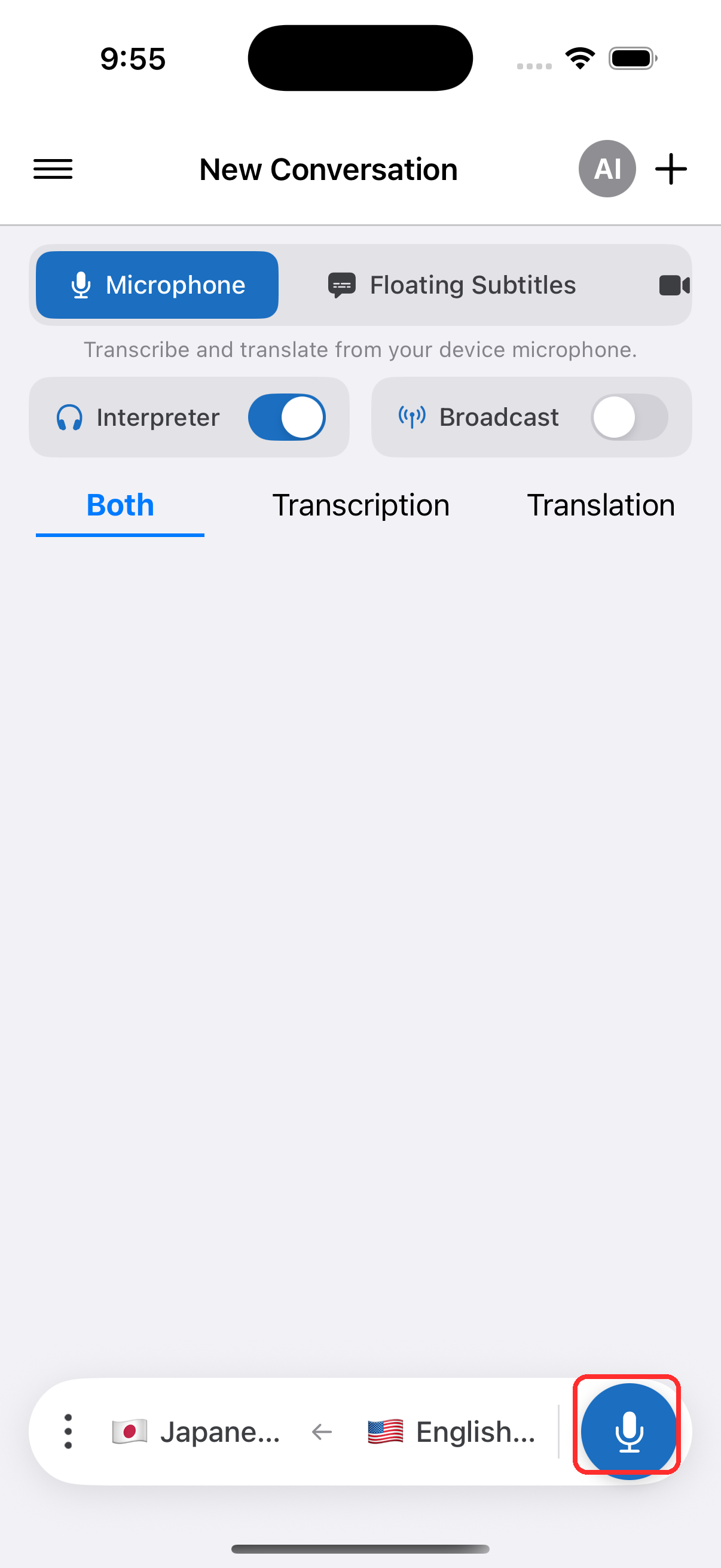
- શરૂ કરવા રેકોર્ડ બટન ટૅપ કરો, અને પૂછવામાં આવે ત્યારે માઇક્રોફોન ઍક્સેસની મંજૂરી આપો
- ખાનગી રીતે સાંભળવા માટે વૈકલ્પિક રીતે હેડફોન અથવા AirPods કનેક્ટ કરો — અથવા, જો તમે લાઉડસ્પીકર વાપરી રહ્યા હો, તો સેટિંગ્સમાં ઇકો રદ કરવું ચાલુ રાખો (તે ડિફોલ્ટ રીતે ચાલુ છે) જેથી બોલાયેલ અનુવાદ ફરીથી માઇક દ્વારા ઉઠાવાઈને ફરી અનુવાદિત ન થાય. જુઓ iPhone અને Android પર ઇકો રદ કરવું.
ફરીથી Interpreter ટૉગલ બંધ કરો જેથી ઑન-સ્ક્રીન અનુવાદ ચાલુ રાખીને બોલાતો અવાજ બંધ થઈ જાય.
અવાજ પસંદ કરો
અવાજ પસંદગી સ્પીચ કંટ્રોલ્સ સાથે જ મળે છે — રેકોર્ડિંગ કંટ્રોલ્સની સ્પીચ પેનલમાં, અને ફરી સેટિંગ્સમાં, જેથી તમે રેકોર્ડિંગ પહેલાં અને દરમિયાન બંને વખતે તેને સેટ કરી શકો:
- સ્વચાલિત (ડિફોલ્ટ) — Whisperr તમારી લક્ષ્ય ભાષાના પ્રમાણભૂત અવાજમાં અનુવાદ વાંચે છે
- પુરુષ / સ્ત્રી — કોણ બોલી રહ્યું છે તેને ધ્યાનમાં લીધા વગર, દરેક લીટી એક નિશ્ચિત પુરુષ કે સ્ત્રી અવાજમાં વંચાય છે
વાર્તાલાપ દરમિયાન અવાજ બદલો તો તે પછીની બોલાયેલ લીટીથી લાગુ થાય છે; તમારી પસંદગી આગલી વખત માટે યાદ રખાય છે.
દરેક બોલનારના અવાજ સાથે વ્યક્તિગત રીતે અવાજ મેળવવો Web App માં ઉપલબ્ધ છે — ઓવરવ્યૂમાં અવાજ પસંદ કરો જુઓ, અને દરેક ભાષા શું સપોર્ટ કરે છે તે માટે ભાષા મુજબ અવાજ સપોર્ટ જુઓ.
સંબંધિત
- સ્પીચ મોડ (ઓવરવ્યૂ) — તે કેવી રીતે કામ કરે છે, ઉપયોગના કિસ્સાઓ અને સામાન્ય ટિપ્સ
- Android પર · વેબ એપ પર
- ઇકો રદ કરવું — બોલાયેલ અનુવાદને માઇકમાં પાછો લૂપ થતાં અટકાવે છે
- માઇક્રોફોન ઓડિઓ કૅપ્ચર — Whisperr ઇનપુટ ઓડિઓ કેવી રીતે કૅપ્ચર કરે છે
- ફ્લોટિંગ સબટાઇટલ્સ — અન્ય એપ્સ વાપરતી વખતે અનુવાદ દૃશ્યમાન રાખો