વેબ એપ પર સ્પીચ મોડ
આ પૃષ્ઠ સ્પીચ મોડ માટે વેબ એપ સેટઅપ આવરે છે. તે કેવી રીતે કામ કરે છે અને ઉપયોગના કિસ્સાઓ માટે, સ્પીચ મોડ ઝાંખી જુઓ.
વેબ એપમાં સ્પીચ મોડ કેવી રીતે વાપરવો
- Whisperr વેબ એપ ખોલો અને સાઇન ઇન કરો
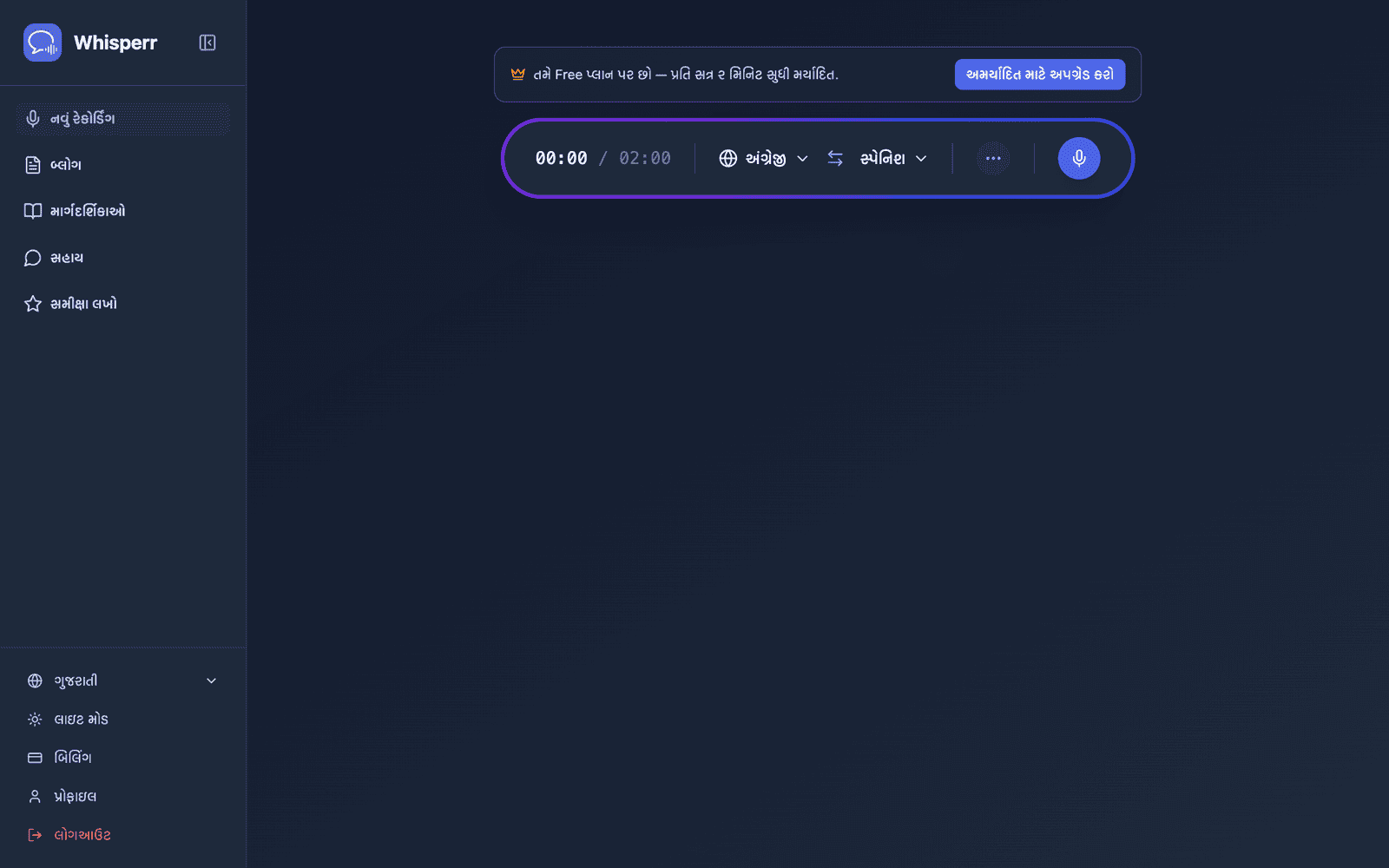
- તમારી સ્રોત ભાષા (તમે જે સાંભળશો) અને લક્ષ્ય ભાષા (જે બોલીને સંભળાવવી છે) પસંદ કરો
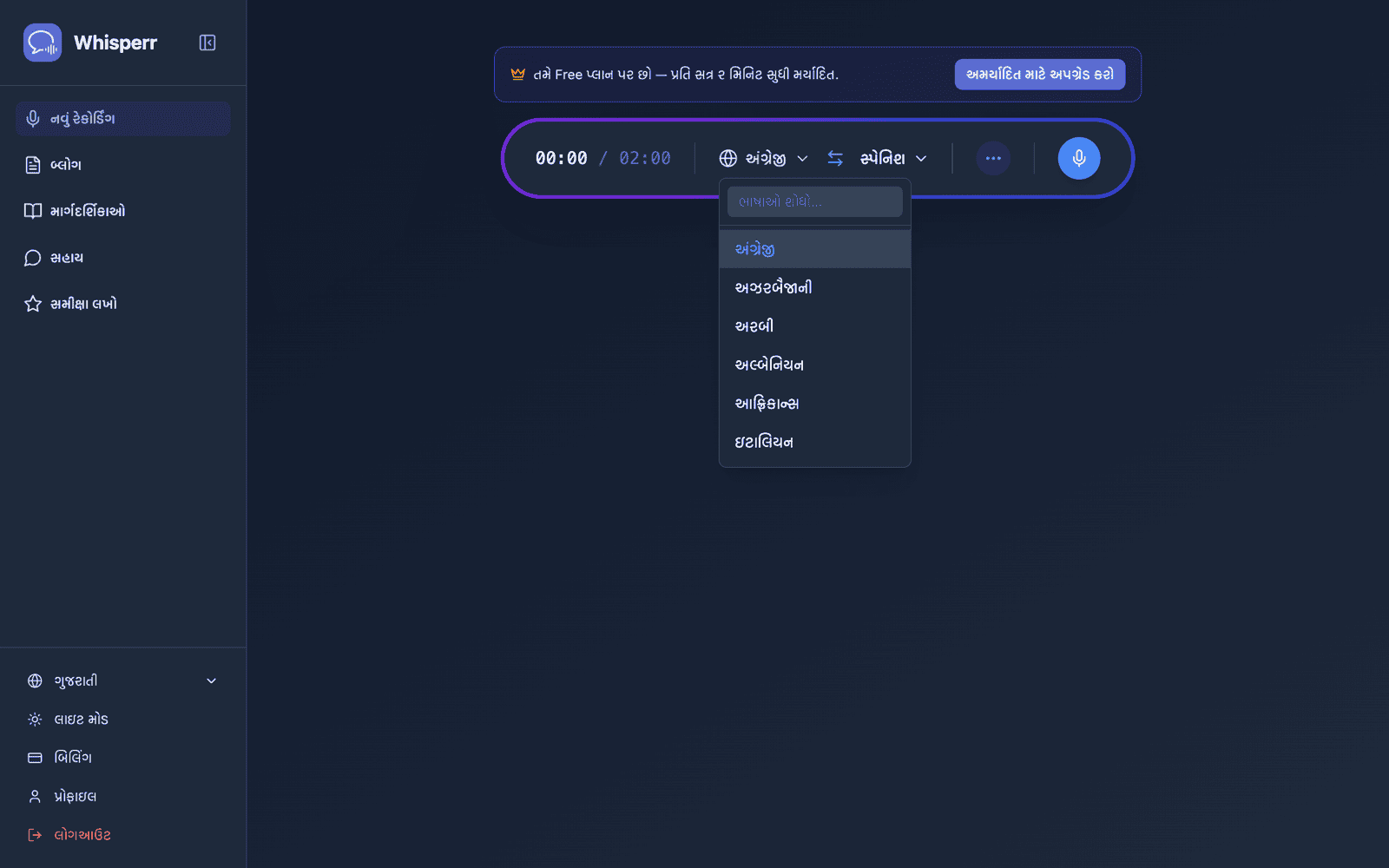
- સ્પીચ સેટિંગ્સ માટે રેકોર્ડિંગ બારમાં ••• વિકલ્પ મેનૂ ખોલો:
- ઓટો-સ્પીક ટ્રાન્સ્લેશન — દરેક અનુવાદિત લાઇન પુષ્ટિ થતાં જ મોટેથી બોલે છે
- સ્પીકર બટન બતાવો — દરેક ટ્રાન્સ્ક્રિપ્શન અને અનુવાદ પાસે સ્પીકર આઇકૉન ઉમેરે છે જેથી તમે ઇચ્છ્યારે કોઈ પણ લાઇન ફરી સાંભળી શકો
- સ્પીકિંગ સ્પીડ — પ્લેબેક ગતિ 0.5× થી 2× સુધી ગોઠવો
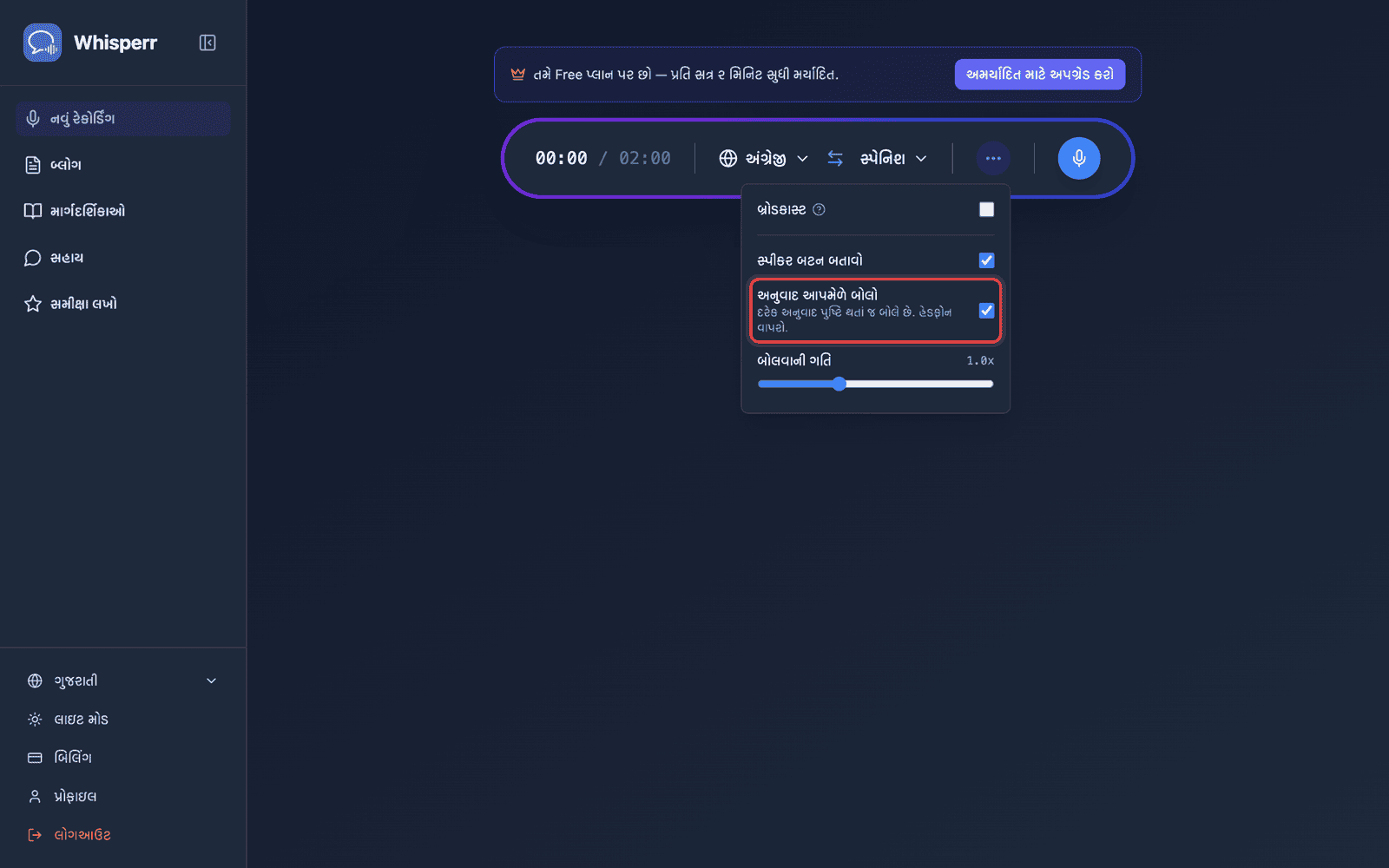
- સ્ટાર્ટ ક્લિક કરો અને બોલવાનું શરૂ કરો — ઓટો-સ્પીક ચાલુ હોય ત્યારે, Whisperr દરેક અનુવાદિત લાઇન દેખાય ત્યારે જ મોટેથી વાંચે છે
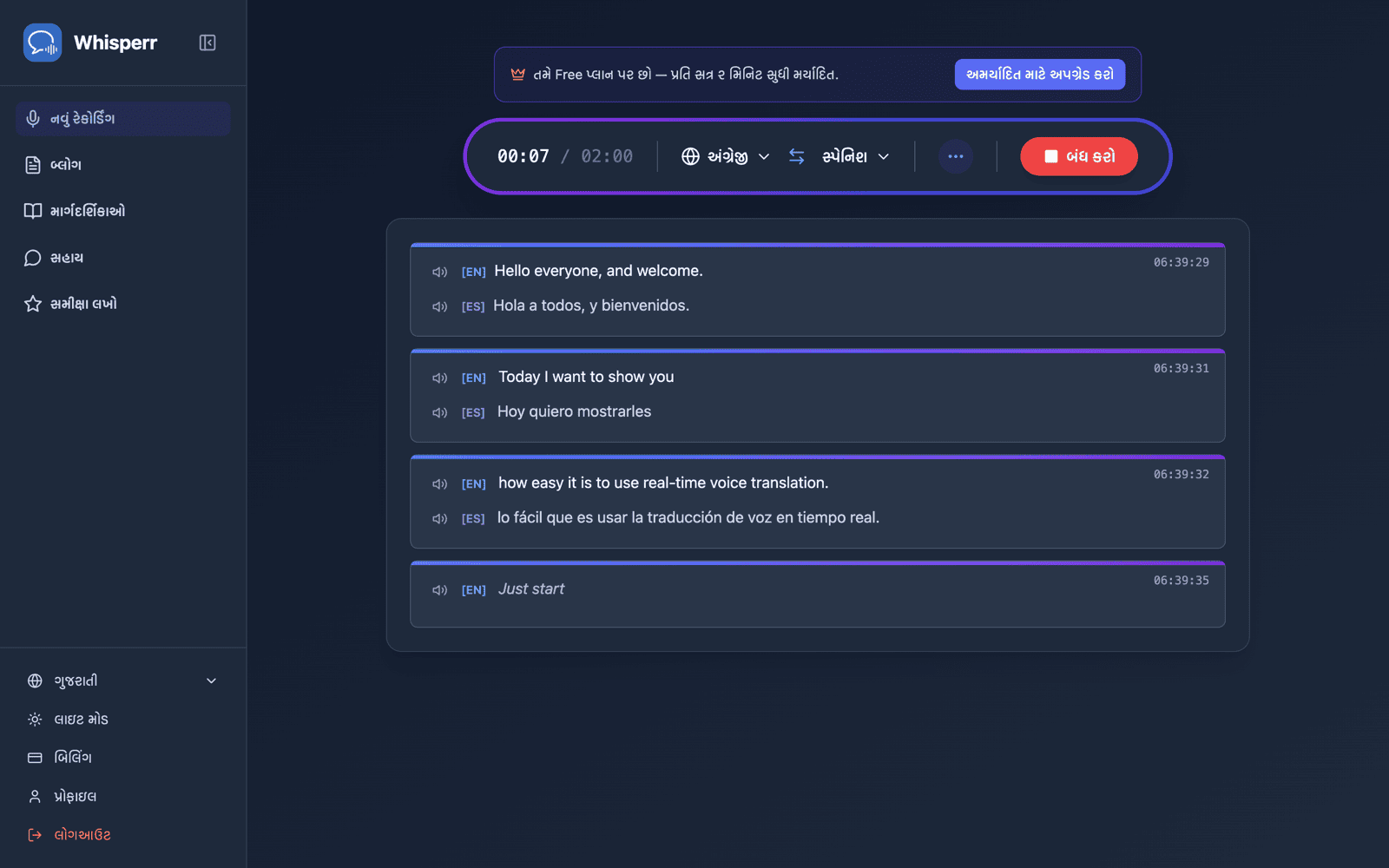
ઓડિઓ તમારા બ્રાઉઝર દ્વારા વગાડે છે, તેથી ખાનગી સુનાવણી માટે હેડફોન જોડો. તમારી સ્પીચ સેટિંગ્સ આગળ વખત માટે બ્રાઉઝરમાં સાચવાઈ રહે છે.
સંબંધિત
- સ્પીચ મોડ (ઝાંખી) — તે કેવી રીતે કામ કરે છે, ઉપયોગના કિસ્સાઓ, અને સામાન્ય ટિપ્સ
- iPhone/iPad પર · Android પર
- માઇક્રોફોન ઓડિઓ કૅપ્ચર — Whisperr ઇનપુટ ઓડિઓ કેવી રીતે કૅપ્ચર કરે છે
- ફ્લોટિંગ સબટાઇટલ્સ — અન્ય એપ્સ વાપરતી વખતે અનુવાદ દૃશ્યમાન રાખો