વેબ એપ પર સ્પીચ મોડ
આ પૃષ્ઠ સ્પીચ મોડ માટે વેબ એપ સેટઅપ આવરે છે. તે કેવી રીતે કામ કરે છે અને ઉપયોગના કિસ્સાઓ માટે, સ્પીચ મોડ ઝાંખી જુઓ.
વેબ એપમાં સ્પીચ મોડ કેવી રીતે વાપરવો
- Whisperr વેબ એપ ખોલો અને સાઇન ઇન કરો
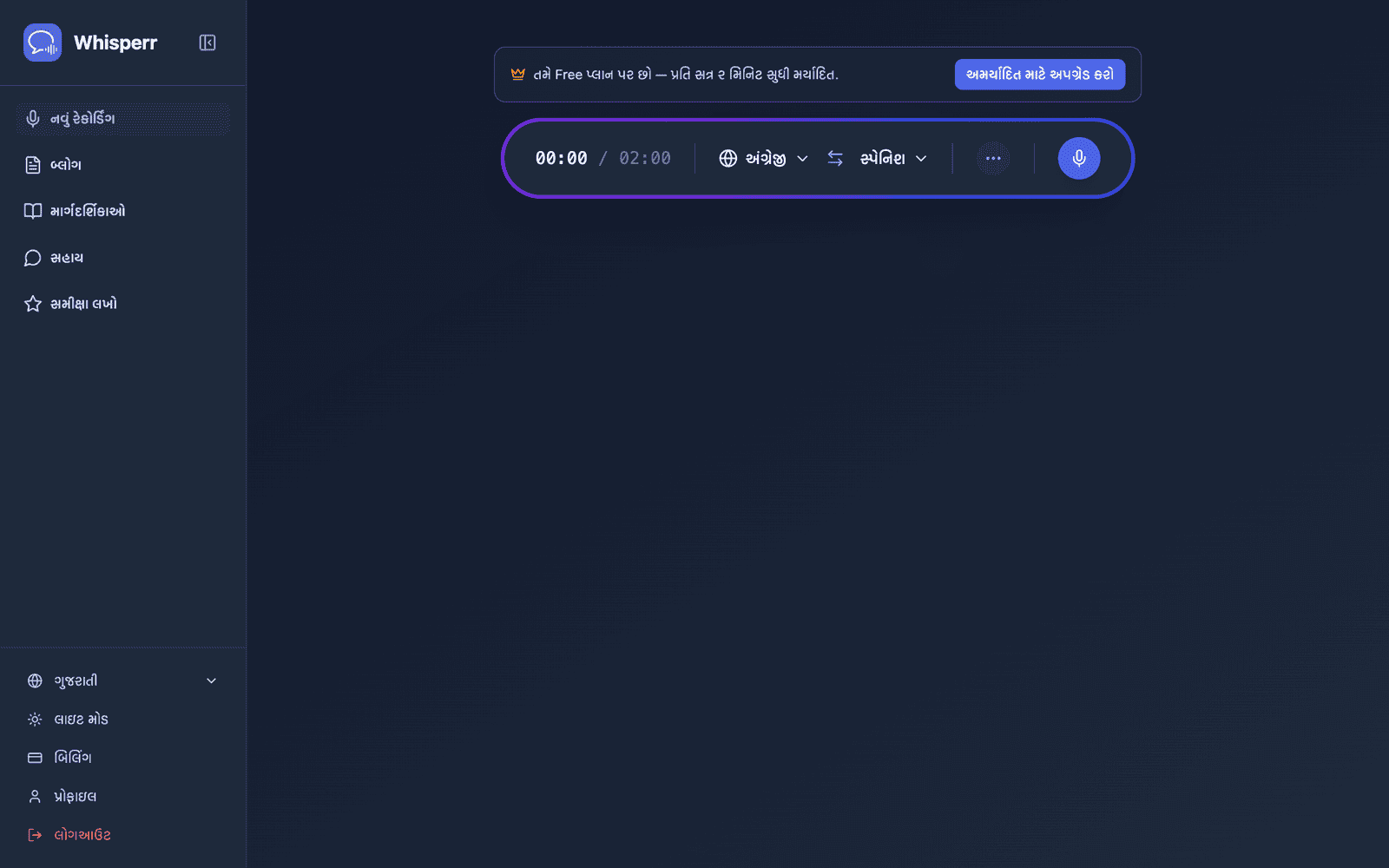
- તમારી સ્રોત ભાષા (તમે જે સાંભળશો) અને લક્ષ્ય ભાષા (જે બોલીને સંભળાવવી છે) પસંદ કરો
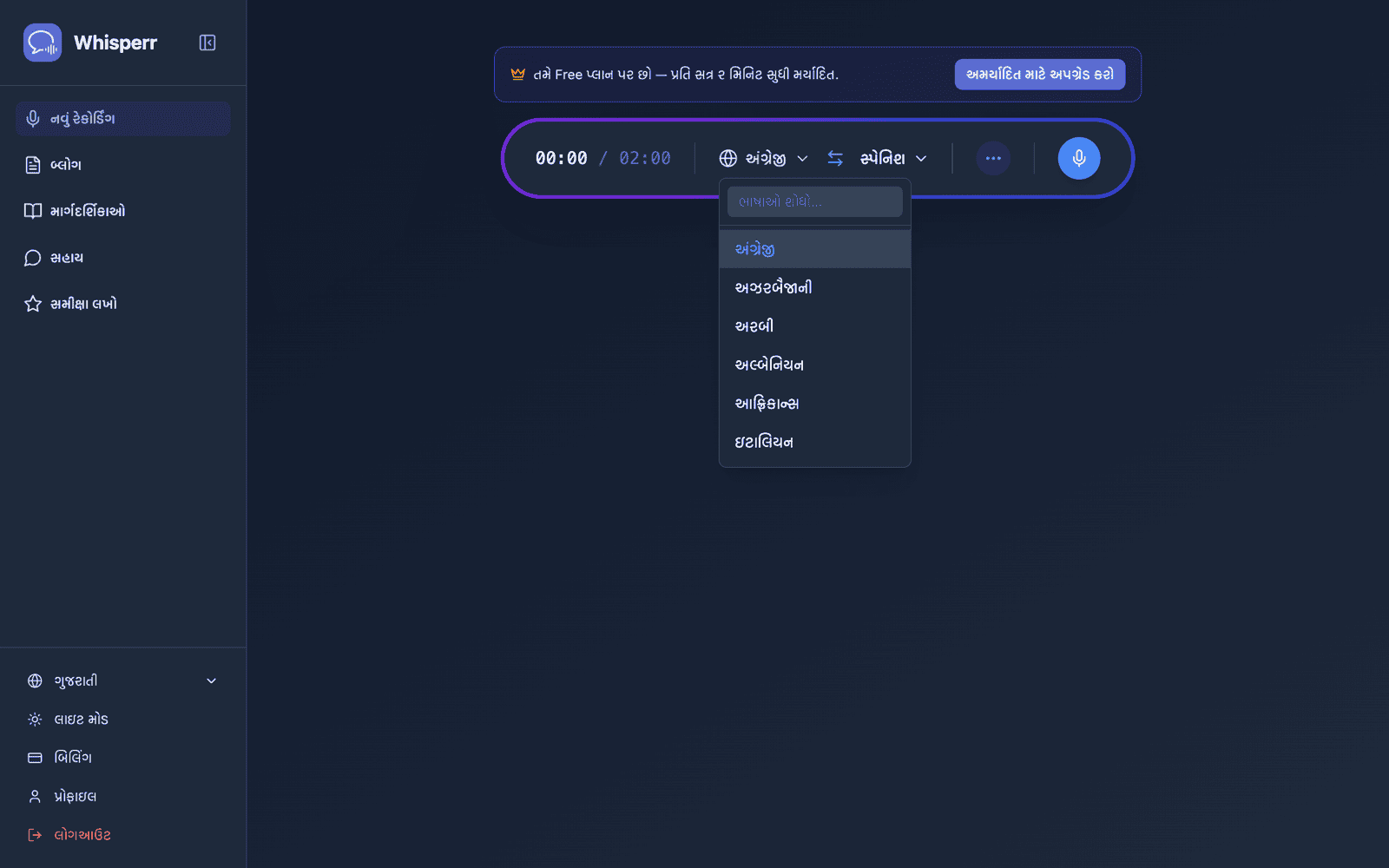
- સ્પીચ સેટિંગ્સ માટે રેકોર્ડિંગ બારમાં ••• વિકલ્પ મેનૂ ખોલો:
- ઓટો-સ્પીક ટ્રાન્સ્લેશન — દરેક અનુવાદિત લાઇન પુષ્ટિ થતાં જ મોટેથી બોલે છે
- સ્પીકર બટન બતાવો — દરેક ટ્રાન્સ્ક્રિપ્શન અને અનુવાદ પાસે સ્પીકર આઇકૉન ઉમેરે છે જેથી તમે ઇચ્છ્યારે કોઈ પણ લાઇન ફરી સાંભળી શકો
- અવાજ — સ્વચાલિત, પુરુષ, અથવા સ્ત્રી (નીચે જુઓ)
- સ્પીકિંગ સ્પીડ — પ્લેબેક ગતિ 0.5× થી 3× સુધી ગોઠવો
- ઇકો રદ કરવું — તમારા કમ્પ્યુટરના સ્પીકર ઓડિયોને માઇક્રોફોનમાંથી ફિલ્ટર કરે છે, જેથી બોલાયેલ અનુવાદ પાછો લૂપ ન થાય (ડિફોલ્ટ રીતે બંધ)
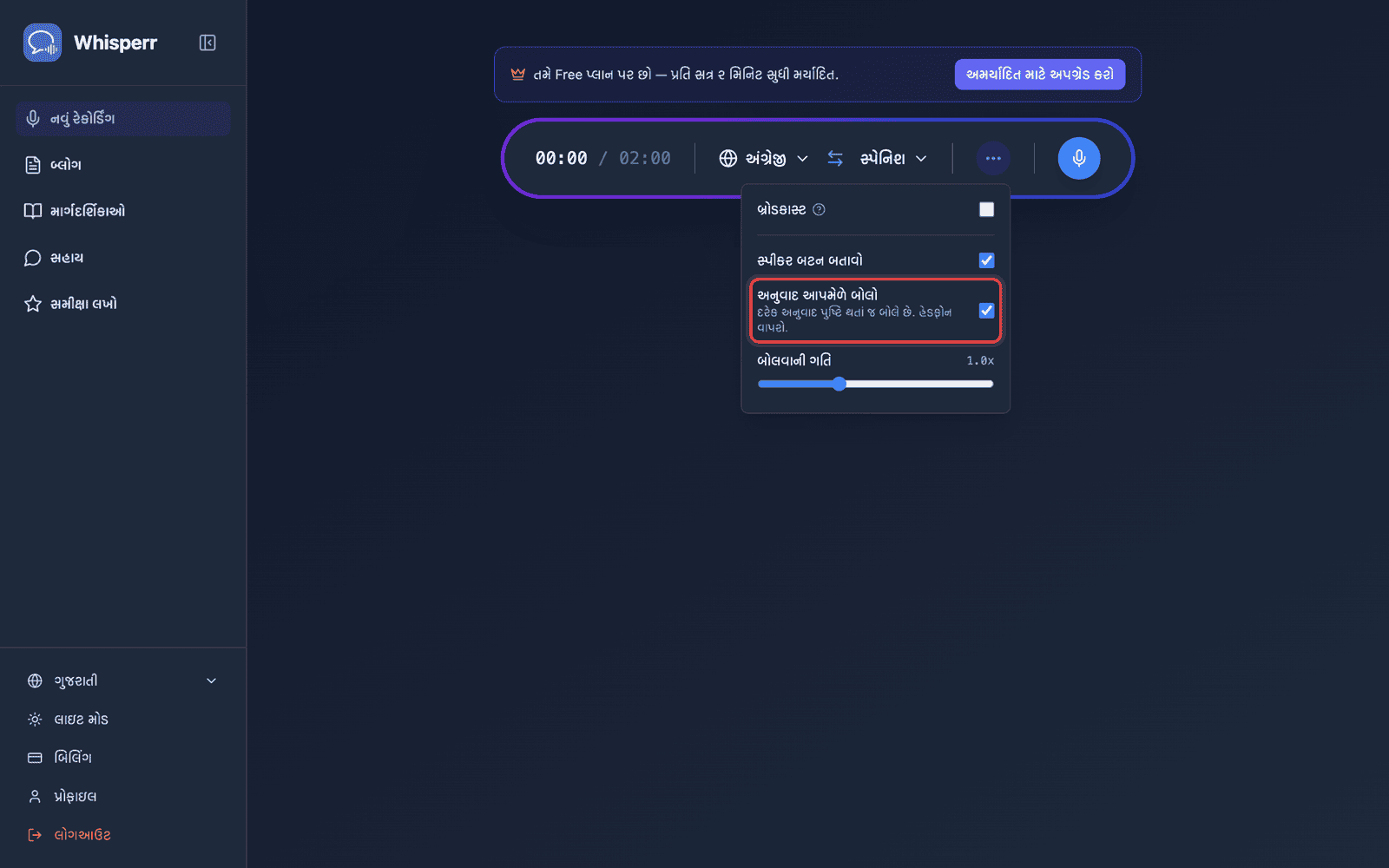
- સ્ટાર્ટ ક્લિક કરો અને બોલવાનું શરૂ કરો — ઓટો-સ્પીક ચાલુ હોય ત્યારે, Whisperr દરેક અનુવાદિત લાઇન દેખાય ત્યારે જ મોટેથી વાંચે છે
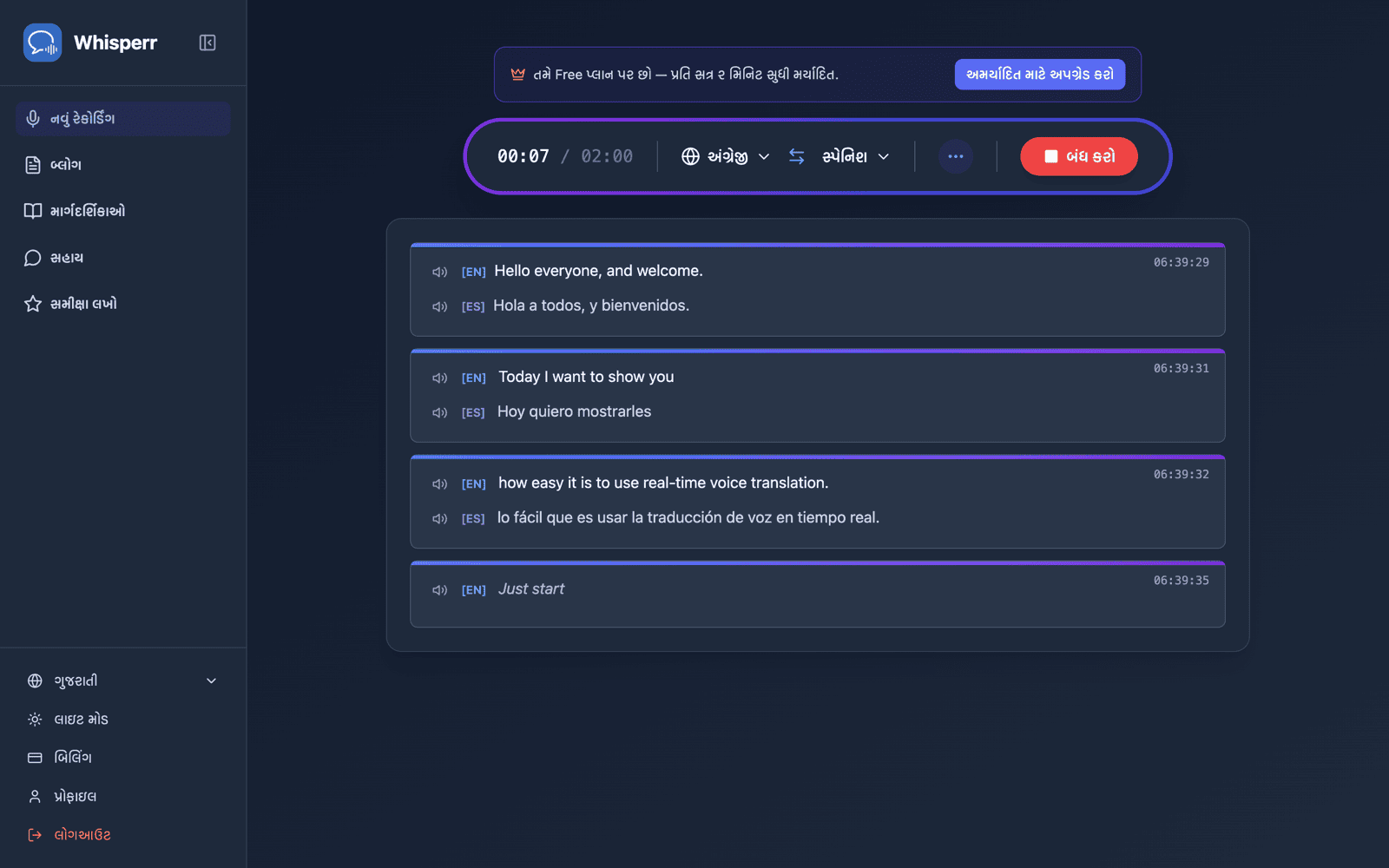
ઓડિઓ તમારા બ્રાઉઝર દ્વારા વગાડે છે, તેથી ખાનગી સુનાવણી માટે હેડફોન જોડો. તમારી સ્પીચ સેટિંગ્સ આગળ વખત માટે બ્રાઉઝરમાં સાચવાઈ રહે છે.
હેડફોનને બદલે તમારા કમ્પ્યુટરના સ્પીકર દ્વારા સાંભળો છો, તો શરૂ કરતાં પહેલાં એ જ ••• મેનૂમાં ઇકો રદ કરવું ચાલુ કરો — Web App માં તે ડિફોલ્ટ રીતે બંધ છે, અને તેના વગર બોલાયેલ અનુવાદ ફરીથી માઇક્રોફોન દ્વારા ઉઠાવાઈ, ટ્રાન્સ્ક્રાઇબ થઈ, અને ફરીથી અનુવાદિત થાય છે — લૂપમાં. રેકોર્ડિંગ ચાલુ હોય ત્યારે આ ટૉગલ લૉક રહે છે, તેથી અગાઉથી સેટ કરો. જુઓ Web App માં ઇકો રદ કરવું.
અવાજ પસંદ કરો
અવાજ પસંદગી અન્ય સ્પીચ સેટિંગ્સ સાથે જ મળે છે અને અનુવાદને મોટેથી બોલવાનું ચાલુ કરો ત્યારે દેખાય છે:
- સ્વચાલિત (ડિફોલ્ટ) — અવાજ બોલી રહેલી વ્યક્તિ સાથે બદલાય છે. Whisperr દરેક બોલનારનો અવાજ તેઓ બોલે ત્યારે માપે છે — પિચ, તે પિચ કેટલી બદલાય છે, અને ટિમ્બ્ર — અને તેમની અનુવાદિત લીટીઓ સૌથી નજીકના મળતા અવાજમાં વાંચે છે. નીચો અવાજ નીચો જ પાછો આવે છે, ઊંચો અવાજ ઊંચો, અને અનેક લોકોના વાર્તાલાપમાં દરેક બોલનાર પોતાનો અલગ અવાજ જાળવી રાખે છે. મેળ સ્થિર થવા માટે થોડીક સેકન્ડની વાણી લાગે છે; ત્યાં સુધી તમારી લક્ષ્ય ભાષાનો પ્રમાણભૂત અવાજ વપરાય છે.
- પુરુષ / સ્ત્રી — કોણ બોલી રહ્યું છે તેને ધ્યાનમાં લીધા વગર, એક નિશ્ચિત અવાજ દરેક લીટી વાંચે છે. એક જ પ્રસ્તુતકર્તા માટે, અથવા તમને ફક્ત સ્થિર નિવેદક ગમે તો, શ્રેષ્ઠ.
રેકોર્ડિંગ દરમિયાન અવાજ બદલો તો તે પછીની બોલાયેલ લીટીથી લાગુ થાય છે. પસંદગી તમારા બ્રાઉઝરમાં સાચવાય છે અને બ્રોડકાસ્ટ મોડ રૂમ સાથે શેર થાય છે, તેથી રૂમ સાંભળતી વખતે એ જ અવાજ સેટિંગનો ઉપયોગ થાય છે.
સ્વચાલિત કેવી રીતે કામ કરે છે તે વિશે વધુ માટે, ઓવરવ્યૂમાં અવાજ પસંદ કરો જુઓ; તે કઈ ભાષાઓમાં બોલનારને મેળવી શકે છે તે માટે ભાષા મુજબ અવાજ સપોર્ટ જુઓ.
સંબંધિત
- સ્પીચ મોડ (ઝાંખી) — તે કેવી રીતે કામ કરે છે, ઉપયોગના કિસ્સાઓ, અને સામાન્ય ટિપ્સ
- iPhone/iPad પર · Android પર
- Web App માં ઇકો રદ કરવું — બોલાયેલ અનુવાદને માઇકમાં પાછો લૂપ થતાં અટકાવે છે
- માઇક્રોફોન ઓડિઓ કૅપ્ચર — Whisperr ઇનપુટ ઓડિઓ કેવી રીતે કૅપ્ચર કરે છે
- ફ્લોટિંગ સબટાઇટલ્સ — અન્ય એપ્સ વાપરતી વખતે અનુવાદ દૃશ્યમાન રાખો