Windows પર સ્પીચ મોડ
આ પૃષ્ઠ સ્પીચ મોડ માટે Windows સેટઅપ આવરી લે છે. તે કેવી રીતે કાર્ય કરે છે અને ઉપયોગના કિસ્સાઓ માટે, સ્પીચ મોડ ઓવરવ્યૂ જુઓ.
સ્પીચ મોડ દરેક પૂર્ણ થયેલ અનુવાદને તમારા PC ના સ્પીકર અથવા હેડફોન દ્વારા મોટેથી વાંચે છે, જેથી તમે સ્ક્રીન વાંચવાને બદલે (અથવા સાથે) સાંભળી શકો.
Windows પર સ્પીચ મોડ કેવી રીતે વાપરવો
- જો હજી ન કર્યું હોય તો Windows માટે Whisperr ડાઉનલોડ કરો, પછી Whisperr લૉન્ચ કરો
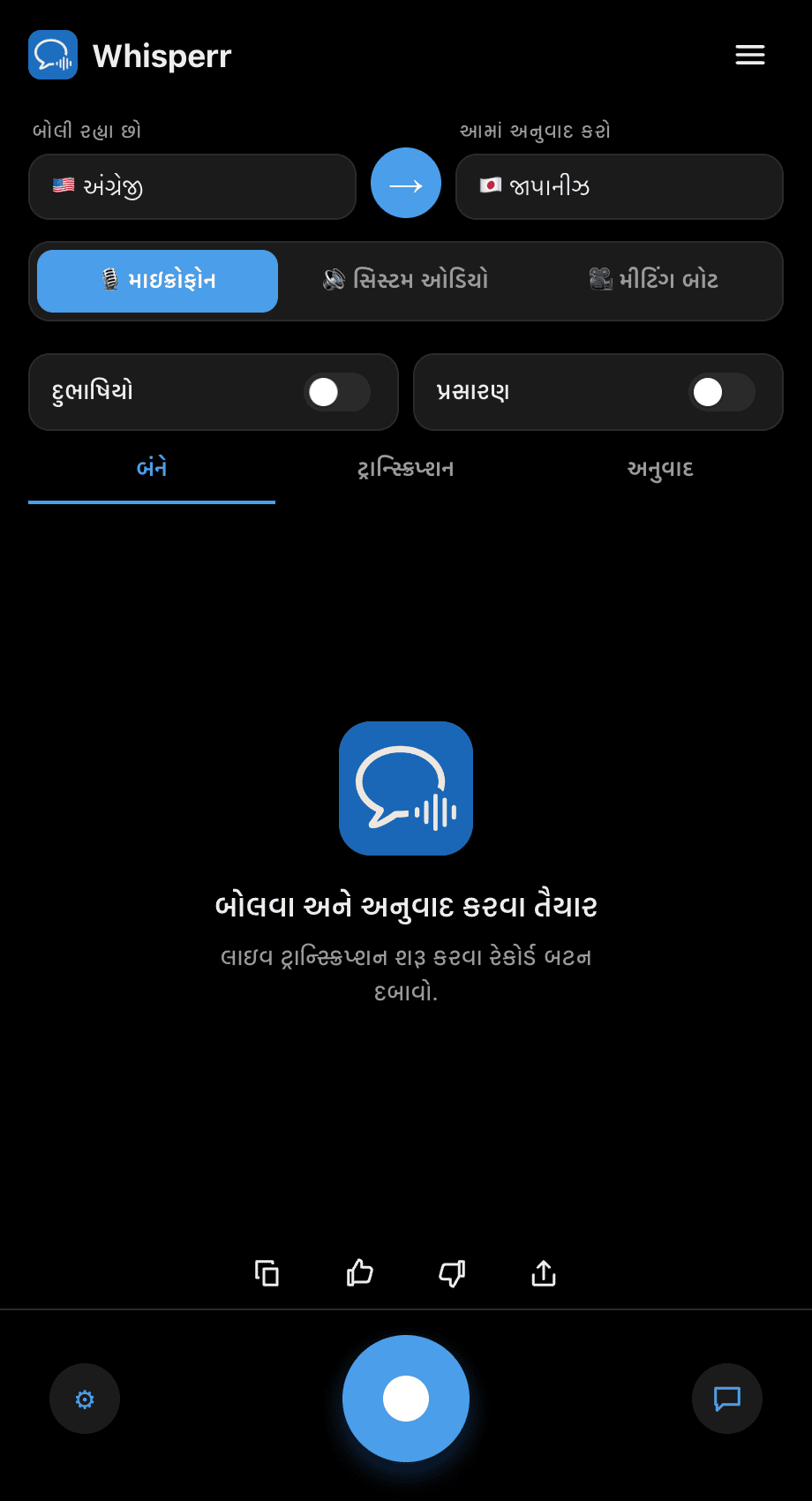
- તમારી Speaking (સ્રોત) અને Translate to (લક્ષ્ય) ભાષાઓ સેટ કરો
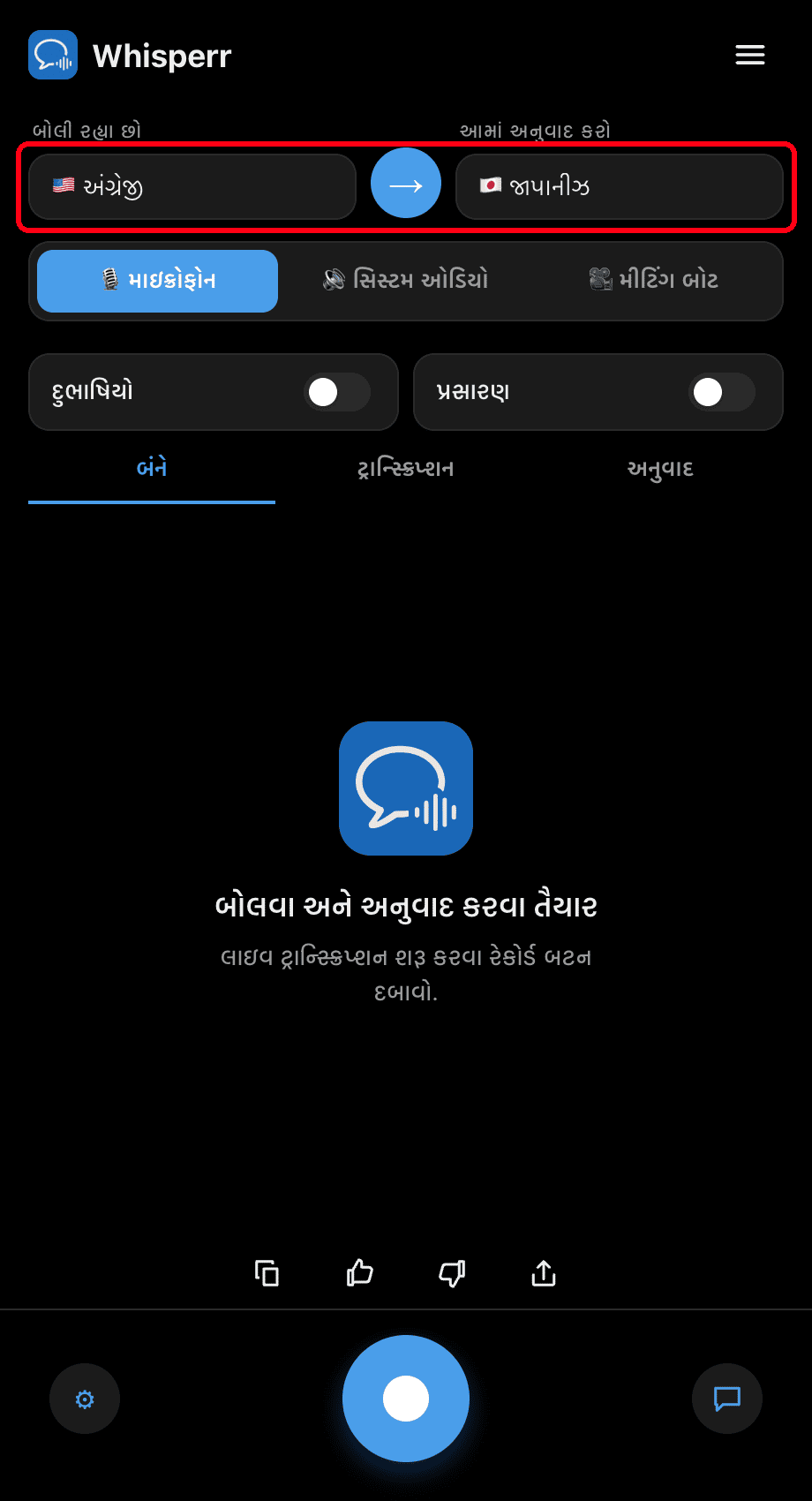
- દુભાષિયો ટૉગલ ચાલુ કરો — Whisperr દરેક અનુવાદિત લીટી દેખાય કે તરત જ મોટેથી વાંચે છે
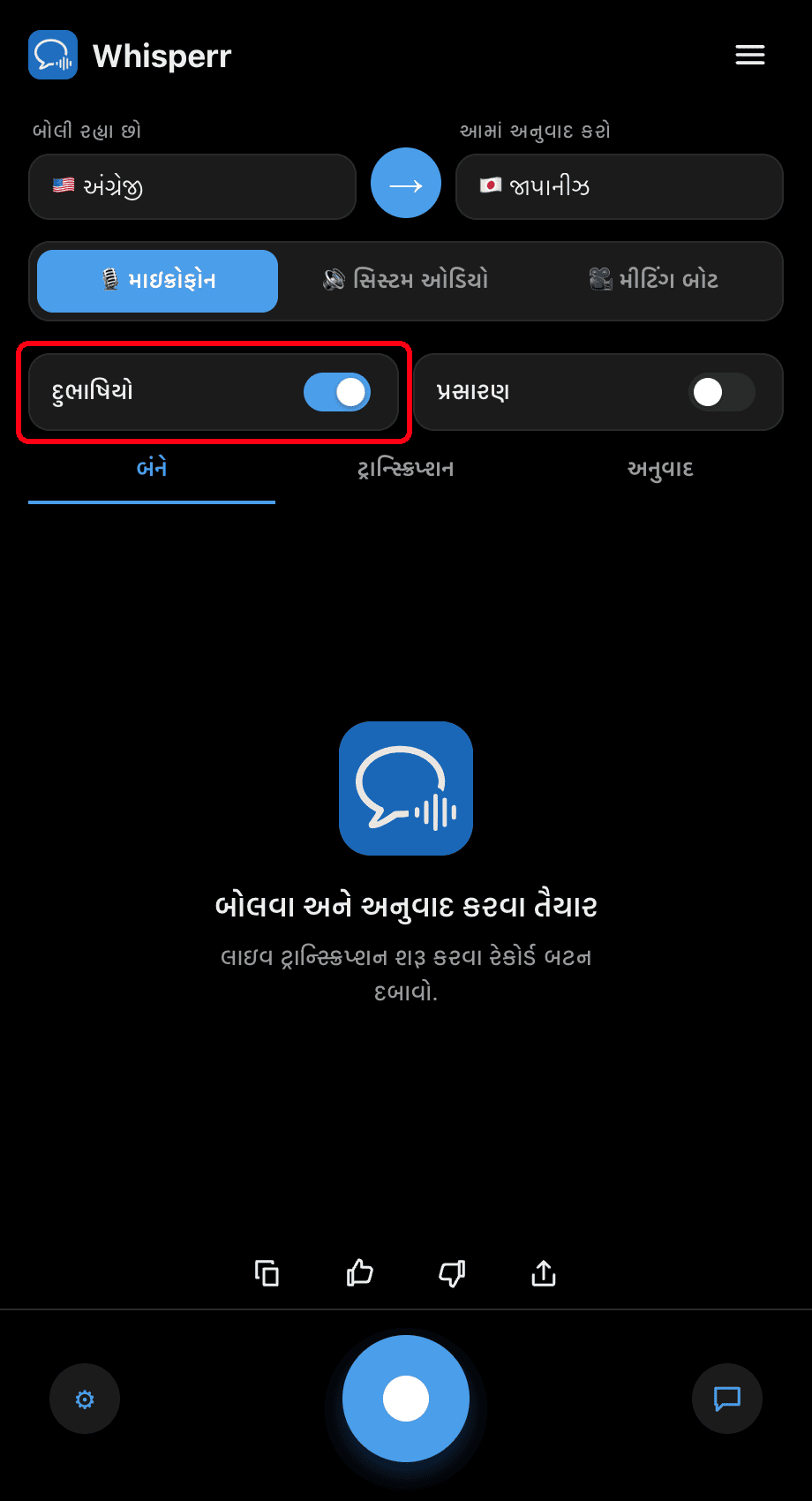
- રેકોર્ડ બટન પર ક્લિક કરો — દરેક પૂર્ણ થયેલ અનુવાદ સ્ક્રીન પર રહે ત્યારે મોટેથી બોલાય છે
⚙ સેટિંગ્સમાં બોલવાની ઝડપ (0.5×–2×) તમારી પસંદ મુજબ ગોઠવો. ખાનગી રીતે સાંભળવા અને બોલાયેલ આઉટપુટ ફરીથી માઇક્રોફોન દ્વારા ઉઠાવાય તે ટાળવા માટે હેડફોન વાપરો.
સામાન્ય સમસ્યાઓ (Windows)
કોઈ ઑડિયો બોલાતું નથી
ખાતરી કરો કે દુભાષિયો ટૉગલ ચાલુ છે અને તમારો પીસી મ્યૂટ નથી.
ઇકો અથવા ફીડબૅક લૂપ
જો Whisperr નો બોલાયેલ અનુવાદ ફરીથી માઇકે ઉઠાવાય, તો હેડફોન વાપરો અથવા તમારો આઉટપુટ વૉલ્યૂમ ઘટાડો.
હજી પણ કંઈ નહીં
ઍપ ફરીથી શરૂ કરો અને ફરી પ્રયાસ કરો.
હજી કામ કરતું નથી? સહાયતા માટે સંપર્ક કરો
સંબંધિત
- સ્પીચ મોડ (ઝાંખી) — તે કેવી રીતે કાર્ય કરે છે, ઉપયોગના કિસ્સાઓ, અને સામાન્ય ટિપ્સ
- Mac પર · iPhone/iPad પર · Android પર · વેબ એપ પર
- Windows પર માઇક્રોફોન ઑડિયો કૅપ્ચર — Whisperr ઇનપુટ ઑડિયો કેવી રીતે કૅપ્ચર કરે છે
- Windows પર ફ્લોટિંગ સબટાઇટલ્સ — તમે સાંભળો છો તે કોઈ પણ સિસ્ટમ ઑડિયો સબટાઇટલ કરો