બે-માર્ગી વાર્તાલાપ
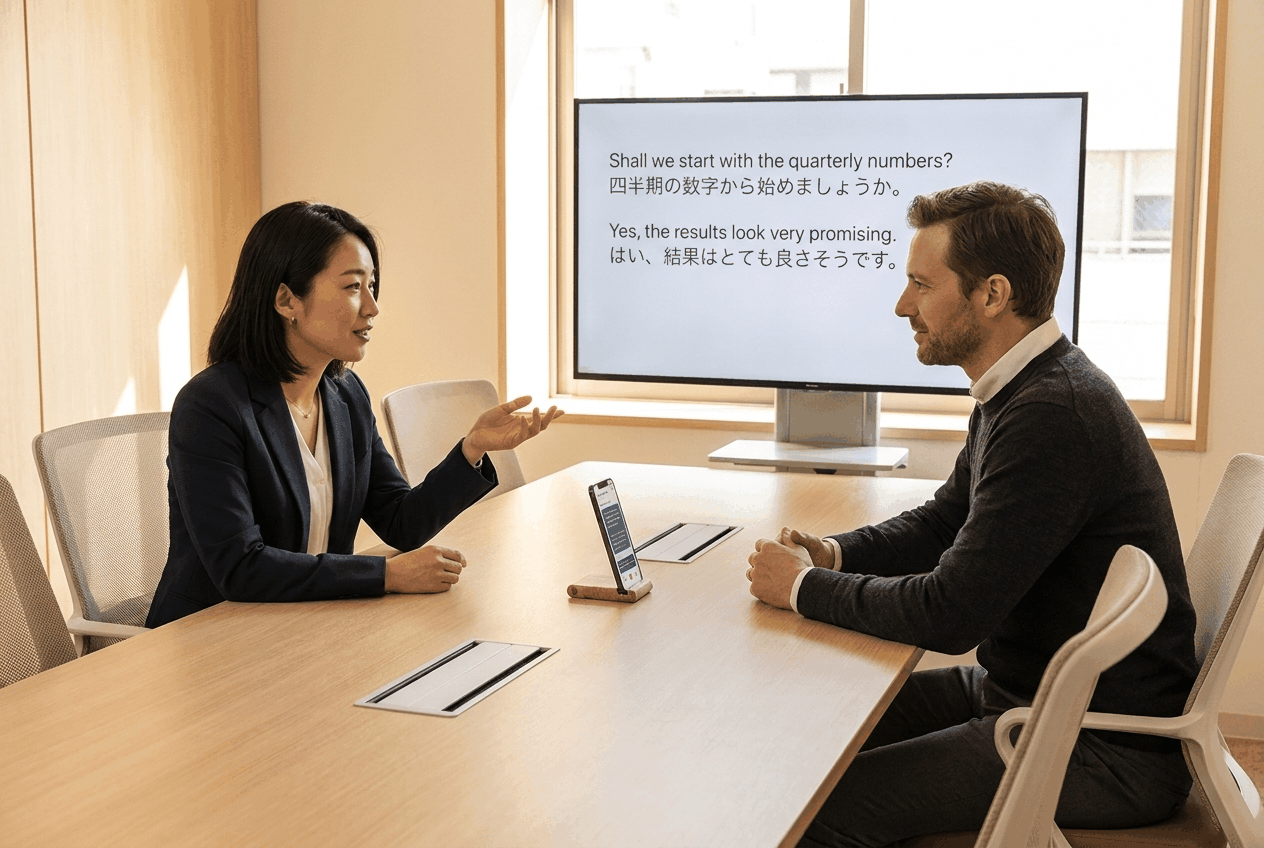
બે-માર્ગી વાર્તાલાપ Whisperr ને એવા દુભાષિયામાં ફેરવે છે જે એકસાથે બંને ભાષાઓ સાંભળે છે. તમે બે ભાષાઓ પસંદ કરો, દિશા ⇄ પર સેટ કરો, અને રેકોર્ડિંગ શરૂ કરો. બેમાંથી ગમે તે ભાષા બોલાય, Whisperr તેને ટ્રાન્સક્રાઇબ કરે છે અને બીજી ભાષામાં અનુવાદિત કરે છે — જેથી બે વ્યક્તિઓ વારા વચ્ચે એપને સ્પર્શ કર્યા વગર આગળ-પાછળ વાત કરી શકે.
એક-માર્ગી અનુવાદ એ વિકલ્પ છે: → અને ← દિશાઓ Whisperr ને એક જ ભાષા પર લૉક કરે છે. જ્યારે તમે જાણો છો કે ફક્ત એક જ ભાષા બોલાવાની છે — વ્યાખ્યાન, વિડિઓ, અથવા મીટિંગ જે તમે સાંભળી રહ્યા છો — ત્યારે તે યોગ્ય પસંદગી છે, કારણ કે બેને બદલે એક ભાષા સાંભળવાથી તેનું ટ્રાન્સક્રિપ્શન વધુ ચોક્કસ બને છે.
તે કેવી રીતે કામ કરે છે
- તમે બે ભાષાઓ પસંદ કરો છો — દરેક ભાષા સ્લોટમાં એક
- તમે દિશા ⇄ પર સેટ કરો છો તેમની વચ્ચેના એરો આઇકૉન પર ટૅપ કરીને
- Whisperr એ જ માઇક્રોફોન દ્વારા બંને ભાષાઓ સાંભળે છે — કોઈ "મારો વારો" બટન નથી
- દરેક ઉચ્ચારણ જે ભાષામાં બોલાયું હોય તેમાં ટ્રાન્સક્રાઇબ થાય છે અને બીજી ભાષામાં અનુવાદિત થાય છે
- બધું એક જ ચાલુ ટ્રાન્સક્રિપ્ટમાં ઉમેરાય છે, જેથી બંને વ્યક્તિઓ પાછળ જોઈને શું કહેવાયું તે જોઈ શકે
વક્તા બદલાય — અથવા બોલાયેલ ભાષા બદલાય — ત્યારે ટ્રાન્સક્રિપ્ટમાં હંમેશા નવી લાઇન શરૂ થાય છે, જેથી વાર્તાલાપની બંને બાજુઓ દૃશ્યમાન રીતે અલગ રહે.
તેને ચાલુ કરવું
"બે-માર્ગી વાર્તાલાપ" નામનું કોઈ સેટિંગ સ્ક્રીન કે ટૉગલ નથી. નિયંત્રણ છે બે ભાષા પિકર્સ વચ્ચેનું એરો આઇકૉન:

ત્રણ દિશાઓ વચ્ચે ફેરવવા માટે તેને ટૅપ કરો (અથવા ક્લિક કરો):
| દિશા | અર્થ | ઉપયોગનો કિસ્સો |
|---|---|---|
| ⇄ | બે-માર્ગી — બેમાંથી કોઈ પણ ભાષા બોલી શકાય, અને દરેકનો બીજી ભાષામાં અનુવાદ થાય છે | બંને ભાષાઓ એક જ સેશનમાં બોલાઈ રહી છે અને તમે બંનેનો અનુવાદ ઇચ્છો છો — આગળ-પાછળ ચાલતો વાર્તાલાપ |
| → | એક-માર્ગી — ફક્ત ડાબી ભાષા ટ્રાન્સક્રાઇબ થાય છે, જમણી ભાષામાં અનુવાદિત થાય છે | તમે જાણો છો કે ફક્ત ડાબી ભાષા બોલાવાની છે. બેને બદલે એક ભાષા સાંભળવાથી તેનું ટ્રાન્સક્રિપ્શન વધુ ચોક્કસ મળે છે |
| ← | એક-માર્ગી — ફક્ત જમણી ભાષા ટ્રાન્સક્રાઇબ થાય છે, ડાબી ભાષામાં અનુવાદિત થાય છે | એ જ, જ્યારે બોલાતી ભાષા જમણી બાજુની હોય |
પછી તમારી બે ભાષાઓ સેટ કરો, ઓડિયો સ્રોત તરીકે માઇક્રોફોન પસંદ કરેલું રાખો, અને રેકોર્ડ દબાવો. તમારી દિશાની પસંદગી યાદ રાખવામાં આવે છે, એટલે તમારે તે ફક્ત એક જ વાર સેટ કરવાની જરૂર છે.
રેકોર્ડિંગ ચાલુ હોય ત્યારે દિશા અને ભાષા પિકર્સ લૉક રહે છે — રેકોર્ડ દબાવતા પહેલાં તેમને સેટ કરો.
શરૂ કરો
પગલા-દર-પગલા સેટઅપ માટે તમારું પ્લેટફૉર્મ પસંદ કરો:
- iPhone, iPad અને Android — એરો નીચેની ભાષા પટ્ટીમાં હોય છે; ⇄ પર શરૂ થાય છે
- વેબ એપ — એરો બે ભાષાના નામ વચ્ચે હોય છે; ⇄ પર શરૂ થાય છે
- Mac અને Windows — એરો Speaking અને Translate to વચ્ચે હોય છે; → પર શરૂ થાય છે, એટલે આ એકમાત્ર પ્લેટફૉર્મ છે જ્યાં તમારે તેને બદલવું પડે
સપોર્ટેડ પ્લેટફૉર્મ
બે-માર્ગી વાર્તાલાપ દરેક Whisperr એપ પર કામ કરે છે. ફક્ત ડિફૉલ્ટ દિશા અલગ છે:
| પ્લેટફૉર્મ | સપોર્ટેડ | ડિફૉલ્ટ | નિયંત્રણ ક્યાં છે |
|---|---|---|---|
| iPhone/iPad | ✅ | ⇄ | સ્ક્રીનની નીચેની ભાષા પટ્ટી |
| Android | ✅ | ⇄ | સ્ક્રીનની નીચેની ભાષા પટ્ટી |
| વેબ એપ | ✅ | ⇄ | ટ્રાન્સક્રિપ્ટ ઉપર બે ભાષાના નામ વચ્ચે |
| Mac | ✅ | → | Speaking અને Translate to પિકર્સ વચ્ચે |
| Windows | ✅ | → | Speaking અને Translate to પિકર્સ વચ્ચે |
iPhone/iPad, Android અને વેબ એપ પર, નવું ઇન્સ્ટોલેશન બે-માર્ગી પર જ શરૂ થાય છે — જ્યાં સુધી તમે પહેલા બદલ્યું ન હોય ત્યાં સુધી કંઈ ચાલુ કરવાની જરૂર નથી. Mac અને Windows પર એપ એક-માર્ગી પર શરૂ થાય છે, એટલે એરોને ⇄ પર સેટ કરવું એ ખરેખરનું પગલું છે. જ્યારે બંને લેબલ Speaking & translate માં બદલાય ત્યારે તમને ખબર પડશે કે તે કામ કરી ગયું.
બે-માર્ગી વાર્તાલાપ Whisperr ના ક્લાઉડ સ્પીચ એન્જિન પર ચાલે છે, એટલે દરેક પ્લેટફૉર્મ પર તેને ઇન્ટરનેટ કનેક્શનની જરૂર છે.
ટેબલની બંને બાજુથી તેને વાંચવું
જો ડિવાઇસ તમારા બંનેની વચ્ચે રહેવાનું હોય, તો દરેક પ્લેટફૉર્મ પાસે ટ્રાન્સક્રિપ્ટને બંને બેઠકો પરથી વાંચી શકાય તેવી બનાવવાની રીત છે — iPhone અને iPad પર Split Screen View અને Face-to-Face Mode, Mac અને Windows પર Full screen translations. તમારા પ્લેટફૉર્મના પાના પર પગલાં આપેલા છે.
વાંચવાને બદલે તેને સાંભળવું
Speak Aloud ચાલુ કરો અને Whisperr દરેક અનુવાદ પુષ્ટિ થતાં જ મોટેથી વાંચે છે — તમારી બાજુ તેમની ભાષામાં, તેમની બાજુ તમારી ભાષામાં.
હેડફોન વાપરો. ડિવાઇસના પોતાના સ્પીકરમાંથી અનુવાદ વગાડવાનો અર્થ એ છે કે માઇક્રોફોન Whisperr ને સાંભળે છે, તેને ટ્રાન્સક્રાઇબ કરે છે, અને તેને પાછું અનુવાદિત કરે છે — તેની સામે રક્ષણ આપતી સેટિંગ માટે ઇકો કેન્સલેશન જુઓ, અને સ્પીચના તમામ વિકલ્પો માટે સ્પીચ મોડ જુઓ.
તેનો મહત્તમ લાભ લેવો
- વારા વચ્ચે થોડો વિરામ રાખો. Whisperr વક્તા અથવા ભાષા બદલાય ત્યારે લાઇન વિભાજિત કરે છે, અને સ્પષ્ટ થોભાણ તે વિભાજનને વધુ ચોખ્ખું બનાવે છે.
- ડિવાઇસને તમારી વચ્ચે રાખો જેથી તે બંને વ્યક્તિઓને લગભગ સરખા વોલ્યુમે સાંભળે — એક જ માઇક્રોફોન બધું સાંભળવાનું કામ કરે છે.
- બંને ભાષા પિકર્સને ખરેખર બોલાતી બે ભાષાઓ પર સેટ કરો. Whisperr ફક્ત એ બે ભાષાઓ જ સાંભળે છે; બીજું કંઈ પણ તેમાંથી સૌથી નજીકની ભાષામાં ધકેલાય છે.
- લાંબા વાર્તાલાપ માટે દરેક વ્યક્તિને પોતાનું ડિવાઇસ આપો. પછી દરેક વ્યક્તિ પોતાના ટેક્સ્ટનું કદ નિયંત્રિત કરે છે અને ફક્ત પોતાની ભાષા વાંચે છે. સામ-સામે મીટિંગ્સ બંને સેટઅપની સરખામણી કરે છે.
FAQ
Whisperr ને કેવી રીતે ખબર પડે છે કે હમણાં કઈ ભાષા બોલાઈ?
તમે તેને કહો છો કે કઈ બે ભાષાઓની અપેક્ષા રાખવી, અને Whisperr બંનેને એકસાથે સાંભળે છે. દરેક ઉચ્ચારણ બેમાંથી જેની સાથે મેળ ખાય તેમાં ટ્રાન્સક્રાઇબ થાય છે, પછી બીજી ભાષામાં અનુવાદિત થાય છે. વારા વચ્ચે કોઈએ કંઈ દબાવવાની જરૂર નથી.
શું અમારે વારાફરતી બોલવું જરૂરી છે?
ઔપચારિક રીતે નહીં — કોઈ "મારો વારો" બટન નથી. પણ ફક્ત એક જ માઇક્રોફોન છે, એટલે એકબીજા પર બોલવાથી Whisperr માટે તમને બંનેને અલગ પાડવાનું મુશ્કેલ બને છે. વારા વચ્ચે ટૂંકો વિરામ વધુ ચોખ્ખા લાઇન બ્રેક અને સારી ચોકસાઈ આપે છે.
શું હું એકસાથે ત્રણ કે વધુ ભાષાઓ કરી શકું?
ના. બે-માર્ગી વાર્તાલાપ બરાબર બે ભાષાઓ માટે જ છે — પિકર્સમાંની બે. જો ત્રીજી ભાષા બોલતી ત્રીજી વ્યક્તિ જોડાય, તો તમારે બેમાંથી એક ભાષા બદલવી પડશે, અથવા દરેક વ્યક્તિને પોતાનું ડિવાઇસ આપવું પડશે.
શું તે ઑફલાઇન કામ કરે છે?
ના. બે-માર્ગી વાર્તાલાપ દરેક પ્લેટફૉર્મ પર Whisperr ના ક્લાઉડ સ્પીચ એન્જિન પર ચાલે છે, એટલે તેને ઇન્ટરનેટ કનેક્શનની જરૂર છે.
ખાસ કરીને iPhone અને iPad પર, જો તમે સામાન્ય રીતે ઓન-ડિવાઇસ ટ્રાન્સક્રિપ્શન અથવા અનુવાદ વાપરતા હો, તો બે-માર્ગી તે રેકોર્ડિંગ માટે તેને ઓવરરાઇડ કરે છે. ઓન-ડિવાઇસ રિકોગ્નાઇઝર એક સમયે ફક્ત એક જ ભાષા સાંભળી શકે છે, જેનાથી બે વક્તાઓમાંથી એક પાસે કોઈ ટ્રાન્સક્રિપ્ટ જ ન રહે — એટલે બે-માર્ગી હંમેશા ક્લાઉડ પાથ જ લે છે.
બેમાંથી ફક્ત એક જ ભાષા ટ્રાન્સક્રાઇબ થઈ રહી છે. કેમ?
દિશા ⇄ ને બદલે → અથવા ← પર છે. રેકોર્ડિંગ બંધ કરો, એરો આઇકૉન ડબલ એરો બતાવે ત્યાં સુધી ટૅપ કરો, અને ફરી શરૂ કરો.
શું હું રેકોર્ડિંગ દરમિયાન દિશા બદલી શકું?
ના. રેકોર્ડિંગ દરમિયાન દિશા એરો અને ભાષા પિકર્સ લૉક રહે છે. બંધ કરો, તેમને બદલો, અને ફરી શરૂ કરો.
Whisperr પોતાના બોલાયેલા અનુવાદને જ ટ્રાન્સક્રાઇબ કરતું રહે છે
એ Speak Aloud સ્પીકરમાંથી વાગીને પાછું માઇક્રોફોનમાં જાય છે તેના કારણે છે. હેડફોન પર સ્વિચ કરો, અથવા વેબ એપ પર Echo cancellation ચાલુ કરો.
શું બે-માર્ગી વાર્તાલાપ બ્રોડકાસ્ટ મોડ સાથે કામ કરે છે?
હા. બે-માર્ગી રેકોર્ડિંગ ચાલુ હોય ત્યારે બ્રોડકાસ્ટ ચાલુ કરવાથી રૂમ લિંક હંમેશની જેમ શેર થાય છે, અને દર્શકો વાર્તાલાપની બંને બાજુ જુએ છે — બે વ્યક્તિના ઇન્ટરવ્યૂ અથવા પેનલ માટે કુદરતી રીતે બંધબેસતું, જેને પ્રેક્ષકો અનુસરી રહ્યા હોય.
શું તે ફ્લોટિંગ સબટાઇટલ્સ સાથે કામ કરે છે?
iPhone, iPad અને Android પર, જ્યારે તમે ફ્લોટિંગ સબટાઇટલ્સ વડે સ્ક્રીન ઑડિયો કૅપ્ચર કરી રહ્યા હો ત્યારે પણ બે-માર્ગી દિશા લાગુ પડે છે — Whisperr કૅપ્ચર થયેલા ઑડિયોમાંથી ફક્ત એકને બદલે તમારી બંને ભાષાઓ ટ્રાન્સક્રાઇબ કરે છે. વિડિઓ કૉલ અથવા બે ભાષાવાળા વિડિઓ માટે ઉપયોગી.
શું તેનો વધારાનો ખર્ચ થાય છે?
ના. બે-માર્ગી વાર્તાલાપ Whisperr ના સામાન્ય ટ્રાન્સક્રિપ્શન અને અનુવાદનો ભાગ છે — બીજા કોઈ પણ રેકોર્ડિંગની જેમ જ સમાન પ્લાન મર્યાદાઓ લાગુ પડે છે.
સંબંધિત
- iPhone, iPad અને Android પર · વેબ એપ પર · Mac અને Windows પર
- સામ-સામે મીટિંગ્સ — એક શેર કરેલી સ્ક્રીન વિ. દરેકનું પોતાનું ડિવાઇસ, અને કયું પસંદ કરવું
- માઇક્રોફોન ઓડિયો કેપ્ચર — Whisperr બંને વ્યક્તિઓ જેમાં બોલે છે તે ઑડિયો કેવી રીતે કૅપ્ચર કરે છે
- સ્પીચ મોડ — વાંચવાને બદલે અનુવાદ મોટેથી સાંભળો
- બ્રોડકાસ્ટ મોડ — આગળ-પાછળના વાર્તાલાપને બદલે એક વક્તા અને ઘણા શ્રોતાઓ માટે