રૂબરૂ મીટિંગ્સ
સામસામેની વાતચીતનું રિયલ ટાઇમમાં ટ્રાન્સક્રાઇબ અને અનુવાદ કરવા માટે Whisperr નો ઉપયોગ કરો. એપ તમારા ડિવાઇસના માઇક્રોફોન દ્વારા ઑડિયો કૅપ્ચર કરે છે અને સ્ક્રીન પર અનુવાદિત ટેક્સ્ટ દર્શાવે છે — વ્યવસાયિક મીટિંગ્સ, વર્ગખંડો, કૉન્ફરન્સ, અને પ્રવાસ માટે આદર્શ.
તે કેવી રીતે કાર્ય કરે છે
- તમારું ડિવાઇસ વક્તાની નજીક મૂકો — Whisperr માઇક્રોફોન દ્વારા સાંભળે છે
- વાણીનું રિયલ ટાઇમમાં ટ્રાન્સક્રાઇબ અને અનુવાદ થાય છે તમારા ડિવાઇસની સ્ક્રીન પર
- બંને પક્ષો સહિયારી ભાષાની જરૂર વગર વાતચીતને અનુસરી શકે છે
ઉપયોગના કિસ્સાના દૃશ્યો
1. દ્વિ-માર્ગી વાતચીત
જુદી જુદી ભાષાઓ બોલતા બે લોકો Whisperr નો ઉપયોગ કરીને રૂબરૂ વાતચીત કરી શકે છે.
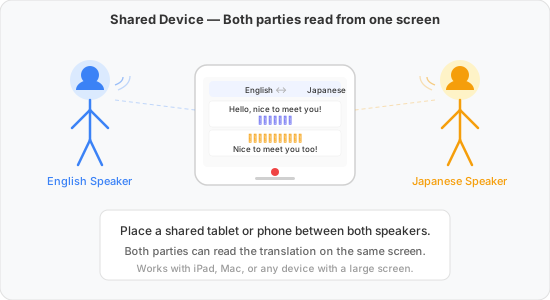
અ) સહિયારી સ્ક્રીન — બંને વક્તાઓ વચ્ચે ટૅબ્લેટ કે ફોન મૂકો, અથવા વેબ એપનો ઉપયોગ કરો અને સ્ક્રીનને દીવાલ પર પ્રોજેક્ટ કરો. બંને એક જ સ્ક્રીન પર દ્વિ-માર્ગી અનુવાદ વાંચે છે.
- ભલામણ કરેલ સેટઅપ: 1) વેબ એપનો ઉપયોગ કરો અને તેને મોટી સ્ક્રીન કે પ્રોજેક્ટર પર દર્શાવો, અથવા 2) મોબાઇલ ડિવાઇસનો ઉપયોગ કરો અને એકબીજાની નજીક ઊભા રહો
- ફાયદા: તમારે ફક્ત એક જ સ્ક્રીનની જરૂર છે
- ગેરફાયદા: ફક્ત એક જ વ્યક્તિ વાતચીત પાછી જોઈ શકે છે. એક સમયે ફક્ત બે ભાષાઓનો અનુવાદ થઈ શકે છે.
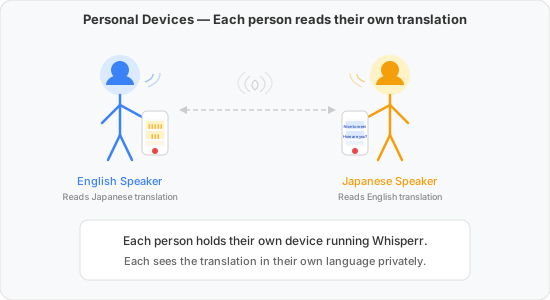
બ) વ્યક્તિગત ડિવાઇસ — દરેક વ્યક્તિ Whisperr ચલાવતો પોતાનો ફોન પકડે છે. દરેક વ્યક્તિ પોતાની ભાષામાં ખાનગી રીતે અનુવાદ જુએ છે.
- ભલામણ કરેલ સેટઅપ: મોબાઇલ ડિવાઇસ કે લૅપટોપ પર વેબ એપનો ઉપયોગ કરો
- ફાયદા: દરેક વ્યક્તિ વાંચનક્ષમતા સેટિંગ્સ બદલી શકે છે અને પોતાના ડિવાઇસનું સંપૂર્ણ નિયંત્રણ રાખી શકે છે
- ગેરફાયદા: દરેક વ્યક્તિને એપ અને સબ્સ્ક્રિપ્શનની જરૂર છે
2. વ્યાખ્યાન, મીટિંગ, કે કૉન્ફરન્સ સાંભળવી
ઘણા લોકો વક્તા (કે પ્રસ્તુતકર્તા)ને પોતાની પસંદગીની ભાષામાં અનુસરવા માગે છે. આ કરવાની બે રીતો છે:
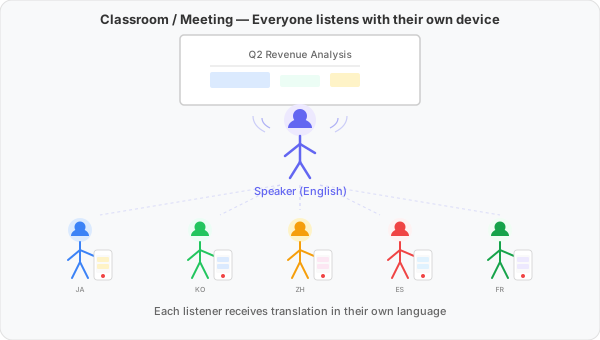
અ) બ્રોડકાસ્ટ મોડ (ભલામણ કરેલ) — વક્તા એક વાર Whisperr વડે ઑડિયો કૅપ્ચર કરે છે અને રૂમ લિંક શેર કરે છે. દરેક શ્રોતા તેમના બ્રાઉઝરમાં લિંક ખોલે છે અને સાથે અનુસરે છે. ઑડિયોનો એક સ્રોત, ઘણા શ્રોતા (1-થી-n).
- ભલામણ કરેલ સેટઅપ: વક્તા બ્રોડકાસ્ટ મોડ નો ઉપયોગ કરે છે; શ્રોતાઓ કોઈપણ બ્રાઉઝરમાં રૂમ લિંક ખોલે છે
- ફાયદા: શ્રેષ્ઠ ટ્રાન્સક્રિપ્શન ચોકસાઈ (સ્રોત પર ઑડિયો કૅપ્ચર થયેલ); શ્રોતાઓને એપ કે સબ્સ્ક્રિપ્શનની જરૂર નથી; વક્તા બધા માટે સત્રને નિયંત્રિત કરે છે
- ગેરફાયદા: વક્તાએ રૂમ સેટ કરવો અને લિંક શેર કરવી પડે છે
બ) દરેક શ્રોતા સ્વતંત્ર રીતે કૅપ્ચર કરે છે — દરેક શ્રોતા પોતાના ડિવાઇસ પર Whisperr નો ઉપયોગ કરે છે અને પોતાના માઇક્રોફોન દ્વારા વક્તાનો અવાજ કૅપ્ચર કરે છે. દરેક ડિવાઇસ સમાંતરમાં પોતાનું 1-થી-1 કૅપ્ચર કરી રહ્યું છે.
- ભલામણ કરેલ સેટઅપ: iOS, Android, કે વેબ એપ (લૅપટોપનો ઉપયોગ કરીને)
- ફાયદા: દરેક શ્રોતા જ્યારે જરૂર હોય ત્યારે પોતાની ભાષામાં ટ્રાન્સક્રાઇબ કરવાનું શરૂ કરી શકે છે; વક્તા તરફથી કોઈ સેટઅપ નહીં
- ગેરફાયદા: દરેક શ્રોતાને એપ અને સબ્સ્ક્રિપ્શનની જરૂર છે; ટ્રાન્સક્રિપ્શન ગુણવત્તા દરેક શ્રોતાના વક્તાથી અંતર પર આધાર રાખે છે; વક્તા ખાતરી કરી શકતા નથી કે બધા શ્રોતા સમજે છે
વધુ ઉદાહરણો
- પ્રવાસ — વિદેશમાં હો ત્યારે સ્થાનિક લોકો સાથે વાત કરો, દિશાઓ પૂછો, કે ખોરાક ઑર્ડર કરો
- તબીબી અને કાનૂની પરિસ્થિતિઓ — મહત્ત્વપૂર્ણ વાતચીતમાં ભાષાના અંતરને દૂર કરો
- કૉન્ફરન્સ અને કાર્યક્રમો — મુખ્ય વક્તાઓ અને પૅનલ ચર્ચાઓને રિયલ ટાઇમમાં સમજો
શ્રેષ્ઠ પરિણામો માટેની ટિપ્સ
- તમારું ડિવાઇસ વક્તાની નજીક મૂકો — શ્રેષ્ઠ ચોકસાઈ માટે 1–2 મીટરની અંદર
- મોટા ઓરડા કે ઘોંઘાટવાળા વાતાવરણ માટે બાહ્ય માઇક્રોફોનનો ઉપયોગ કરો — એક લેપલ માઇક ગુણવત્તામાં નોંધપાત્ર સુધારો કરે છે
- પૃષ્ઠભૂમિ અવાજ ઘટાડો — જે લક્ષ્ય ઑડિયો નથી એવા TV, પંખા, કે સંગીત બંધ કરો
- અન્ય એપ વાપરતી વખતે સબટાઈટલ દૃશ્યમાન રાખવા માટે iOS / Android પર ફ્લોટિંગ સબટાઈટલ નો ઉપયોગ કરો
સમર્થિત પ્લેટફોર્મ
| પ્લેટફોર્મ | સમર્થિત | નોંધ |
|---|---|---|
| iOS | ✅ | માઇક્રોફોનનો ઉપયોગ કરીને બાહ્ય ઑડિયો કૅપ્ચર કરે છે |
| Mac | ✅ | માઇક્રોફોનનો ઉપયોગ કરીને બાહ્ય ઑડિયો કૅપ્ચર કરે છે |
| વેબ એપ | ✅ | બ્રાઉઝર માઇક પરવાનગી જરૂરી |
| Chrome એક્સ્ટેન્શન | ❌ | માઇક કૅપ્ચર કરવા માટે વેબ એપનો ઉપયોગ કરો |
| Android | ✅ | માઇક્રોફોનનો ઉપયોગ કરીને બાહ્ય ઑડિયો કૅપ્ચર કરે છે |
| Windows | ✅ 🔜 | ટૂંક સમયમાં આવી રહ્યું છે |
સંબંધિત
- બ્રોડકાસ્ટ મોડ — એક વક્તાનો અનુવાદ લિંક દ્વારા ઘણા શ્રોતાઓ સાથે શેર કરો
- માઇક્રોફોન ઑડિયો કૅપ્ચર — માઇક્રોફોન કૅપ્ચર વિગતવાર કેવી રીતે કાર્ય કરે છે
- ઑનલાઇન મીટિંગ્સ — Zoom, Teams, કે Meet કૉલ્સનો અનુવાદ કરો
- ફ્લોટિંગ સબટાઈટલ — અન્ય એપ્સની ઉપર સબટાઈટલ ઓવરલે કરો