איפוס סיסמה
שכחת את הסיסמה שלך? אפשר לשלוח לעצמך קישור לאיפוס מכל אפליקציה של Whisperr — כולן משתמשות באותו חשבון, כך שלא משנה באיזו מהן תבחר:
- iPhone ו-iPad
- Android
- Mac ו-Windows (אפליקציית מחשב)
- אינטרנט
הקישור מגיע באימייל, והסיסמה החדשה עובדת בכל מקום שבו אתה מתחבר.
אם אתה תמיד מתחבר באמצעות הכפתור המשך עם Apple או המשך עם Google, אין לך סיסמת Whisperr לאפס — פשוט המשך להשתמש באותו כפתור. איפוס סיסמה רלוונטי רק לחשבונות שנוצרו עם כתובת אימייל וסיסמה.
איפוס הסיסמה אינו משפיע על המנוי שלך. כדי להפסיק את החיוב, ראה ביטולים.
iPhone ו-iPad
- פתח את התפריט הצדדי והקש על חשבון.
- ודא שאתה נמצא בלשונית התחברות.
- הקלד את כתובת האימייל שלך בשדה אימייל.
- הקש על שכחת סיסמה? מתחת לכפתור התחברות.
אימייל האיפוס נשלח מיד — אין מסך נפרד. תראה את ההודעה נשלח אימייל לאיפוס סיסמה. ברגע שהאימייל בדרך.
שכחת סיסמה? נשאר מושבת כל עוד השדה אימייל ריק, מכיוון שזו הכתובת שאליה נשלח הקישור.
Android
- פתח את הניווט הצדדי והקש על חשבון.
- ודא שאתה נמצא בלשונית התחברות.
- הקלד את כתובת האימייל שלך בשדה אימייל.
- הקש על שכחת סיסמה? מתחת לכפתור התחברות.
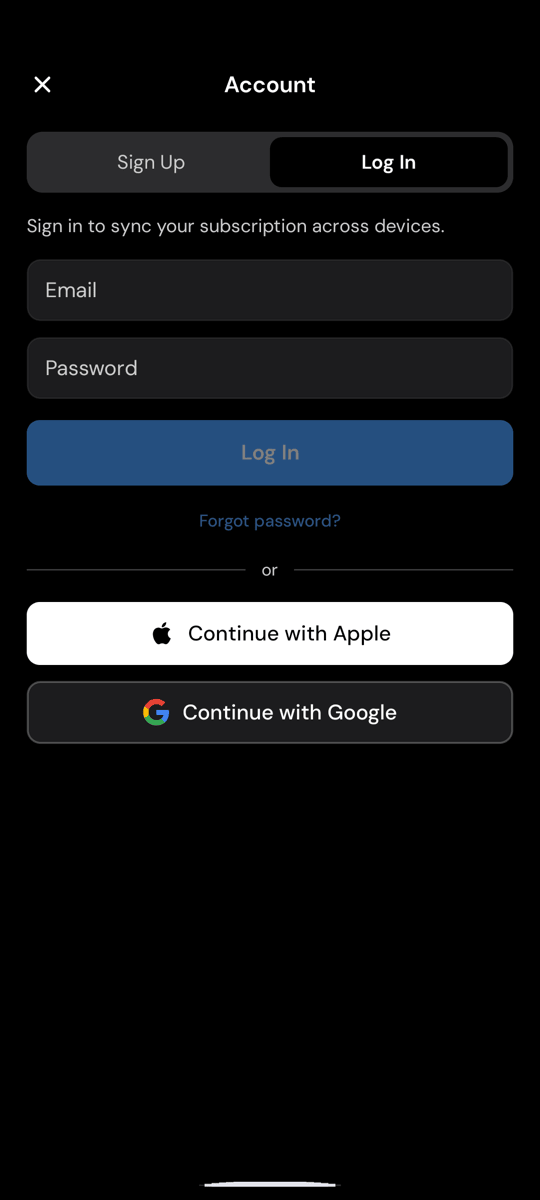
כמו ב-iPhone וב-iPad, האימייל נשלח מיד ואישור מופיע באותו מסך.
Mac ו-Windows
לאפליקציית המחשב יש מסך איפוס ייעודי.
- לחץ על התחברות בתפריט, או פתח את הגדרות ועבור לקטע חשבון.
- לחץ על שכחת סיסמה? מתחת לכפתור התחברות.
- הזן את כתובת האימייל שלך.
- לחץ על שלח קישור לאיפוס.
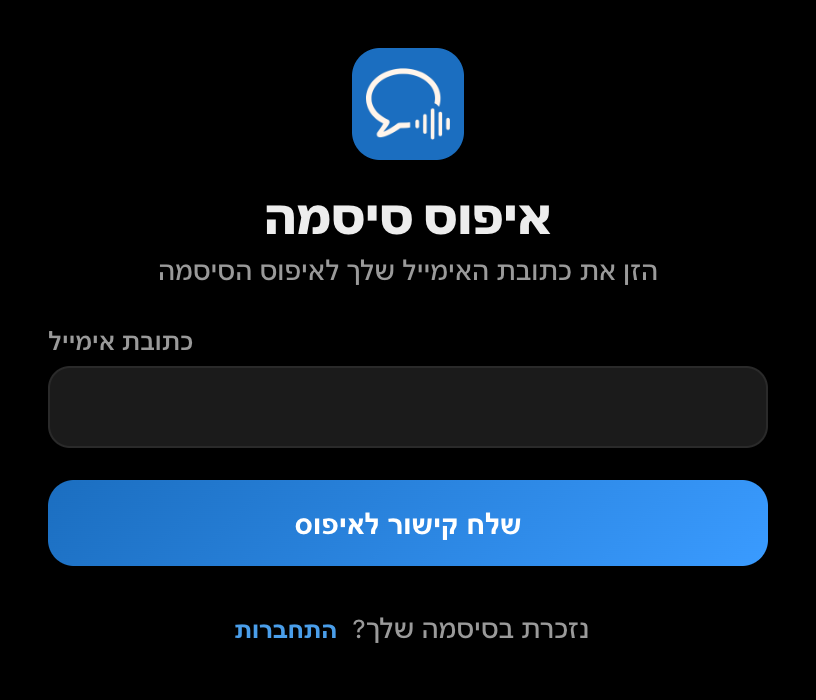
כדי לחזור אחורה בלי לאפס, לחץ על התחברות.
אינטרנט
- פתח את אפליקציית האינטרנט של Whisperr בכתובת whisperr.co/app והתנתק אם אתה כבר מחובר.
- לחץ על שכחת סיסמה? מתחת לשדה סיסמה.
- הזן את כתובת האימייל שלך במסך איפוס סיסמה.
- לחץ על שלח קישור לאיפוס.
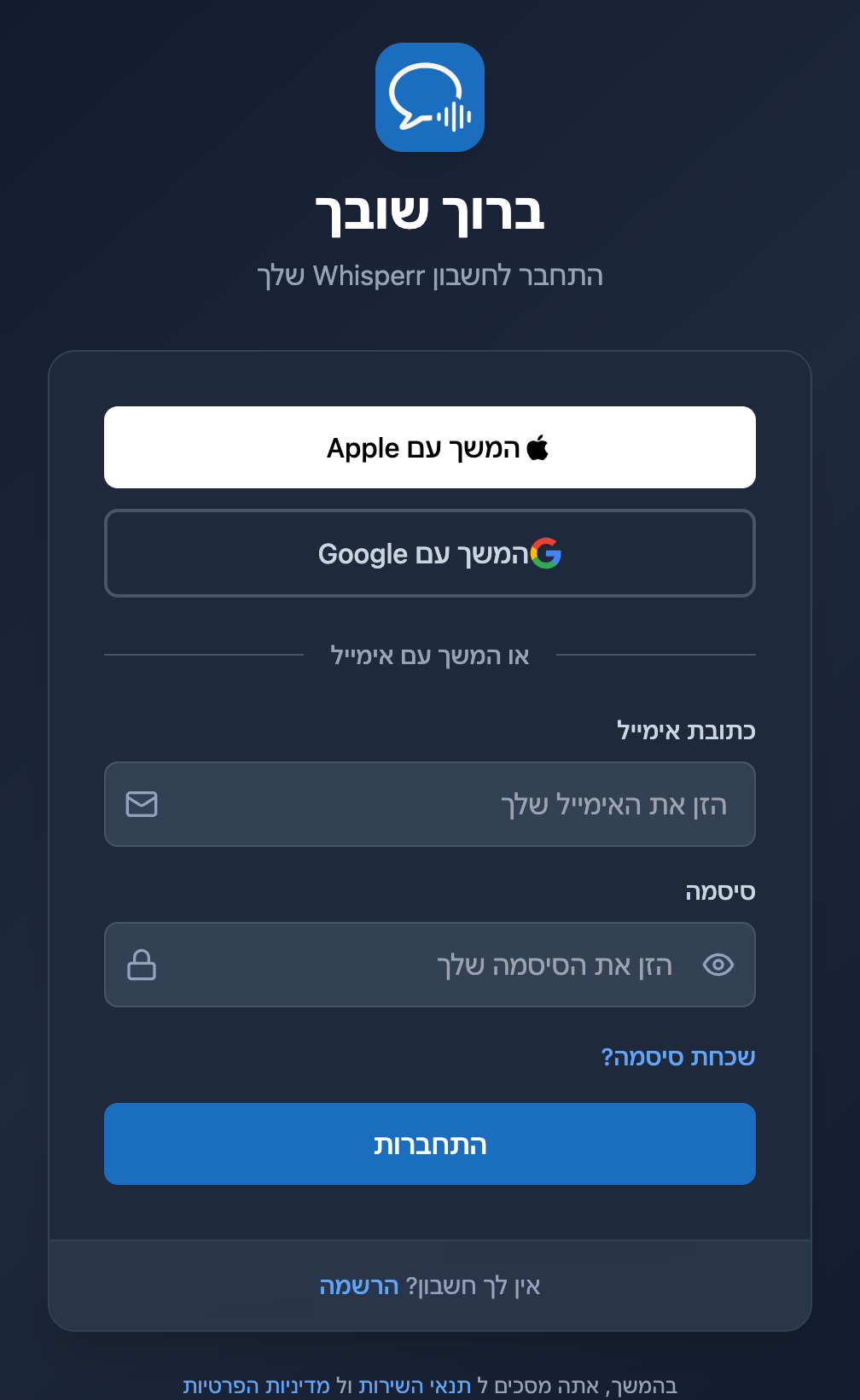
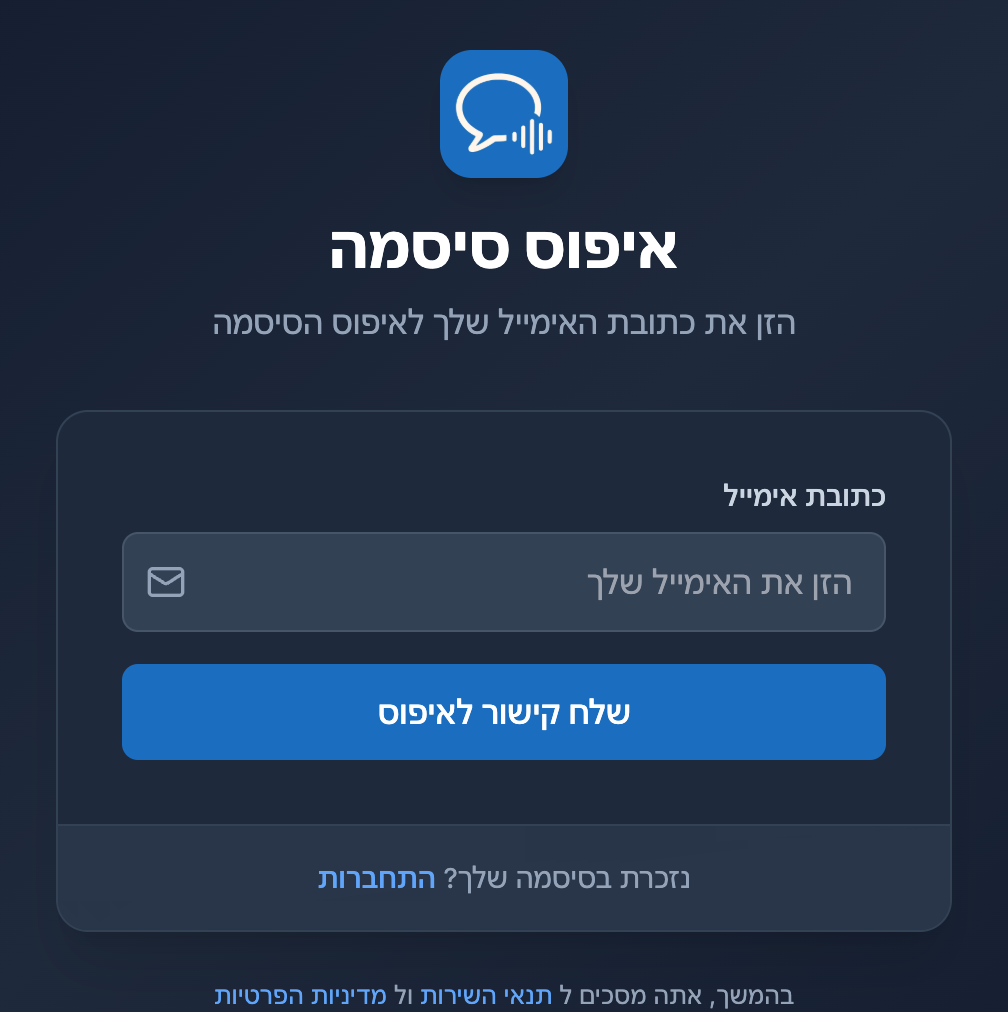
כדי לחזור אחורה בלי לאפס, לחץ על התחברות לצד נזכרת בסיסמה שלך?.
הגדרת הסיסמה החדשה
- פתח את האימייל שכותרתו Reset your password for Whisperr. הוא נשלח מהכתובת
noreply@whisperr-prod-ae0f4.firebaseapp.com. - לחץ על הקישור שבאימייל.
- הזן את הסיסמה החדשה שלך ואשר אותה.
- חזור ל-Whisperr והתחבר עם כתובת האימייל שלך והסיסמה החדשה.
הסיסמה החדשה שלך עובדת בכל הפלטפורמות — iPhone, iPad, Android, Mac, Windows והאינטרנט — מיד לאחר שהיא נקבעת.
האימייל לא הגיע?
- בדוק את תיקיית הספאם או דואר הזבל. ההודעה נשלחת מהכתובת
noreply@whisperr-prod-ae0f4.firebaseapp.com, שחלק מספקי הדואר מסננים. - בדוק את איות כתובת האימייל שלך. מטעמי אבטחה, Whisperr מציג את אותו אישור בין אם קיים חשבון לכתובת שהקלדת ובין אם לא, כך שטעות הקלדה נראית בדיוק כמו שליחה מוצלחת.
- ודא שיש לך חשבון עם סיסמה. לחשבונות שנוצרו עם המשך עם Apple או המשך עם Google אין סיסמה — התחבר באמצעות אותו כפתור.
- בקש קישור חדש. קישורי איפוס הם חד-פעמיים ופג תוקפם, ולכן ייתכן שאימייל ישן כבר לא יעבוד. פשוט חזור על השלבים שלמעלה.
צריך עזרה?
אם עדיין אינך מצליח לחזור לחשבון שלך, פנה לצוות התמיכה שלנו דרך הצ'אט החי ונשמח לסייע.