מצב שידור ב-Mac וב-Windows
דף זה עוסק בהפעלת שידור כדובר מתוך אפליקציית שולחן העבודה של Whisperr. גרסאות ה-Mac וה-Windows חולקות את אותו ממשק, כך שהשלבים שלהלן זהים בשתיהן. למידע על אופן פעולת מצב השידור וחוויית הצופה, ראה את סקירת מצב השידור.
שידור כדובר
-
הורד והפעל את Whisperr אם עדיין לא עשית זאת — Whisperr ל-Mac · Whisperr ל-Windows
-
הגדר את שפת הדיבור (מקור) ואת שפת התרגום אל (יעד) — שפת היעד היא השפה שאליה מגיעים הצופים שלך

- השאר את מיקרופון נבחר כמקור השמע כדי ש-Whisperr ילכוד את קולך

- הפעל את מתג שידור בין פקדי המצב המהיר (אין צורך לפתוח הגדרות)

- לחץ על כפתור ההקלטה — Whisperr מתחיל ללכוד שמע וכרזת קישור שידור חי מופיעה


- לחץ על העתק קישור ושתף אותו עם הצופים שלך — הם פותחים אותו בכל דפדפן כדי לעקוב אחרי התמלול והתרגום החי שלך
החדר נשאר פעיל כל עוד אתה מקליט. לחץ שוב על כפתור ההקלטה כדי לעצור.
מה הצופים שלך רואים
כל מי שפותח את קישור החדר מקבל את העמוד הזה בדפדפן שלו — בלי אפליקציה, בלי חשבון, בלי הרשמה. כל שורה של תמלול ותרגום מופיעה תוך כדי שאתה מדבר.
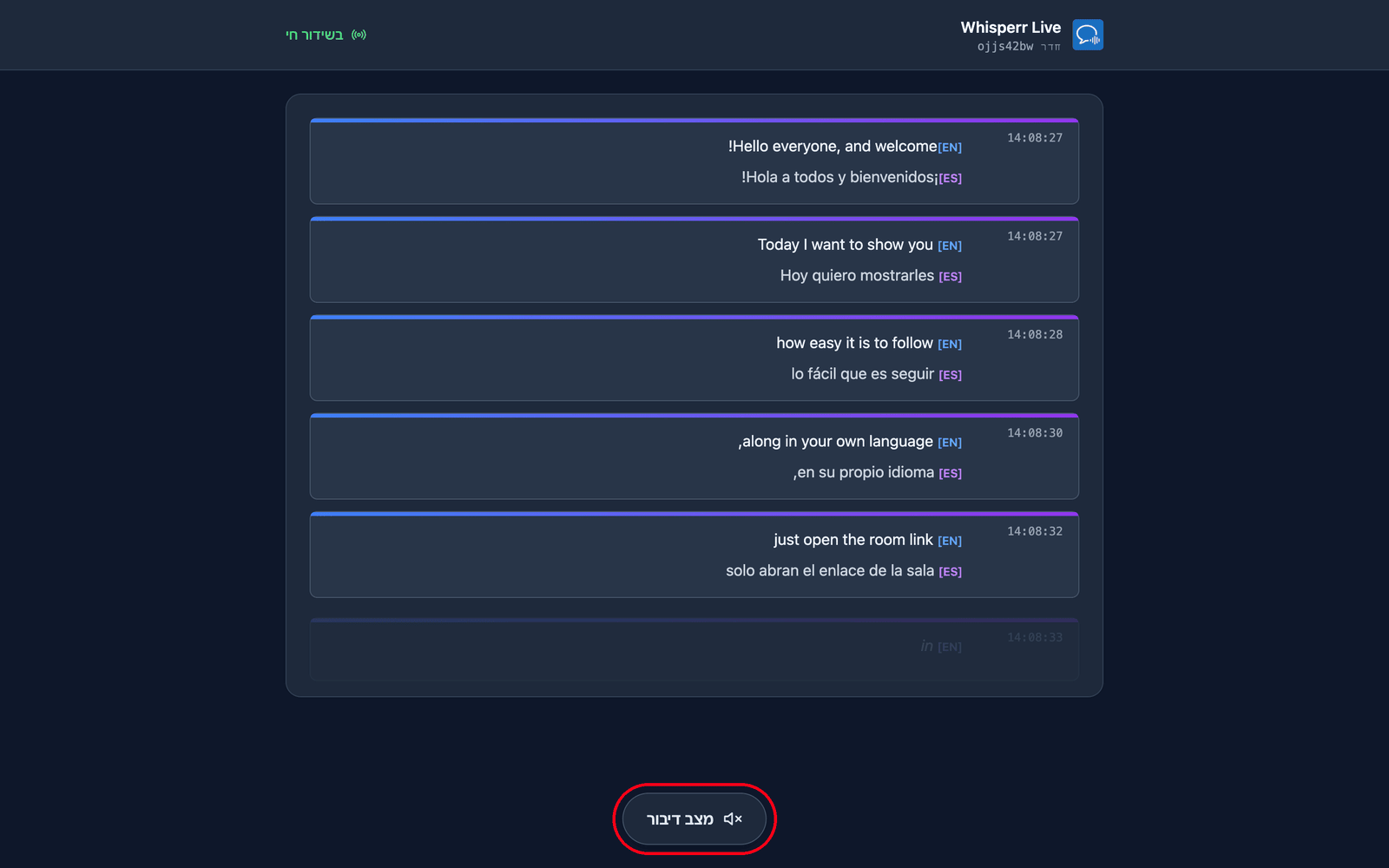
הם בוחרים את השפה שלהם בעצמם. אתם קובעים שפת יעד ברירת מחדל בעת יצירת החדר, ויכולים להוסיף עד 5 נוספות שהצופים יוכלו לעבור ביניהן (סה"כ 6 שפות לחדר) דרך תפריט שפת התרגום בראש העמוד. שפות שהחדר שלכם כבר משדר מופיעות ראשונות עם נקודה ירוקה ועוברות בשורה הבאה שלכם; שפה חדשה (אם החדר עדיין לא הגיע למגבלה שלו) נוצרת לפי דרישה, כך שהם יראו לרגע מכינים את השפה שלך…. חדר אחד וקישור אחד מכסים אפוא קהל בעד 6 שפות — צרו חדר נפרד רק אם אתם זקוקים ליותר מ-6 שפות, או רוצים קהל/קישור נפרדים לגמרי.
הם יכולים להאזין במקום לקרוא. הקשה על מצב דיבור בתחתית העמוד הופכת את הכפתור לכחול וחושפת את פקדי הדיבור בראש העמוד, ו-Whisperr מקריא כל תרגום במכשיר שלהם ברגע שהוא סופי — בשפה שכל אחד מהם בחר.
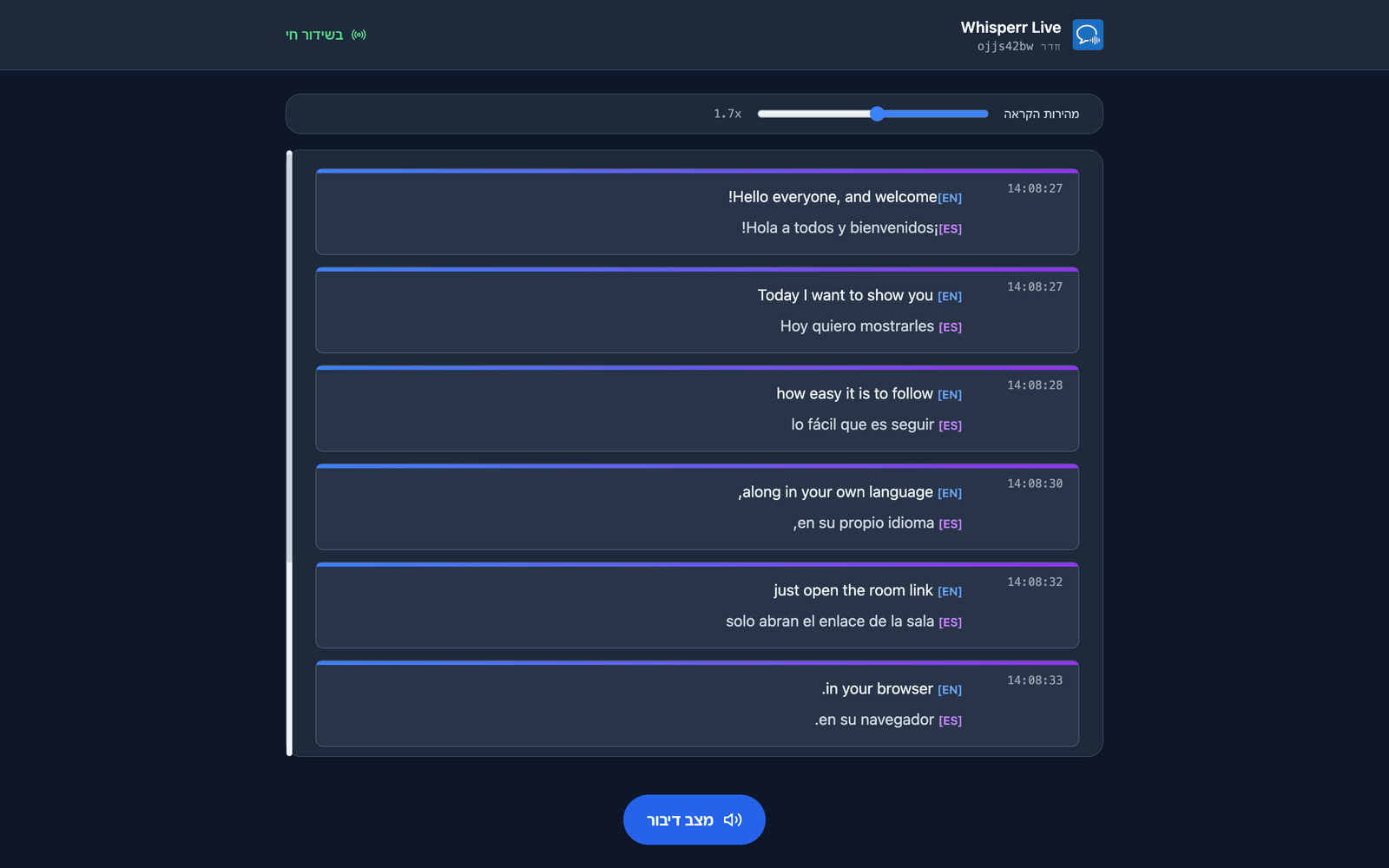
הם בוחרים את הקול ואת הקצב. קול ברירת המחדל הוא אוטומטי, שמתאים את קול ההקראה למי שמדבר בפועל — שימושי כשאתה עונה על שאלות מהקהל. גבר ואישה קובעים קריין קבוע אחד במקום זאת. מהירות הקראה נעה בין 0.5x ל-3.0x וברירת המחדל שלה היא 1.7x, מהיר מספיק כדי לשמור על השמע קרוב לזמן אמת.
מצב דיבור מתחיל כבוי אצל כולם — אותה הקשה ראשונה היא גם הפעולה שהדפדפנים דורשים לפני שהם משמיעים שמע. כל אחת מההגדרות האלה היא לכל צופה בנפרד, כך שחלק מהקהל שלך יכול להאזין בספרדית בזמן שהשאר קוראים בהינדי. פרטים נוספים בחוויית הצופה.
בעיות נפוצות
לא מופיעה כרזת קישור שיתוף
כרזת קישור שידור חי מוצגת רק בזמן הקלטה עם מתג שידור מופעל. הפעל את שידור לפני שאתה מתחיל להקליט.
הצופים לא שומעים או רואים עדכונים
ודא שאתה עדיין מקליט — החדר פעיל רק בזמן הקלטה פעילה. השמע מהמיקרופון שלך לא מוזרם לצופים: הם עוקבים אחרי הטקסט (תמלול + תרגום), ואם הם רוצים לשמוע אותו, הם מקישים על מצב דיבור בעמוד החדר והדפדפן שלהם מקריא את התרגום בקול.
לכידת שמע שגוי
כדי להציג את הקול שלך, השאר את מקור מיקרופון נבחר. אם תעבור לשמע מערכת, Whisperr ישדר את מה שהמחשב שלך מנגן במקום זאת.
שפת תרגום שגויה לצופים
שפת התרגום אל שבחרת היא רק ברירת המחדל. הצופים יכולים לפתוח את תפריט שפת התרגום בראש עמוד החדר ולעבור בעצמם, כך שאין צורך להתחיל הרצאה מחדש כדי להתאים אותה לאדם אחד.
עדיין לא עובד? צור קשר עם התמיכה
קשור לנושא
- מצב שידור (סקירה כללית) — אופן הפעולה, פלטפורמות נתמכות וחוויית הצופה
- ב-iPhone, iPad ו-Android — הצגת שידור מהטלפון או מהטאבלט שלך
- באפליקציית האינטרנט — המקום היחיד שיכול להציג קוד QR לחדר שלך
- שאלות נפוצות על מצב שידור — שאלות נפוצות על חדרים, קישורים וצופים