מצב שידור ב-iPhone וב-iPad
דף זה מתאר כיצד להפעיל שידור כדובר מה-iPhone או ה-iPad שלך. למידע על אופן פעולת מצב השידור וחוויית הצופה, עיין בסקירת מצב השידור.
שידור כדובר (iPhone/iPad)
- פתח את אפליקציית Whisperr

- בחר את שפת המקור (השפה שבה תדבר) ואת שפת היעד (השפה שהצופים יקראו) בסרגל התחתון

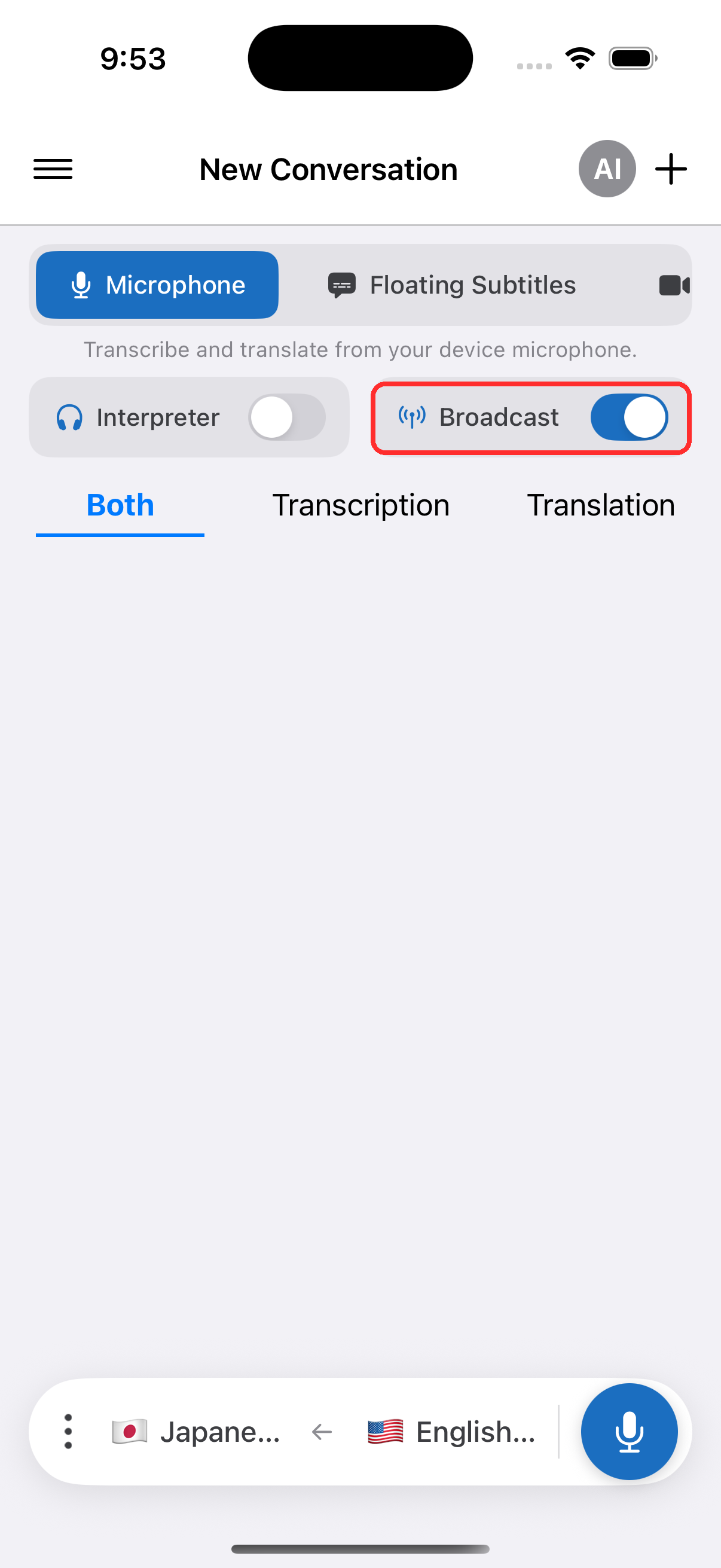
- הפעל את המתג שידור
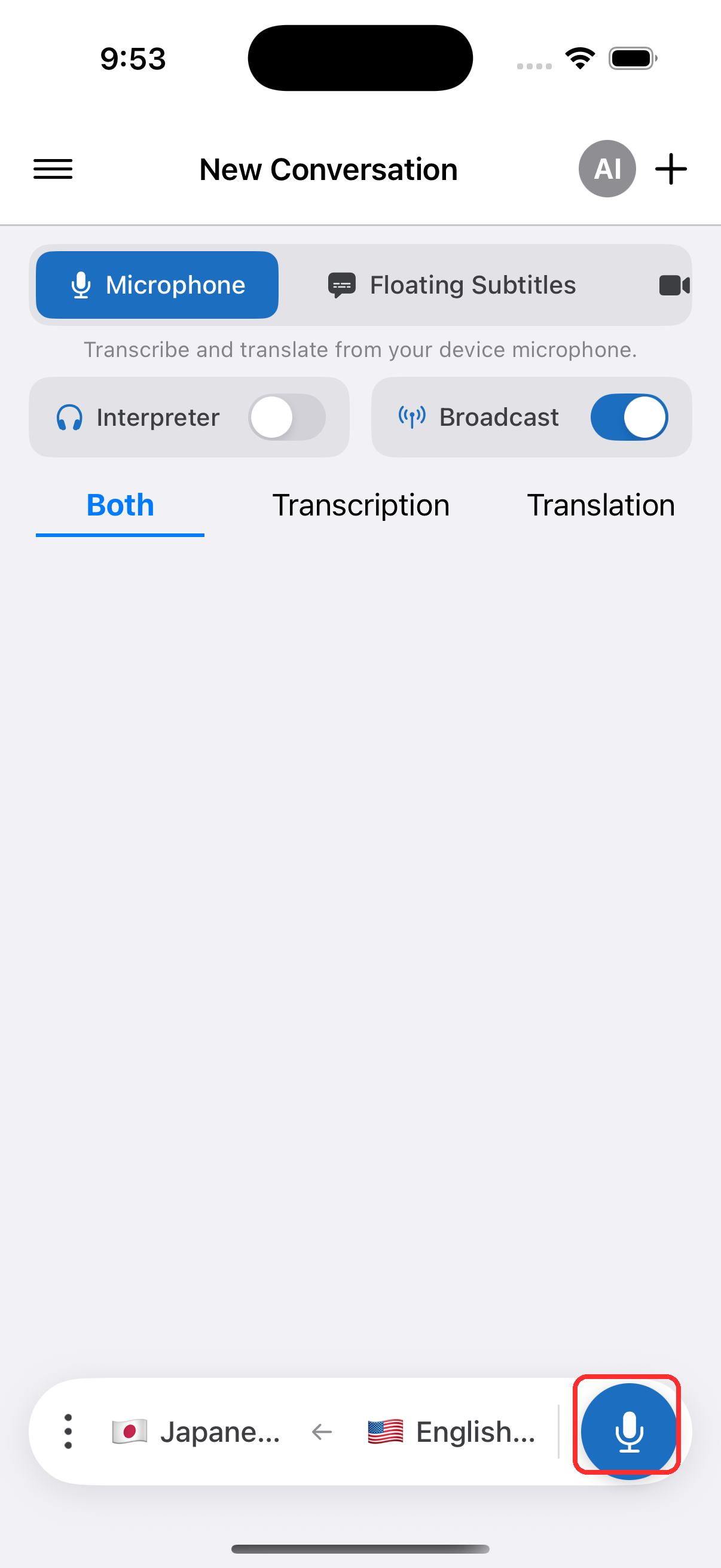
- הקש על כפתור ההקלטה כדי להתחיל — Whisperr מתחיל ללכוד אודיו ומופיע קישור חדר שניתן לשתף
- שתף את קישור החדר עם הצופים שלך — הם פותחים אותו בכל דפדפן כדי לעקוב אחר התמלול והתרגום החי שלך
מה הצופים שלכם רואים
כל מי שפותח את קישור החדר מקבל את העמוד הזה בדפדפן — בלי אפליקציה, בלי חשבון, בלי הרשמה. רוב הקהל שלכם יהיה בטלפון, שם זה נראה כך, וכל שורה של תמלול ותרגום מופיעה תוך כדי הדיבור שלכם.
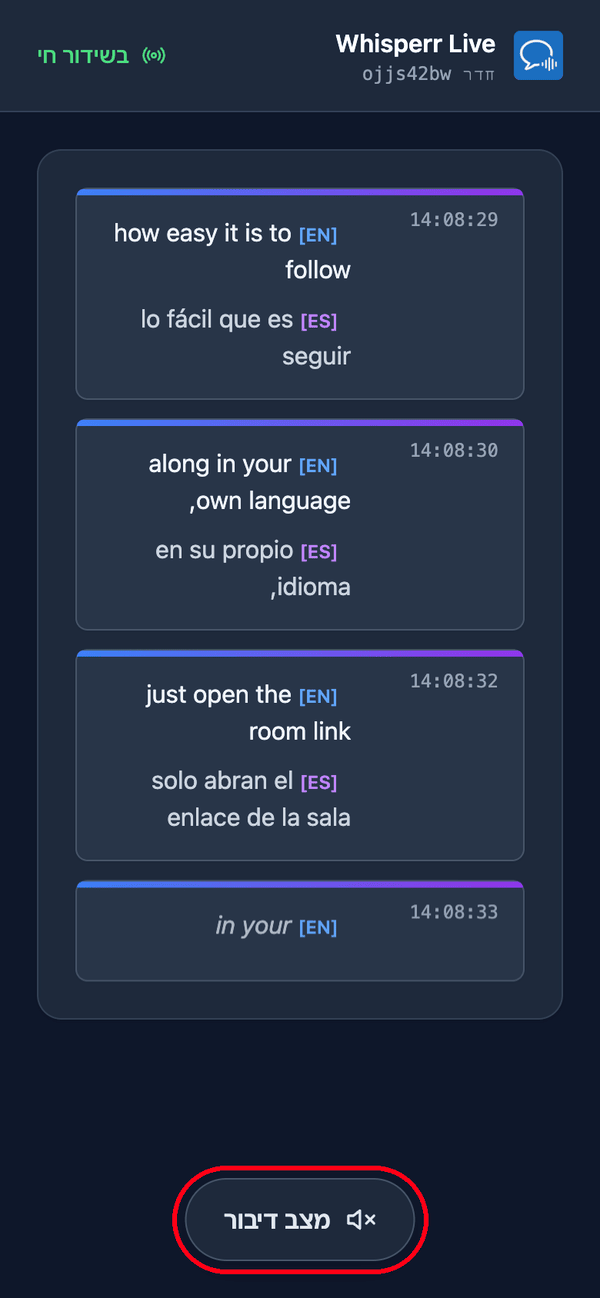
אם הם מעדיפים להאזין ולא לקרוא, הם מקישים על מצב דיבור בתחתית העמוד. הכפתור הופך לכחול, בראש העמוד מופיע מחוון מהירות הקראה , ו-Whisperr מקריא כל תרגום במכשיר שלהם ברגע שהוא סופי.
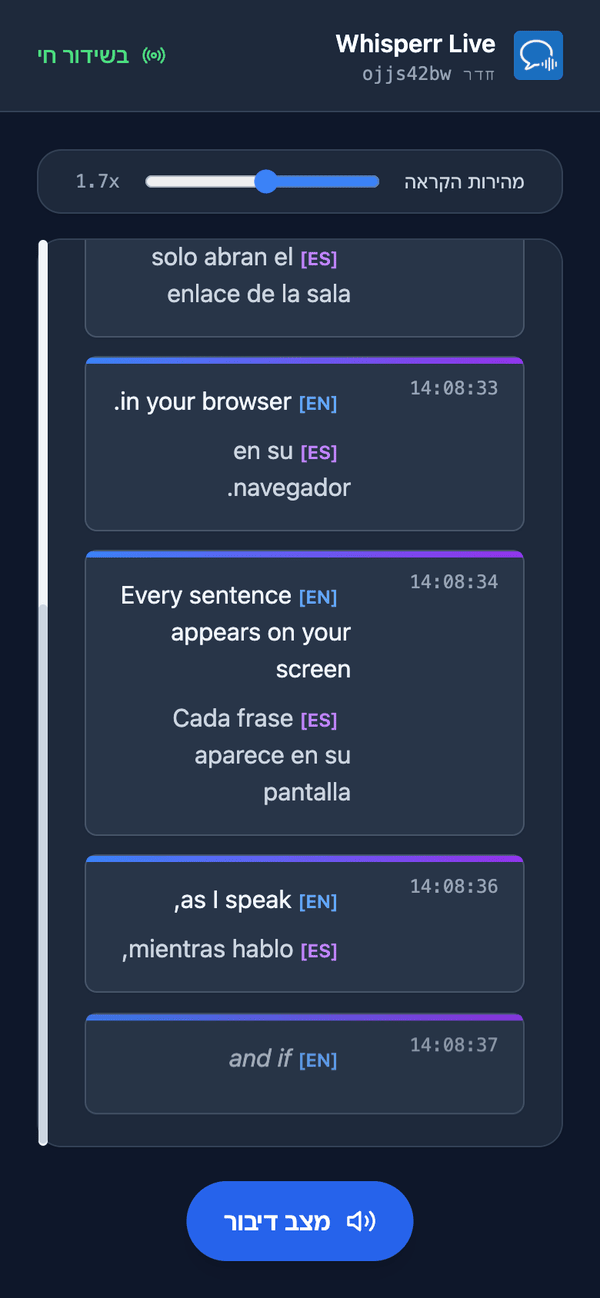
מצב דיבור מתחיל כבוי אצל כולם — ההקשה הראשונה הזו היא הפעולה שהדפדפנים דורשים לפני השמעת שמע. זו בחירה של כל צופה בנפרד, כך שחלק מהקהל שלכם יכול להאזין בזמן שהשאר רק קוראים. פרטים נוספים בחוויית הצופה.
קשור לנושא
- מצב שידור (סקירה כללית) — אופן פעולתו, פלטפורמות נתמכות וחוויית הצופה
- ביישום האינטרנט — הצגת שידור מיישום האינטרנט
- שאלות נפוצות על מצב שידור — שאלות נפוצות על חדרים, קישורים וצופים