מצב שידור ב-iPhone, ב-iPad וב-Android
דף זה עוסק בהפעלת שידור כדובר מתוך אפליקציות הנייד של Whisperr. אפליקציות ה-iPhone, ה-iPad וה-Android חולקות את אותו מסך הקלטה, כך שהשלבים שלהלן זהים בשלושתן. למידע על אופן פעולת מצב השידור וחוויית הצופה, ראה את סקירת מצב השידור.
שידור כדובר
-
פתח את אפליקציית Whisperr — iPhone ו-iPad · Android
-
בחר את שפת המקור שלך (השפה שבה תדבר) ואת שפת היעד (השפה שהצופים מגיעים אליה) בסרגל שבתחתית המסך

-
השאר את מיקרופון נבחר כמקור השמע כדי ש-Whisperr ילכוד את קולך
-
הקש על כפתור ההקלטה כדי להתחיל. שורה של שלושה פקדים תופיע מעל התמלול — הקראה בקול, Share Link ו-הצגת הגדרות
-
הקש על Share Link והפעל את המתג. Whisperr מבקש מהשרת לפתוח חדר, וברגע שהוא עונה, הקישור וכפתור העתקה מופיעים ממש מתחת למתג
-
הקש על העתקה ושתף את הקישור עם הצופים שלך — הם פותחים אותו בכל דפדפן כדי לעקוב אחרי התמלול והתרגום החי שלך
החדר נשאר פעיל כל עוד אתה מקליט. הקש שוב על כפתור ההקלטה כדי לעצור.
Share Link מופיע רק בזמן שאתה מקליט
שורת שלושת הפקדים היא חלק ממסך ההקלטה: לפני שאתה מתחיל, המסך מציג רק את בורר מקור השמע, כך שאין מה להפעיל מראש. זה מכוון — המתג מבקש מההפעלה הפעילה לפתוח חדר דרך החיבור הקיים שלה, וזו גם הסיבה שבגללה אפשר להפעיל את Share Link באמצע הרצאה ולחלק את הקישור רק אז. כל מה שכבר אמרת נשאר בתמלול; הצופים פשוט מצטרפים מאותה נקודה.
עד שהחדר מוכן, כיתוב קצר יושב במקום שבו יופיע הקישור; הקישור מחליף אותו ברגע שהשרת מאשר את החדר. שום דבר לא מוצג לפני כן, כך שהקישור שאתה מעתיק הוא תמיד חדר שצופה יכול באמת לפתוח.
מה הצופים שלך רואים
כל מי שפותח את קישור החדר מקבל את העמוד הזה בדפדפן שלו — בלי אפליקציה, בלי חשבון, בלי הרשמה. רוב הקהל שלך יהיה בטלפון, שם זה נראה כך, וכל שורה של תמלול ותרגום מופיעה תוך כדי שאתה מדבר.
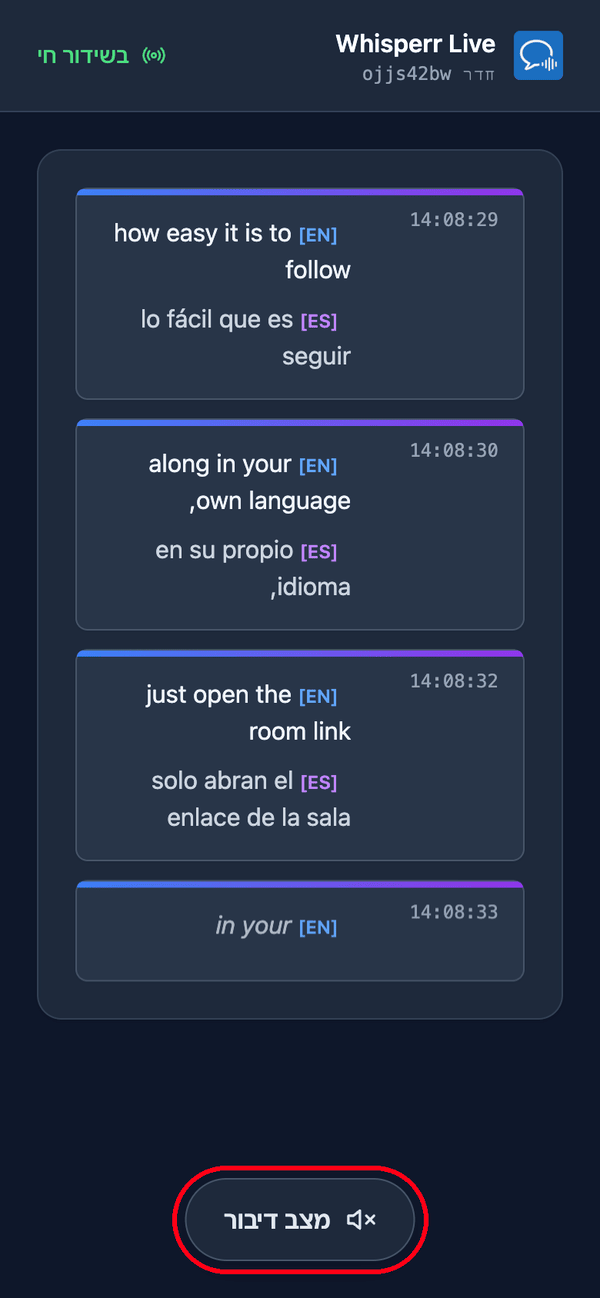
הם בוחרים את השפה שלהם בעצמם. אתם קובעים שפת יעד ברירת מחדל בעת יצירת החדר, ויכולים להוסיף עד 5 נוספות שהצופים יוכלו לעבור ביניהן (סה"כ 6 שפות לחדר) דרך תפריט שפת התרגום בראש העמוד. שפות שהחדר שלכם כבר משדר מופיעות ראשונות עם נקודה ירוקה ועוברות בשורה הבאה שלכם; שפה חדשה (אם החדר עדיין לא הגיע למגבלה שלו) נוצרת לפי דרישה, כך שהם יראו לרגע מכינים את השפה שלך…. חדר אחד וקישור אחד מכסים אפוא קהל בעד 6 שפות — צרו חדר נפרד רק אם אתם זקוקים ליותר מ-6 שפות, או רוצים קהל/קישור נפרדים לגמרי.
הם יכולים להאזין במקום לקרוא. הקשה על מצב דיבור בתחתית העמוד הופכת את הכפתור לכחול וחושפת את פקדי הדיבור בראש העמוד, ו-Whisperr מקריא כל תרגום במכשיר שלהם ברגע שהוא סופי — בשפה שכל אחד מהם בחר.
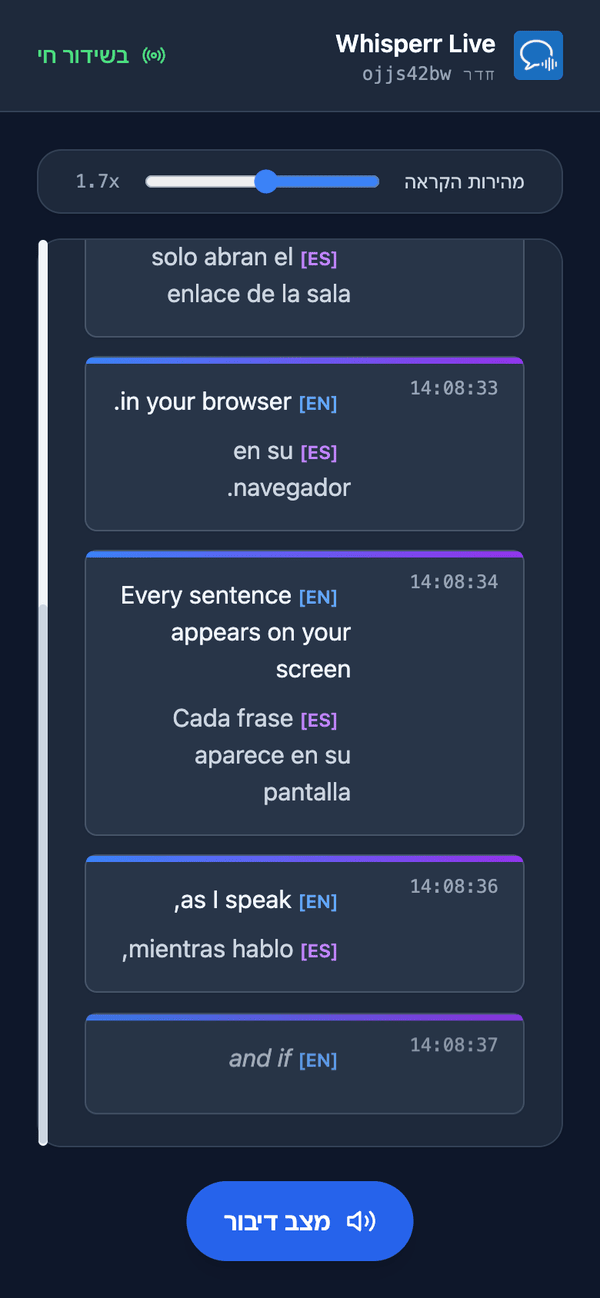
הם בוחרים את הקול ואת הקצב. קול ברירת המחדל הוא אוטומטי, שמתאים את קול ההקראה למי שמדבר בפועל — שימושי כשאתה עונה על שאלות מהקהל. גבר ואישה קובעים קריין קבוע אחד במקום זאת. מהירות הקראה נעה בין 0.5x ל-3.0x וברירת המחדל שלה היא 1.7x, מהיר מספיק כדי לשמור על השמע קרוב לזמן אמת.
מצב דיבור מתחיל כבוי אצל כולם — אותה הקשה ראשונה היא גם הפעולה שהדפדפנים דורשים לפני שהם משמיעים שמע. כל אחת מההגדרות האלה היא לכל צופה בנפרד, כך שחלק מהקהל שלך יכול להאזין בספרדית בזמן שהשאר קוראים בהינדי. פרטים נוספים בחוויית הצופה.
בעיות נפוצות
אין פקד Share Link על המסך
שורת שלושת הפקדים קיימת רק בזמן שאתה מקליט. התחל את ההקלטה קודם, ואז הקש על Share Link.
"Share Link isn't available for this recording"
השיתוף דורש את חיבור השרת שמזרים את השמע שלך לתמלול, ושתי הגדרות אינן כוללות אחד כזה: תמלול במכשיר, שלא יוצא מהטלפון שלך לעולם, ומקור הבוט לפגישות, שמצטרף לשיחה במקום להאזין למיקרופון שלך. עבור למקור מיקרופון עם תמלול בשרת והתחל הקלטה חדשה.
הצופים לא רואים כלום
ודא שאתה עדיין מקליט — החדר פעיל רק בזמן הקלטה פעילה. צופים שפתחו את הקישור לפני שהתחלת צריכים לרענן אותו.
שפת תרגום שגויה לצופים
שפת היעד שבחרת לפני ההקלטה היא רק ברירת המחדל. צופה שרוצה שפה אחרת יכול לפתוח את תפריט שפת התרגום בראש עמוד החדר ולעבור בעצמו — אין צורך שתתחיל מחדש. כדי לשנות את ברירת המחדל שכולם מגיעים אליה, עצור, שנה את שפת היעד, והתחל הקלטה חדשה.
עדיין לא עובד? צור קשר עם התמיכה
קשור לנושא
- מצב שידור (סקירה כללית) — אופן פעולתו, פלטפורמות נתמכות וחוויית הצופה
- ב-Mac וב-Windows — הצגת שידור מאפליקציית שולחן העבודה
- באפליקציית האינטרנט — המקום היחיד שיכול להציג קוד QR לחדר שלך
- שאלות נפוצות על מצב שידור — שאלות נפוצות על חדרים, קישורים וצופים