מצב שידור באפליקציית האינטרנט
דף זה עוסק בהפעלת שידור כדובר מתוך אפליקציית האינטרנט. למידע על אופן פעולת מצב השידור וחוויית הצופים, ראה את סקירת מצב השידור.
שידור כדובר (אפליקציית אינטרנט)
- עבור אל whisperr.co/app
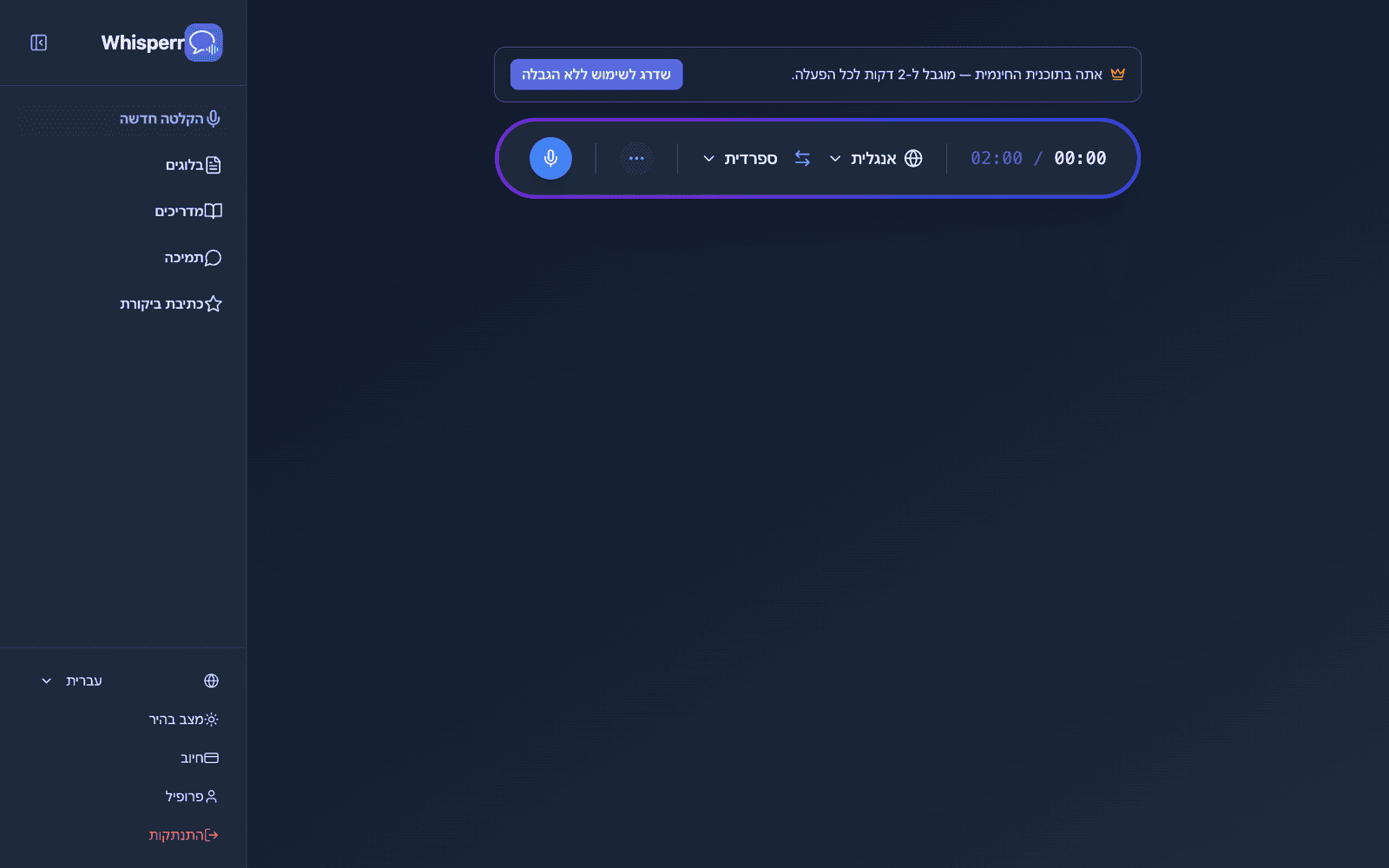
- בחר את שפת המקור שלך (השפה שבה תדבר) ואת שפת היעד (השפה שהצופים יקראו)
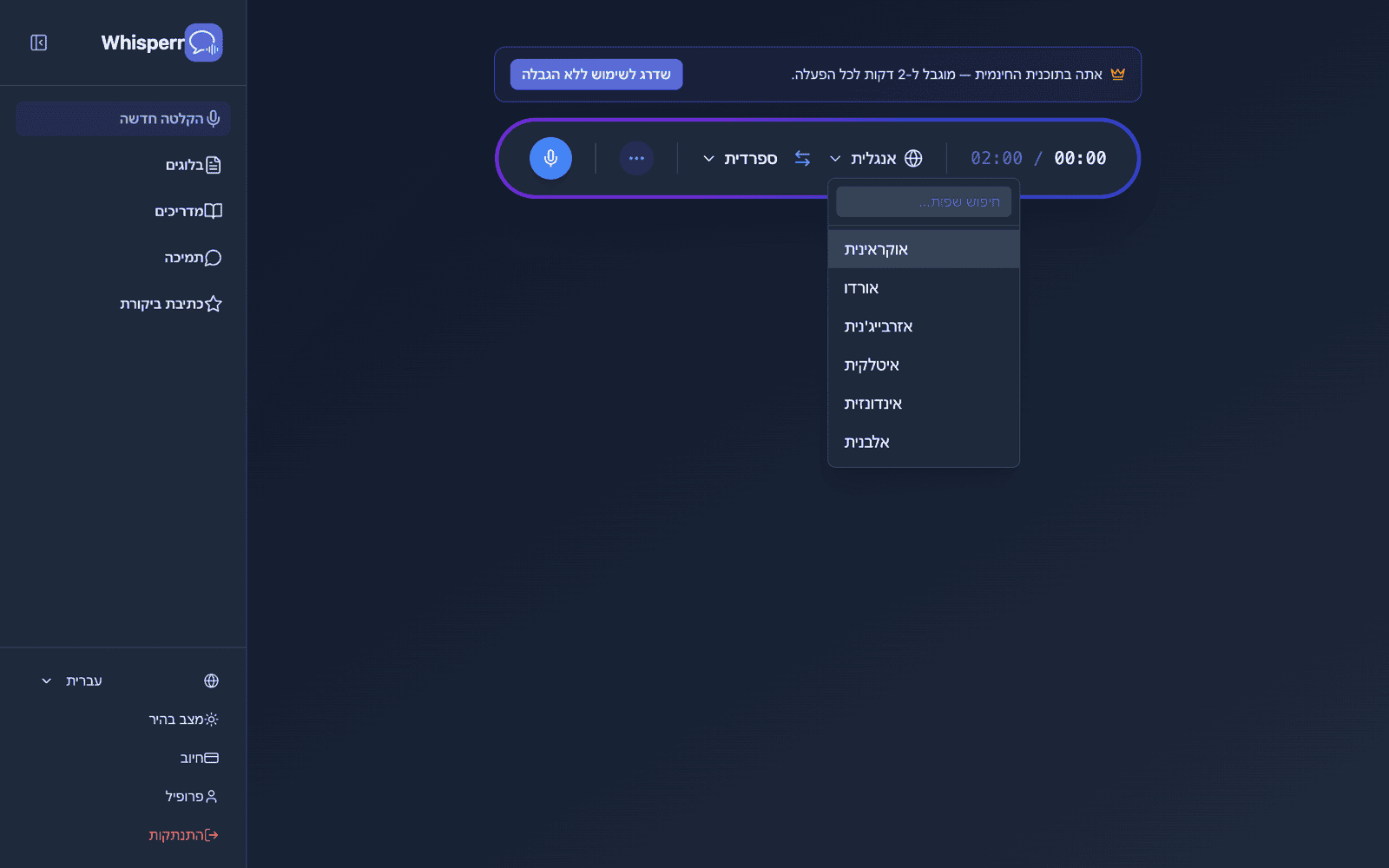
- פתחו את תפריט האפשרויות ••• בסרגל ההקלטה והפעילו את שיתוף (בגרסאות קודמות המתג הזה נקרא שידור)
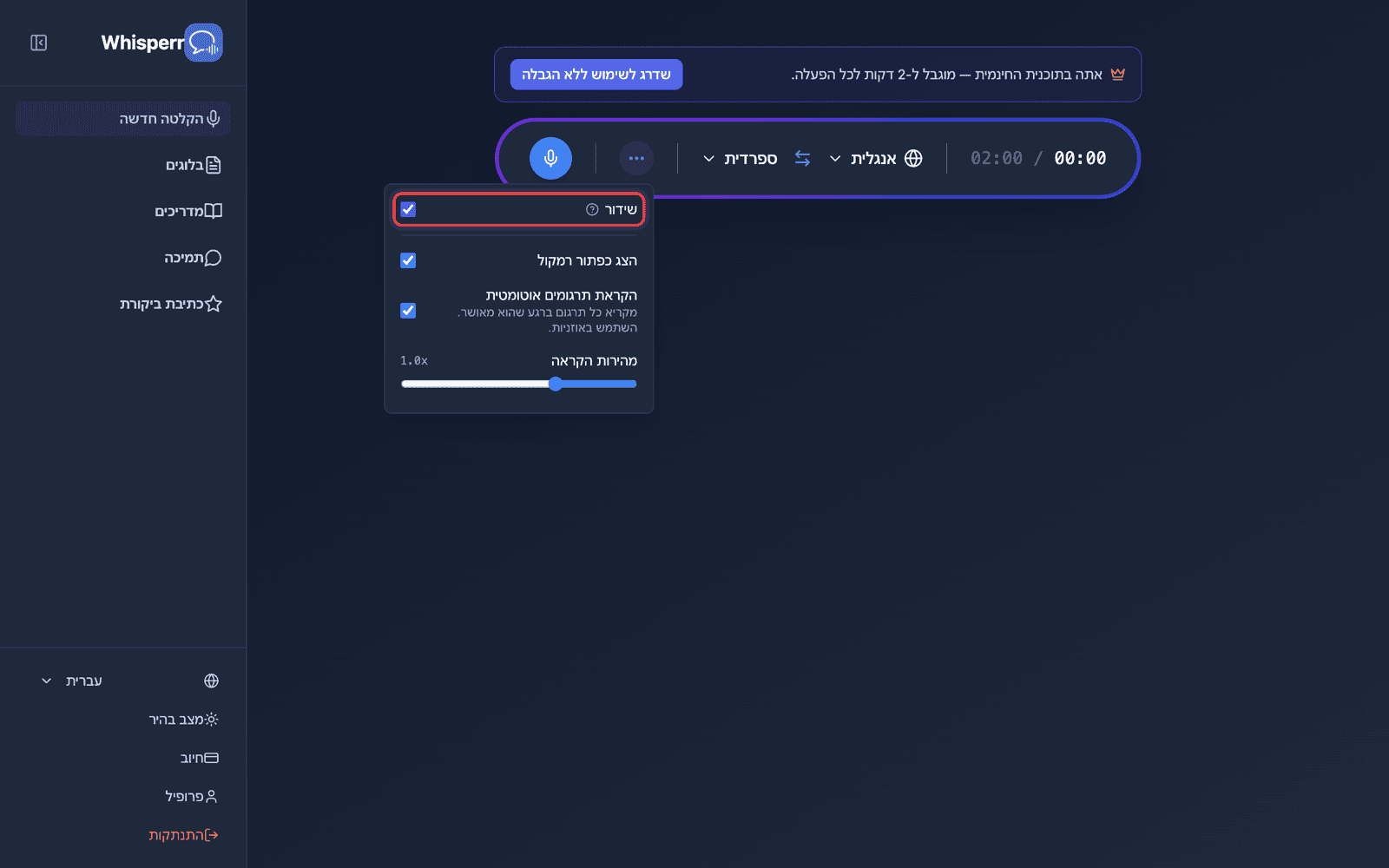
- לחץ על הקלט — Whisperr מתחיל ללכוד שמע דרך מיקרופון המכשיר שלך, וכתובת URL של חדר שניתן לשתף מופיעה באותה תצוגה
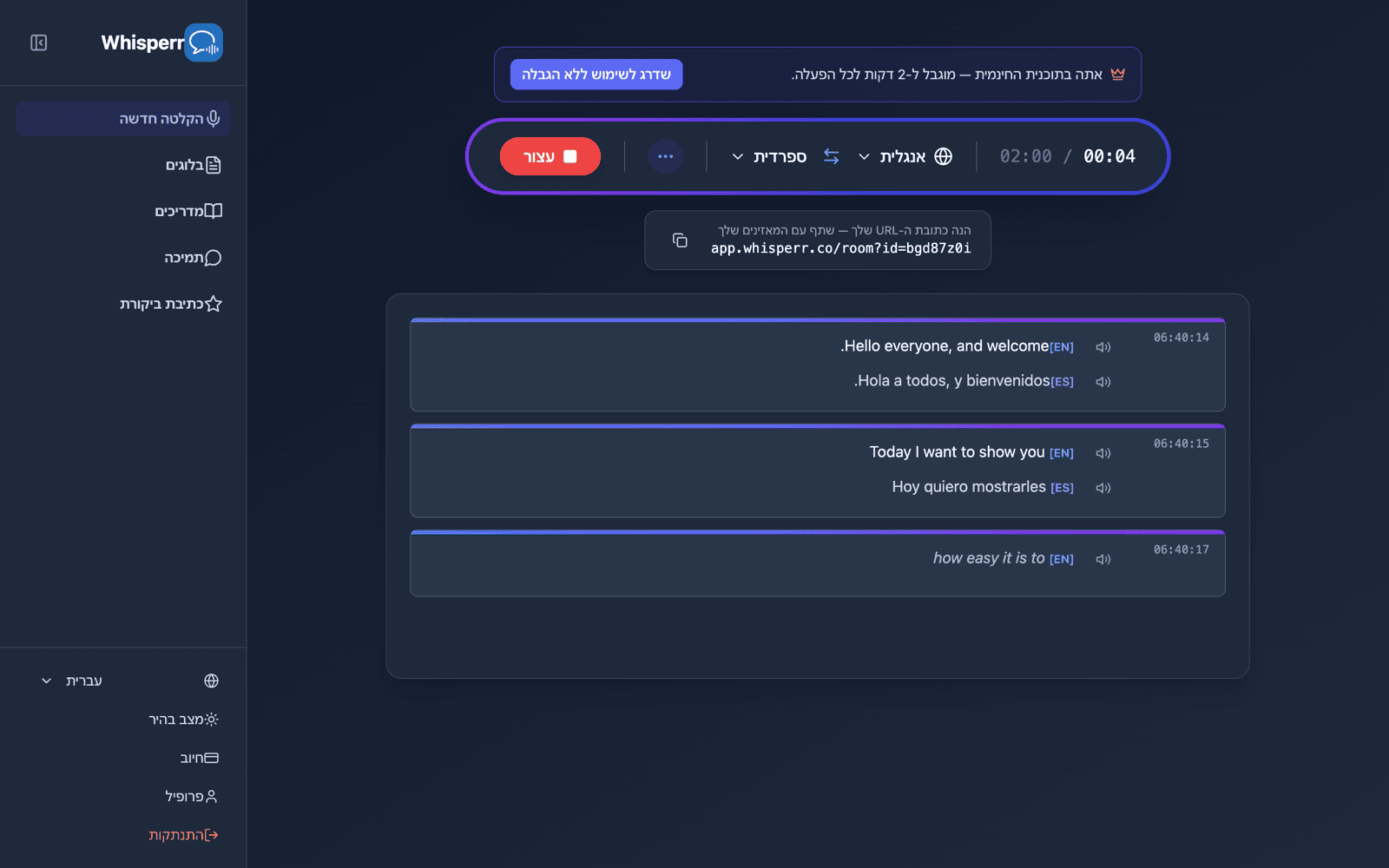
- שתף את החדר — לחץ על כפתור ההעתקה לצד הכתובת, או על כפתור קוד ה-QR לצידה אם הקהל שלך נמצא מולך
החדר נשאר פעיל כל עוד אתה מקליט. סיים את הפגישה בלחיצה על עצור.
שיתוף החדר באמצעות קוד QR
לתגית השיתוף מתחת לסרגל ההקלטה יש שני כפתורים לצד כתובת ה-URL של החדר: העתקה, וכפתור קוד QR. קוד ה-QR מקודד את אותו קישור whisperr.co/app/room?id=…, כך שקהל המחזיק טלפונים יכול לכוון מצלמה למסך שלך במקום להקליד מזהה חדר מחדש.
לחץ עליו וייפתח פאנל סרוק כדי להאזין עם הקוד וכתובת ה-URL כתובה מתחתיו. הורדת PNG שומרת את הקוד ברזולוציית הדפסה (1024 פיקסלים ומעלה) — גדול מספיק כדי לשים על שקופית פתיחה, להדפיס כפוסטר לכניסה, או לחלק על נייר.
כפתור קוד ה-QR מופיע רק בזמן שאתה מקליט עם שידור מופעל. עם זאת, קישור החדר שלך שייך לחשבון שלך, לא להקלטה הבודדת — אפליקציית האינטרנט נותנת לך את אותו קישור קבוע בכל פעם שאתה משדר, כך שקוד שהדפסת פעם אחת ממשיך לעבוד בכל הרצאה עתידית שתיתן. זו כרגע יכולת שייחודית לאפליקציית האינטרנט: ב-iPhone/iPad, ב-Android, ב-Mac וב-Windows כל שידור עדיין מקבל קישור חדר חדש וחד-פעמי שמפסיק לעבוד ברגע שאתה עוצר את ההקלטה הזו — ראה מצב שידור: פלטפורמות נתמכות. כדי להכין שקופית או דף מראש, התחל שידור ניסיון קצר, הורד את ה-PNG ועצור; הקוד עדיין יהיה תקף ביום האירוע.
הכרטיסיות חדר ו-OBS בתגית השיתוף נפרדות זו מזו: חדר הוא הקישור לקהל שלך, ו-OBS היא כתובת כתוביות שקופה להוספה כמקור דפדפן (Browser Source) ב-OBS או ב-Streamlabs. הקישור הקבוע המקושר לחשבון שתואר למעלה חל רק על הכרטיסייה חדר — כתובת ה-OBS מקושרת להקלטה הבודדת ומשתנה בכל פעם שאתה מתחיל הקלטה חדשה, לכן עדכן את כתובת ה-Browser Source שלך אחרי כל שידור חדש במקום להשתמש שוב בישנה.
מה הצופים שלך רואים
כל מי שפותח את קישור החדר מקבל את העמוד הזה בדפדפן שלו — בלי אפליקציה, בלי חשבון, בלי הרשמה. כל שורה של תמלול ותרגום מופיעה תוך כדי שאתה מדבר.
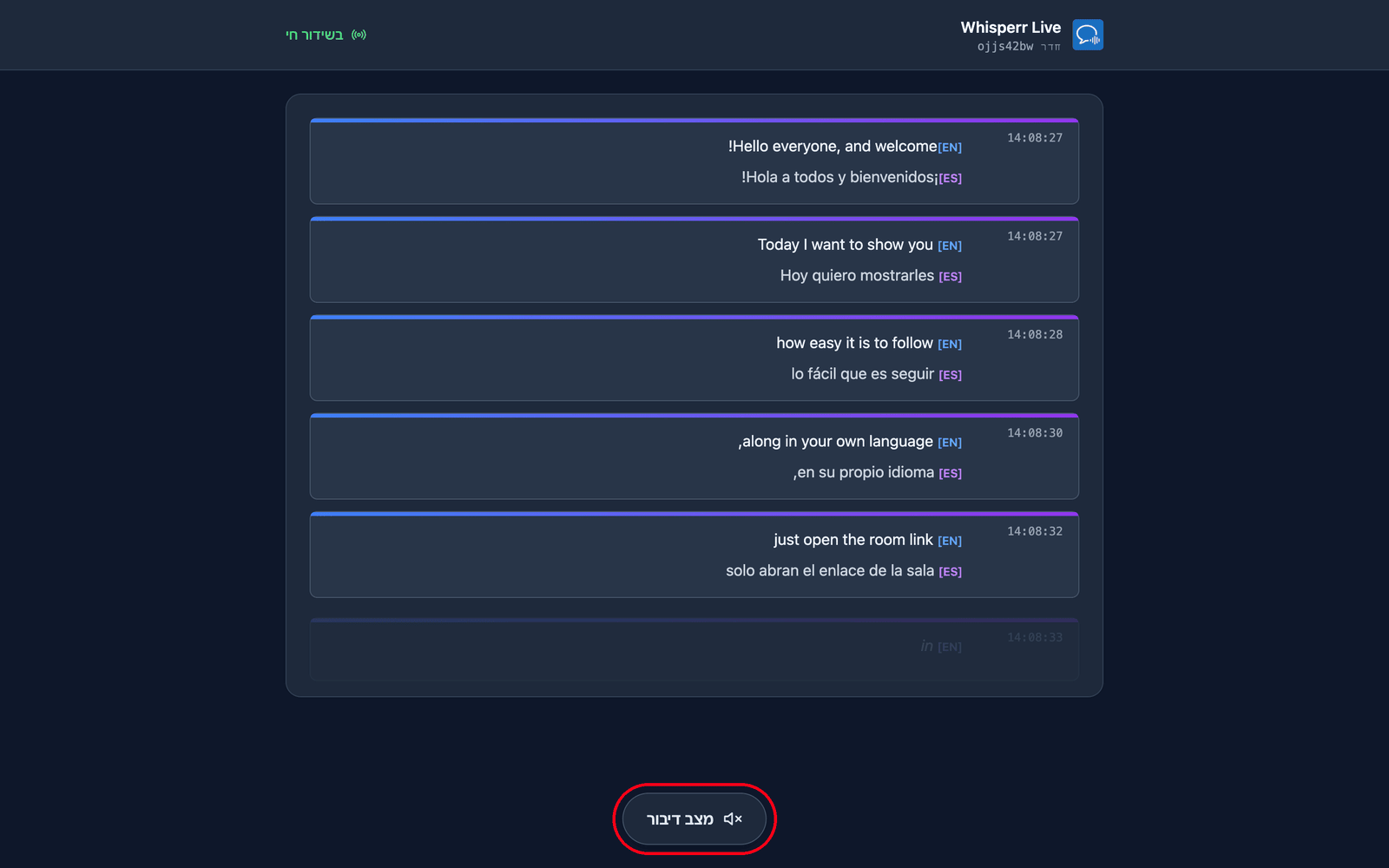
הם בוחרים את השפה שלהם בעצמם. אתם קובעים שפת יעד ברירת מחדל בעת יצירת החדר, ויכולים להוסיף עד 5 נוספות שהצופים יוכלו לעבור ביניהן (סה"כ 6 שפות לחדר) דרך תפריט שפת התרגום בראש העמוד. שפות שהחדר שלכם כבר משדר מופיעות ראשונות עם נקודה ירוקה ועוברות בשורה הבאה שלכם; שפה חדשה (אם החדר עדיין לא הגיע למגבלה שלו) נוצרת לפי דרישה, כך שהם יראו לרגע מכינים את השפה שלך…. חדר אחד וקישור אחד מכסים אפוא קהל בעד 6 שפות — צרו חדר נפרד רק אם אתם זקוקים ליותר מ-6 שפות, או רוצים קהל/קישור נפרדים לגמרי.
הם יכולים להאזין במקום לקרוא. הקשה על מצב דיבור בתחתית העמוד הופכת את הכפתור לכחול וחושפת את פקדי הדיבור בראש העמוד, ו-Whisperr מקריא כל תרגום במכשיר שלהם ברגע שהוא סופי — בשפה שכל אחד מהם בחר.
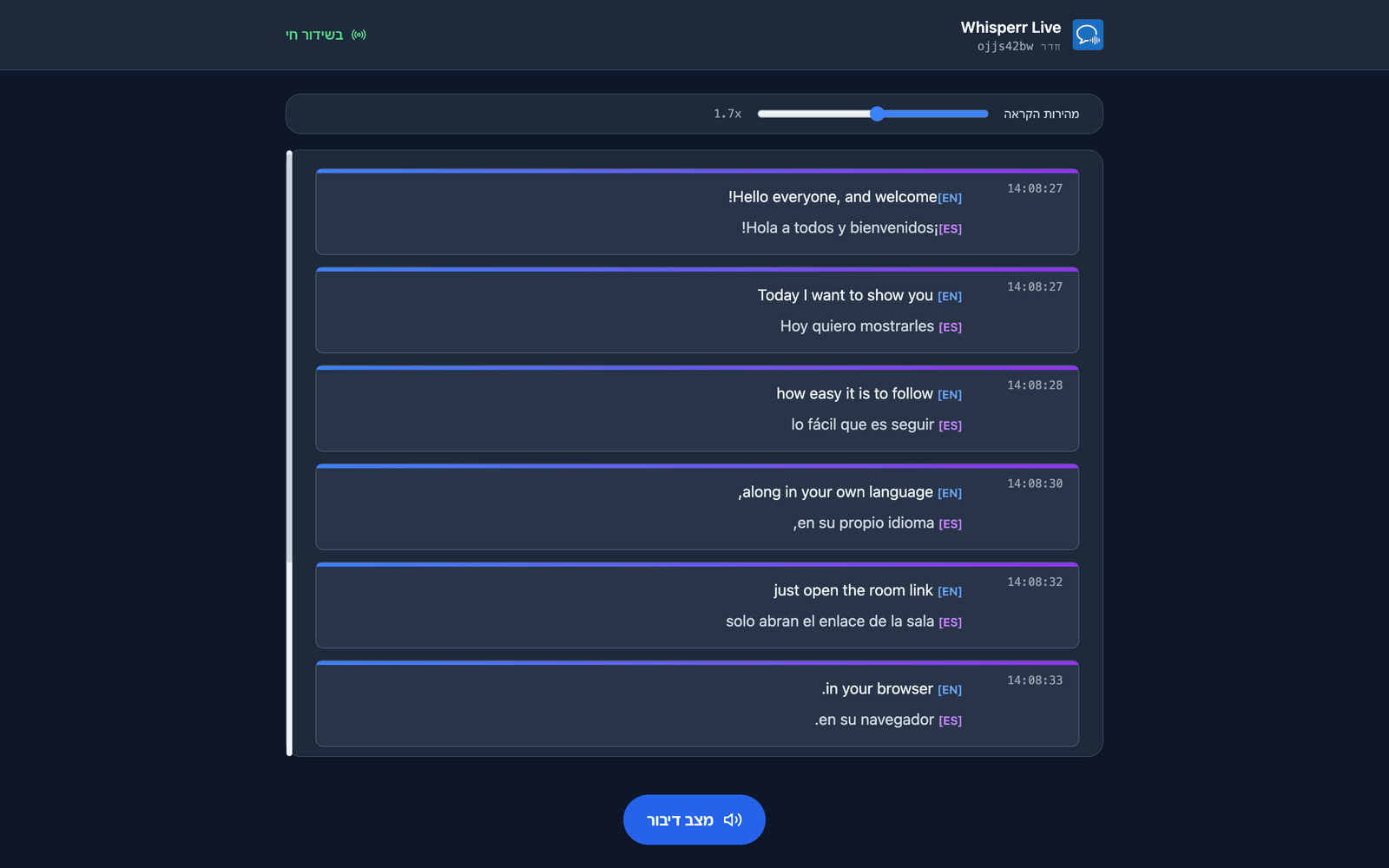
הם בוחרים את הקול ואת הקצב. קול ברירת המחדל הוא אוטומטי, שמתאים את קול ההקראה למי שמדבר בפועל — שימושי כשאתה עונה על שאלות מהקהל. גבר ואישה קובעים קריין קבוע אחד במקום זאת. מהירות הקראה נעה בין 0.5x ל-3.0x וברירת המחדל שלה היא 1.7x, מהיר מספיק כדי לשמור על השמע קרוב לזמן אמת.
מצב דיבור מתחיל כבוי אצל כולם — אותה הקשה ראשונה היא גם הפעולה שהדפדפנים דורשים לפני שהם משמיעים שמע. כל אחת מההגדרות האלה היא לכל צופה בנפרד, כך שחלק מהקהל שלך יכול להאזין בספרדית בזמן שהשאר קוראים בהינדי. פרטים נוספים בחוויית הצופה.
קשור גם כן
- מצב שידור (סקירה כללית) — אופן הפעולה, פלטפורמות נתמכות וחוויית הצופים
- באייפון/אייפד — הצג שידור מהאייפון או האייפד שלך
- שאלות נפוצות על מצב שידור — שאלות נפוצות על חדרים, קישורים וצופים