כתוביות צפות ב-Mac
דף זה מכסה את הגדרת Mac לכתוביות צפות. לקבלת מידע על אופן הפעולה והפלטפורמות הנתמכות, ראו את סקירת כתוביות צפות.
ב-Mac, Whisperr פועלת בחלון משלה ולוכדת שמע מערכת — כל מה שאתם שומעים מסרטון, שיחה, או כל אפליקציה אחרת — כך שכתוביות חיות מופיעות לצד התוכן שלכם בזמן אמת. השאירו את חלון Whisperr גלוי לצד מה שאתם צופים בו (למשל, מוצמד לצד אחד של המסך).
כיצד להשתמש בכתוביות צפות ב-Mac
- הורידו את Whisperr ל-Mac (קובץ
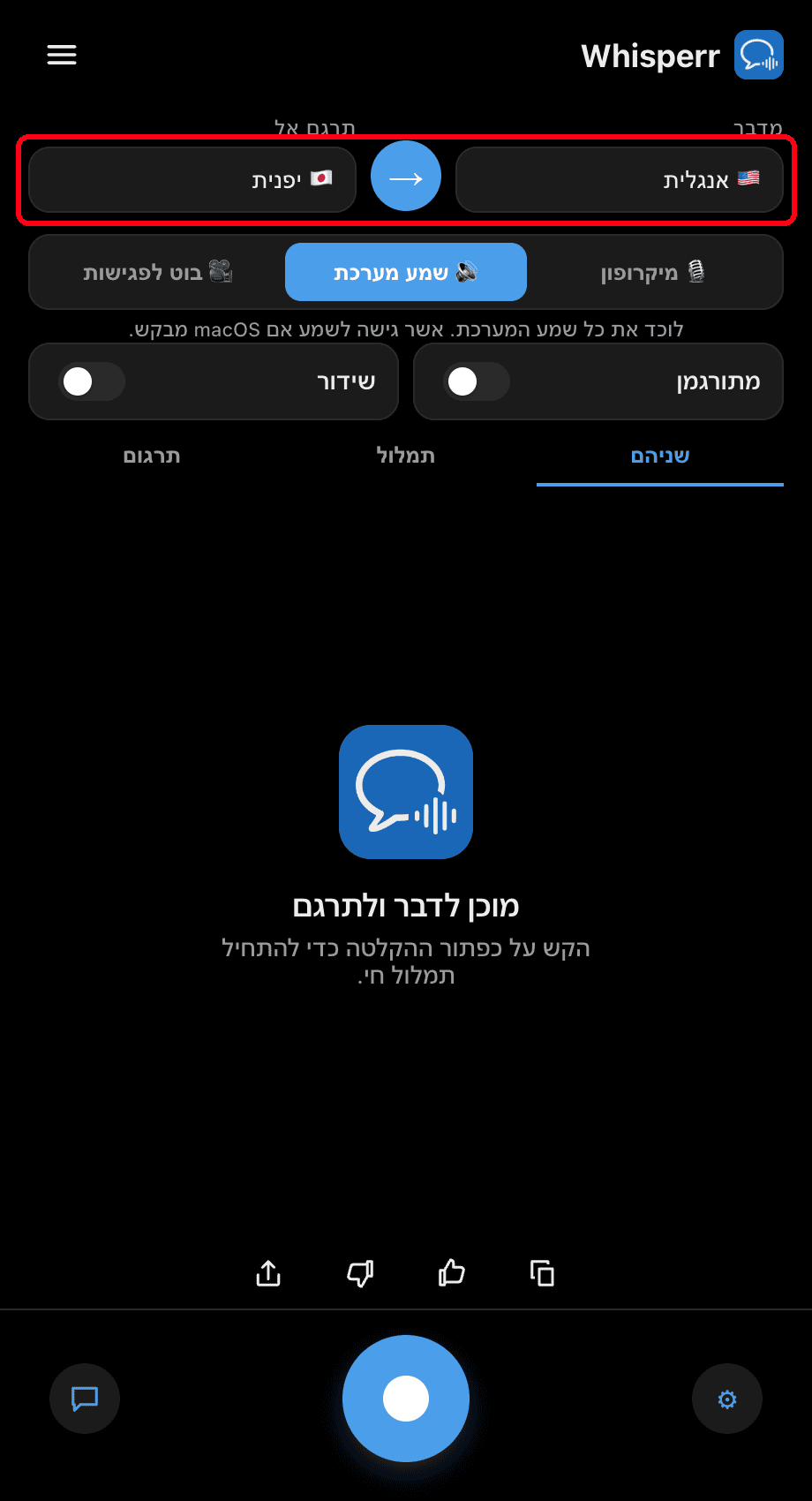
.dmgל-Apple Silicon), פתחו את הקובץ שהורדתם, וגררו את Whisperr לתיקיית ה-Applications שלכם - הפעילו את Whisperr והגדירו את השפות שלכם: בחרו את השפה שאתם שומעים תחת מדברים ואת השפה לתרגם אליה
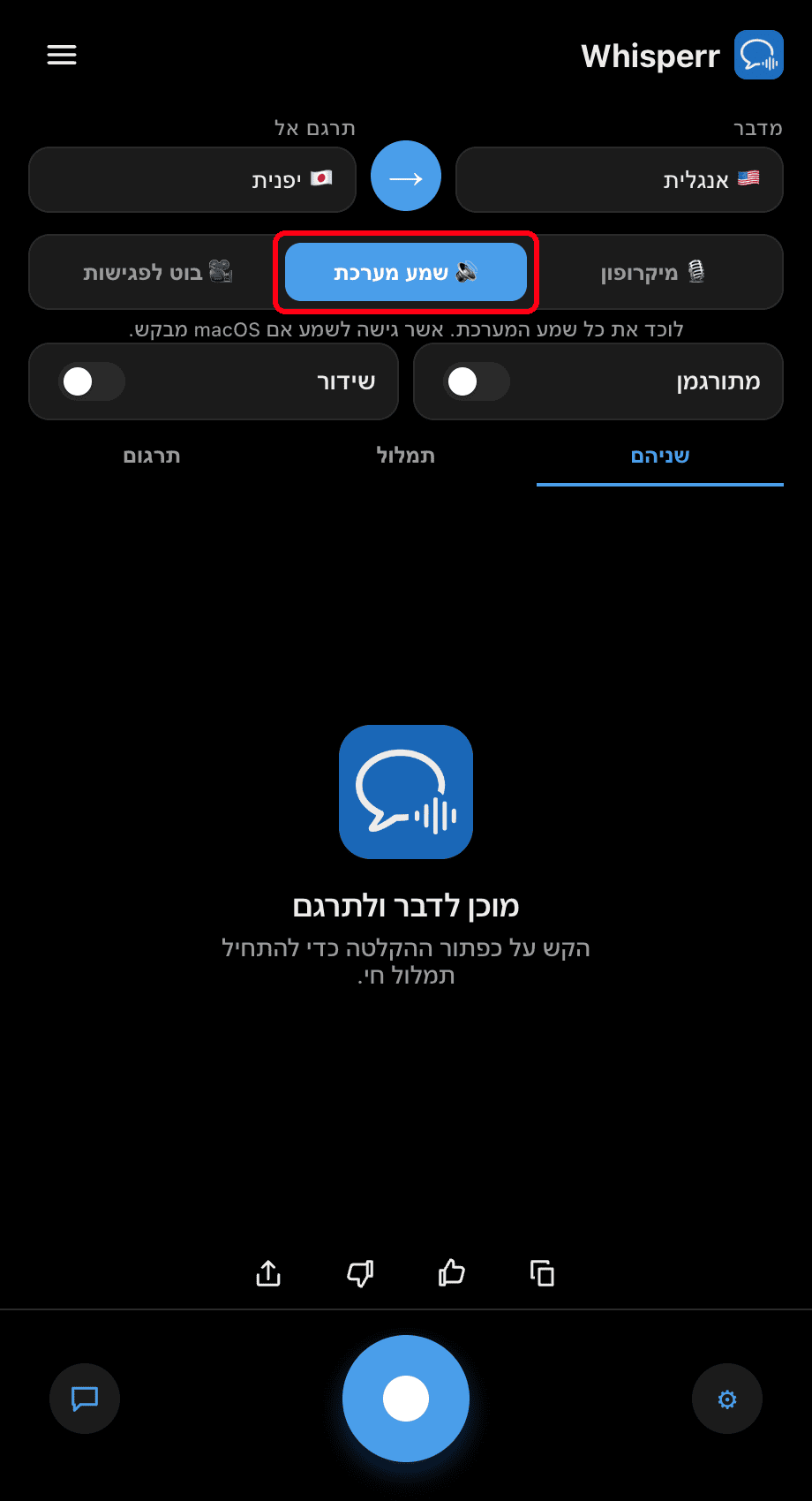
- החליפו את מתג המקור ל-🔊 שמע מערכת — כאשר macOS מבקשת אישור, אשרו גישה לשמע
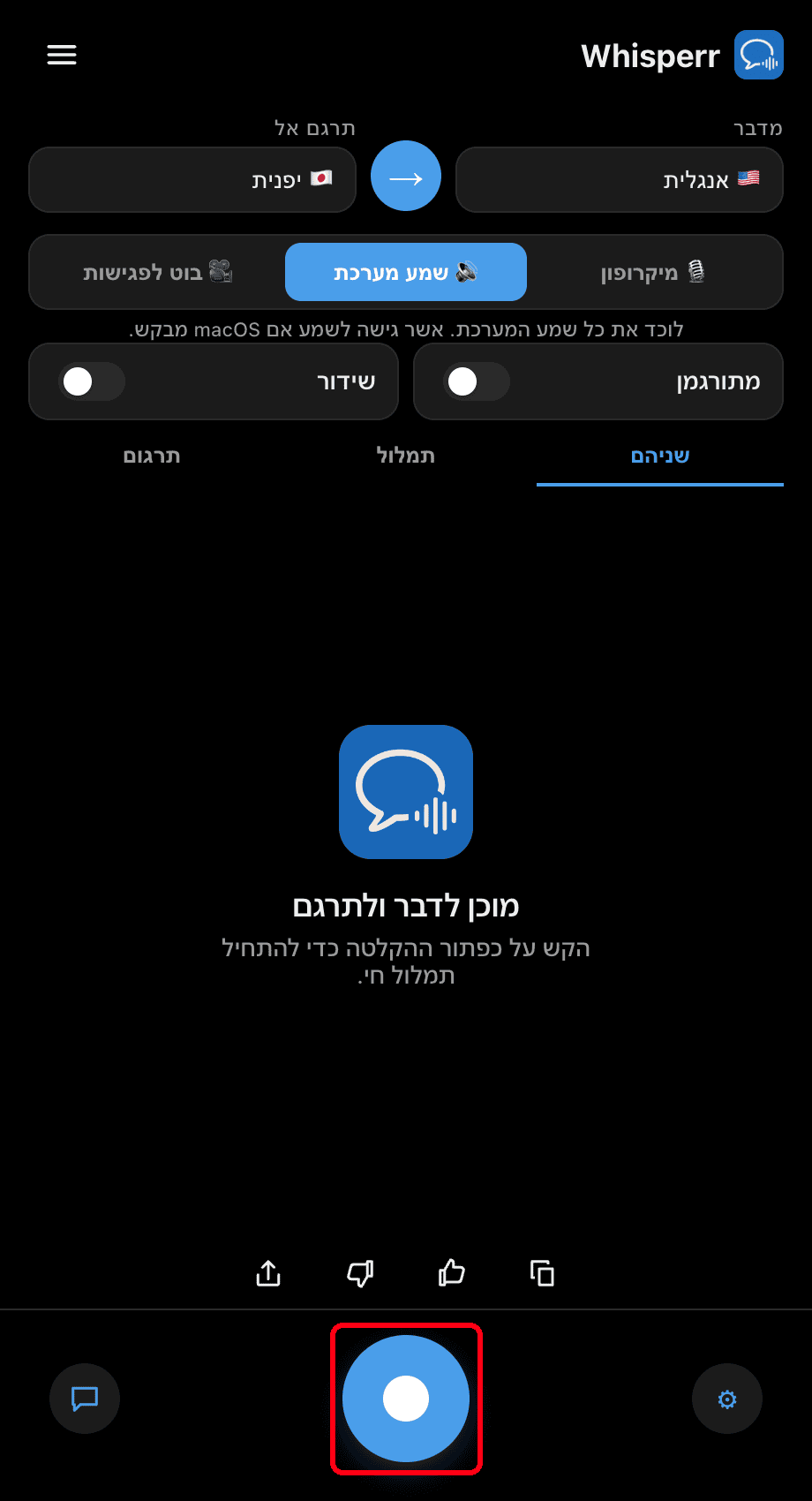
- הקישו על כפתור ההקלטה העגול — Whisperr מתמללת כל מה שמתנגן ב-Mac שלכם ומציגה את התרגום בזמן אמת
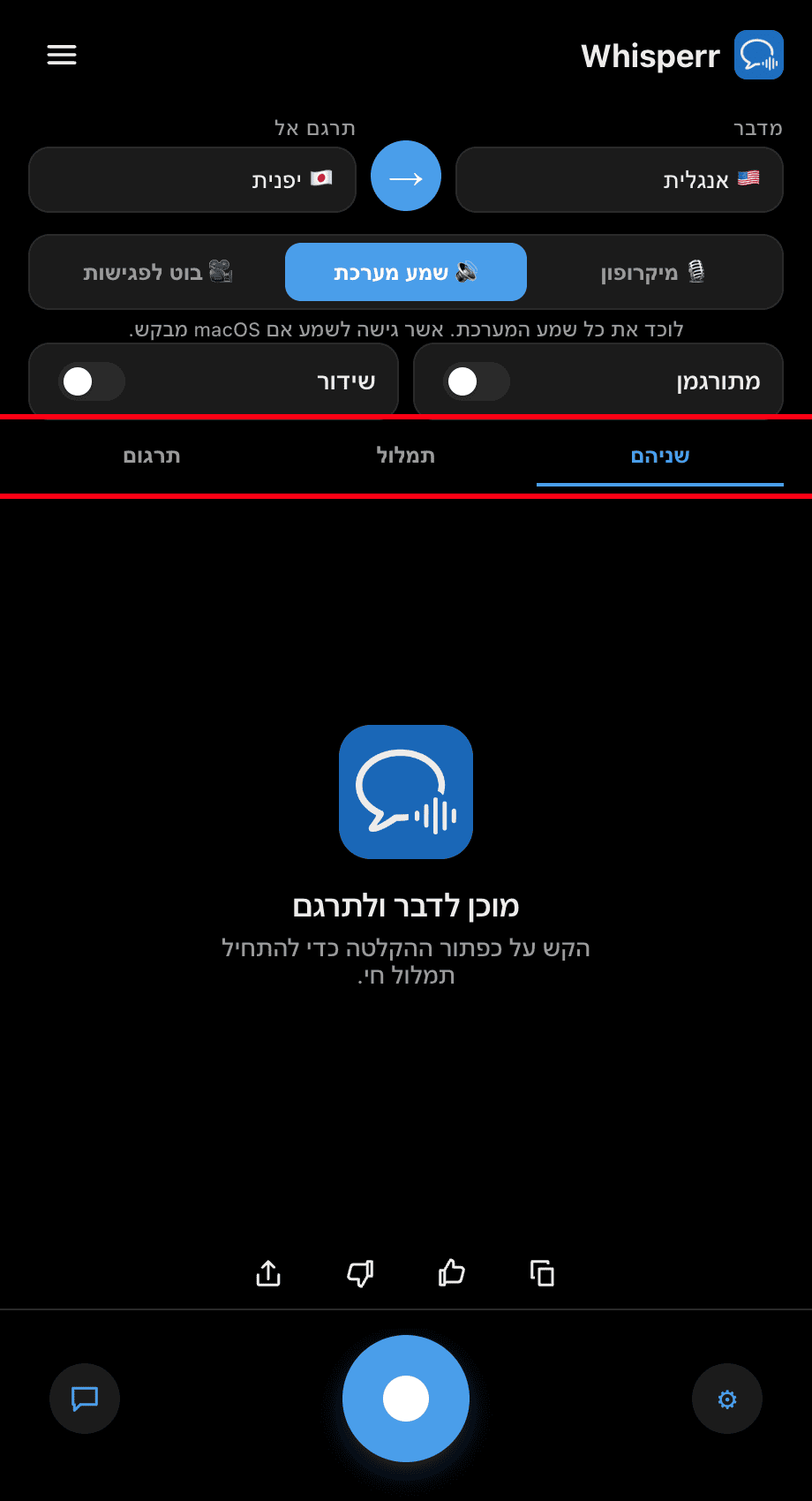
- הפעילו את הסרטון שלכם או הצטרפו לשיחה, ולאחר מכן השאירו את חלון Whisperr לצידו — הכתוביות מתעדכנות בזמן אמת בעת הפעלת השמע. השתמשו בלשוניות הכל / תמלול / תרגום כדי לבחור מה מוצג

בעיות נפוצות (Mac)
לא נלכד שמע
Whisperr זקוקה לגישת לכידת-שמע כדי לשמוע את שמע המערכת שלכם. אם דבר אינו מתומלל:
- פתחו את הגדרות מערכת
- עברו אל פרטיות ואבטחה > הקלטת מסך ושמע מערכת (או בקשת גישת השמע המוצגת כשאתם מפעילים את האפליקציה לראשונה)
- הפעילו את Whisperr, ולאחר מכן הפעילו מחדש את האפליקציה
מיקרופון נבחר במקום שמע מערכת
כדי לתמלל את מה שאתם שומעים (לא את מה שאתם אומרים), ודאו שמתג המקור מציג 🔊 שמע מערכת, ולא 🎙️ מיקרופון.
הכתוביות ריקות בזמן הפעלת שמע
ודאו שהשמע אכן מתנגן דרך פלט ה-Mac שלכם תחת הגדרות מערכת > קול > פלט, ושהאפליקציה או הלשונית אינן מושתקות.
עדיין שום דבר
הפעילו מחדש את האפליקציה ונסו שוב.
עדיין לא עובד? צרו קשר עם התמיכה
קשור
- כתוביות צפות (סקירה כללית) — אופן הפעולה, פלטפורמות נתמכות וטיפים כלליים
- ב-Windows · באייפון/אייפד · באנדרואיד · באפליקציית Web
- לכידת אודיו ממיקרופון ב-Mac — תמללו את הקול שלכם או רמקול חיצוני במקום זאת
- פגישות מקוונות — השתמשו בכתוביות במהלך שיחות וידאו