בוט פגישות
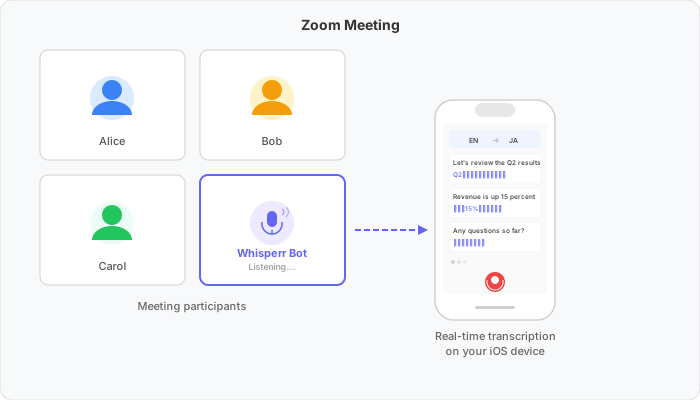
שלחו בוט של Whisperr שיצטרף לפגישה המקוונת שלכם וקבלו תמלול ותרגום בזמן אמת ישירות במכשיר ה-iOS שלכם. הבוט מצטרף כמשתתף, מאזין לשיחה ומשדר את הטקסט המתורגם לטלפון שלכם.
איך זה עובד
- הדביקו קישור לפגישה (Zoom, Teams או Meet) באפליקציית Whisperr
- בוט Whisperr מצטרף לפגישה כמשתתף ומתחיל להאזין
- תמלול ותרגום מופיעים בזמן אמת במכשיר ה-iOS שלכם
איך מתחילים
iOS
- פתחו את אפליקציית Whisperr
- בחרו את שפת המקור ושפת היעד שלכם
- הקישו על סמל ההקלטה, ולאחר מכן הקישו על בוט פגישות
- הדביקו את קישור הפגישה (Zoom, Teams או Meet)
- הקישו על התחל — הבוט מצטרף לפגישה והתמלול מופיע במכשיר שלכם
אשרו את כניסת הבוט
ייתכן שמארח הפגישה יצטרך לאשר את כניסת בוט Whisperr מחדר ההמתנה לפני שהוא יוכל להתחיל להאזין.
פלטפורמות נתמכות
| פלטפורמה | נתמך | הערות |
|---|---|---|
| iOS | ✅ | תמלול ותרגום במכשיר שלכם |
| Mac | ❌ | אינו נתמך כרגע |
| אפליקציית ווב | ❌ | אינו נתמך כרגע |
| תוסף Chrome | ❌ | השתמשו בכתוביות צפות במקום |
| Android | ✅ 🔜 | בקרוב |
| Windows | ✅ 🔜 | בקרוב |
פלטפורמות פגישות נתמכות
| פלטפורמת פגישות | נתמך |
|---|---|
| Zoom | ✅ |
| Google Meet | ✅ |
| Microsoft Teams | ✅ |
בעיות נפוצות
הבוט אינו מצטרף לפגישה
- בדקו את קישור הפגישה — ודאו שהדבקתם את הקישור המלא והתקין לפגישה
- אשרו את כניסת הבוט — ייתכן שהמארח יצטרך לאפשר לבוט Whisperr להיכנס מחדר ההמתנה
- בדקו את חיבור האינטרנט שלכם — הבוט זקוק לחיבור יציב כדי להצטרף ולשדר
לא מופיע תמלול לאחר שהבוט מצטרף
- ודאו שמישהו מדבר — הבוט מתמלל רק כשהוא מזהה דיבור
- בדקו את השפות שלכם — ודאו שבחרתם את שפת המקור ושפת היעד הנכונות
- הפעילו מחדש את הסשן — עצרו והפעילו מחדש את בוט הפגישות
עדיין לא עובד? צרו קשר עם התמיכה
קשור
- לכידת שמע ממיקרופון — לכדו שמע דרך המיקרופון של המכשיר שלכם במקום
- כתוביות צפות — הציגו כתוביות מעל אפליקציות אחרות
- פגישות מקוונות — דרכים נוספות לקבל כתוביות במהלך שיחות