בוט פגישות ב-iPhone וב-iPad
דף זה מכסה את הגדרת iPhone/iPad עבור בוט הפגישות. למידע על אופן הפעולה שלו ועל פלטפורמות הפגישות הנתמכות, ראה את סקירת בוט הפגישות.
כיצד להשתמש בבוט הפגישות ב-iPhone וב-iPad
- פתח את אפליקציית Whisperr

- בחר את שפת המקור ואת שפת היעד בסרגל התחתון

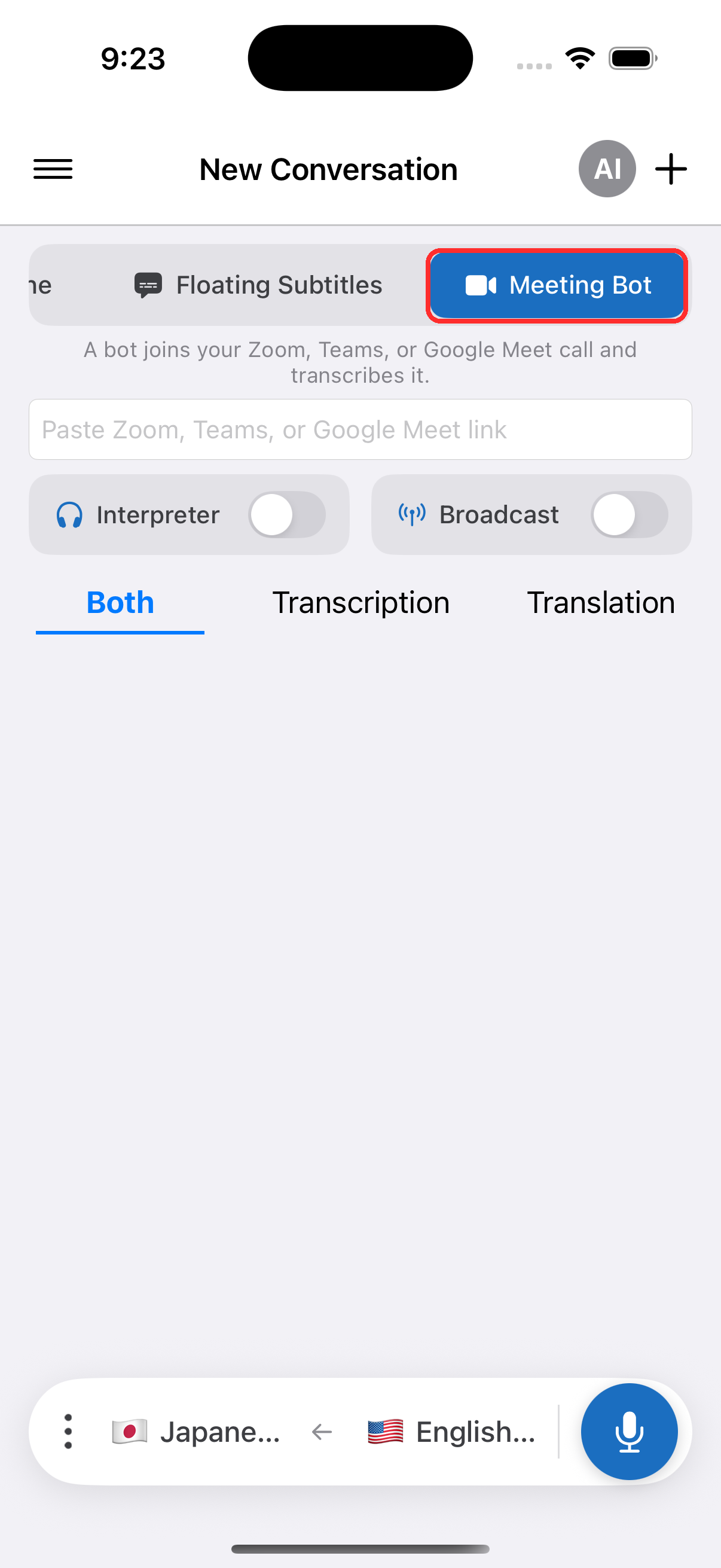
- בתפריט העליון, החלק הצידה והקש על בוט לפגישות
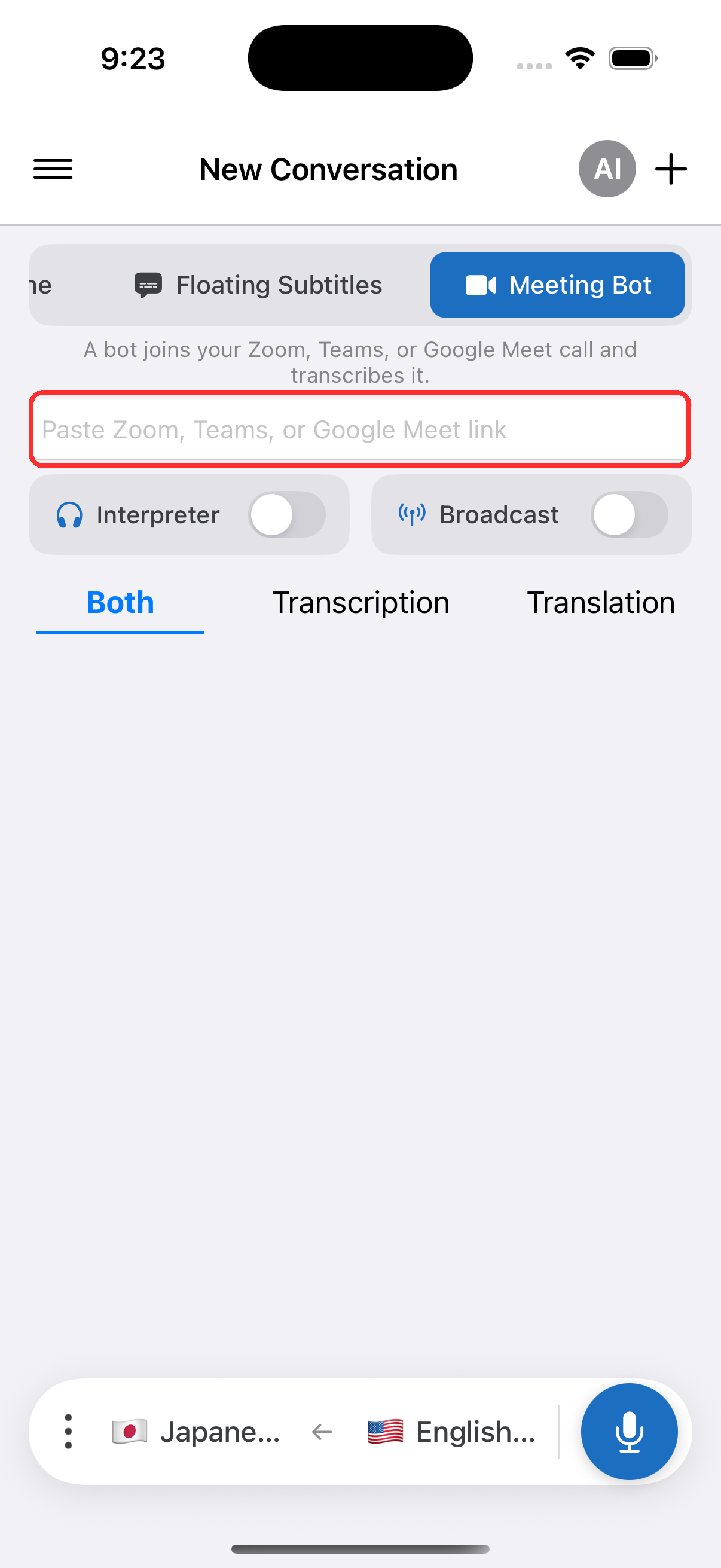
- הדבק את קישור הפגישה (Zoom, Teams או Meet) בשדה שמופיע
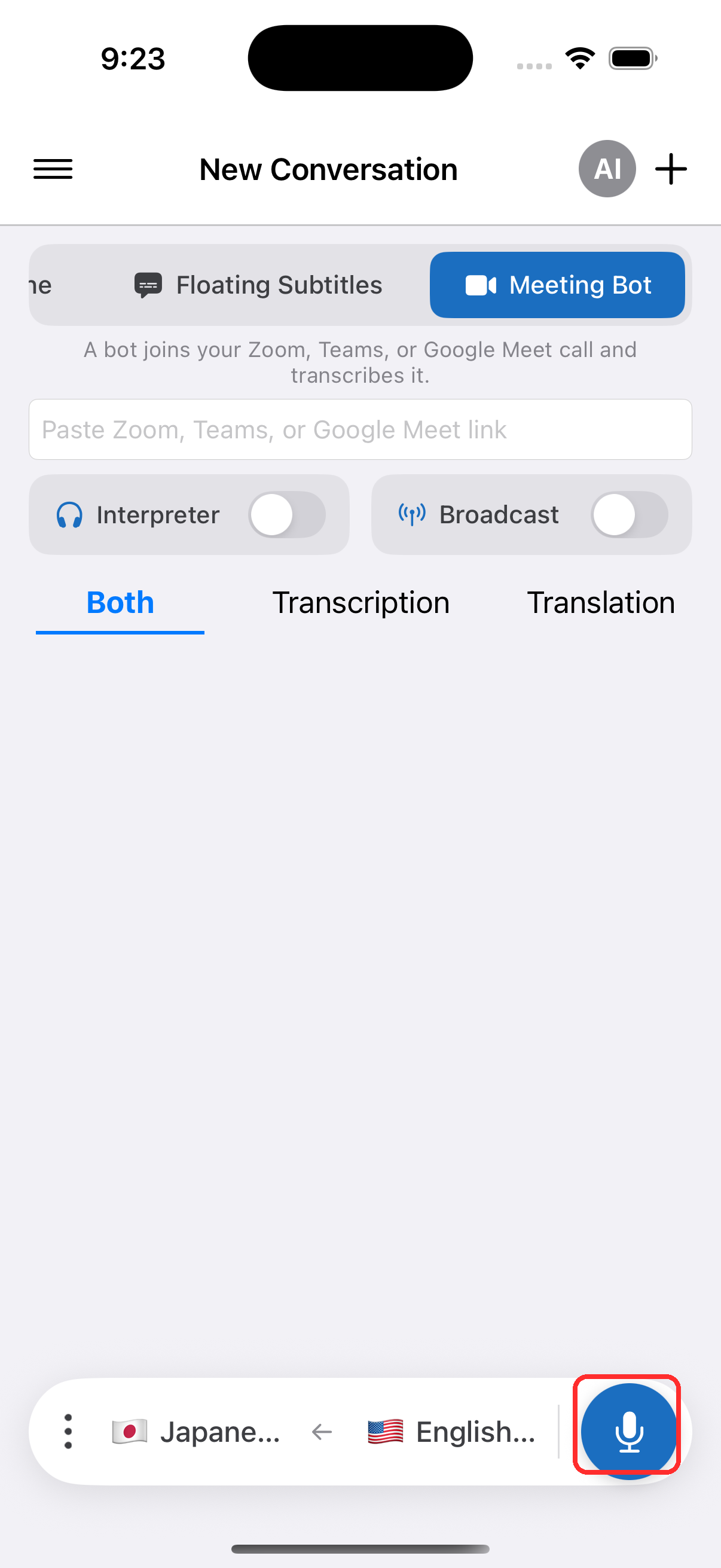
- הקש על כפתור ההקלטה — הבוט מצטרף לפגישה והתמלול מופיע במכשיר שלך
בעיות נפוצות (iPhone/iPad)
הבוט לא מצטרף לפגישה
- בדוק את קישור הפגישה — ודא שהדבקת את קישור הפגישה המלא והתקין
- אשר את הבוט — ייתכן שהמארח יצטרך לאפשר לבוט Whisperr להיכנס מחדר ההמתנה
- בדוק את חיבור האינטרנט שלך — הבוט דורש חיבור יציב כדי להצטרף ולהזרים
לא מופיע תמלול לאחר שהבוט הצטרף
- ודא שמישהו מדבר — הבוט מתמלל רק כאשר הוא מזהה דיבור
- בדוק את השפות שלך — ודא שבחרת את שפת המקור ושפת היעד הנכונות
- הפעל את הסשן מחדש — עצור והפעל מחדש את בוט הפגישות
עדיין לא עובד? צור קשר עם התמיכה
קשור
- בוט פגישות (סקירה כללית) — כיצד הוא עובד ופלטפורמות פגישות נתמכות
- לכידת שמע ממיקרופון — לכידת שמע דרך המיקרופון של המכשיר שלך
- כתוביות צפות — הצגת כתוביות מעל אפליקציות אחרות
- פגישות מקוונות — דרכים נוספות לקבלת כתוביות במהלך שיחות