בוט פגישות באפליקציית Web
דף זה מכסה את שליחת בוט הפגישות של Whisperr לשיחה מתוך אפליקציית ה-Web של Whisperr — ללא צורך בהורדה. למידע על אופן הפעולה של בוט הפגישות, ראה את סקירת בוט הפגישות.
נדרש מינוי
בוט הפגישות אינו זמין בתוכנית החינמית. שדרג בתוך האפליקציה (שדרוג / חיוב) כדי לשלוח את הבוט לשיחה.
כיצד להשתמש בבוט הפגישות באפליקציית Web
- עבור אל app.whisperr.co והתחבר
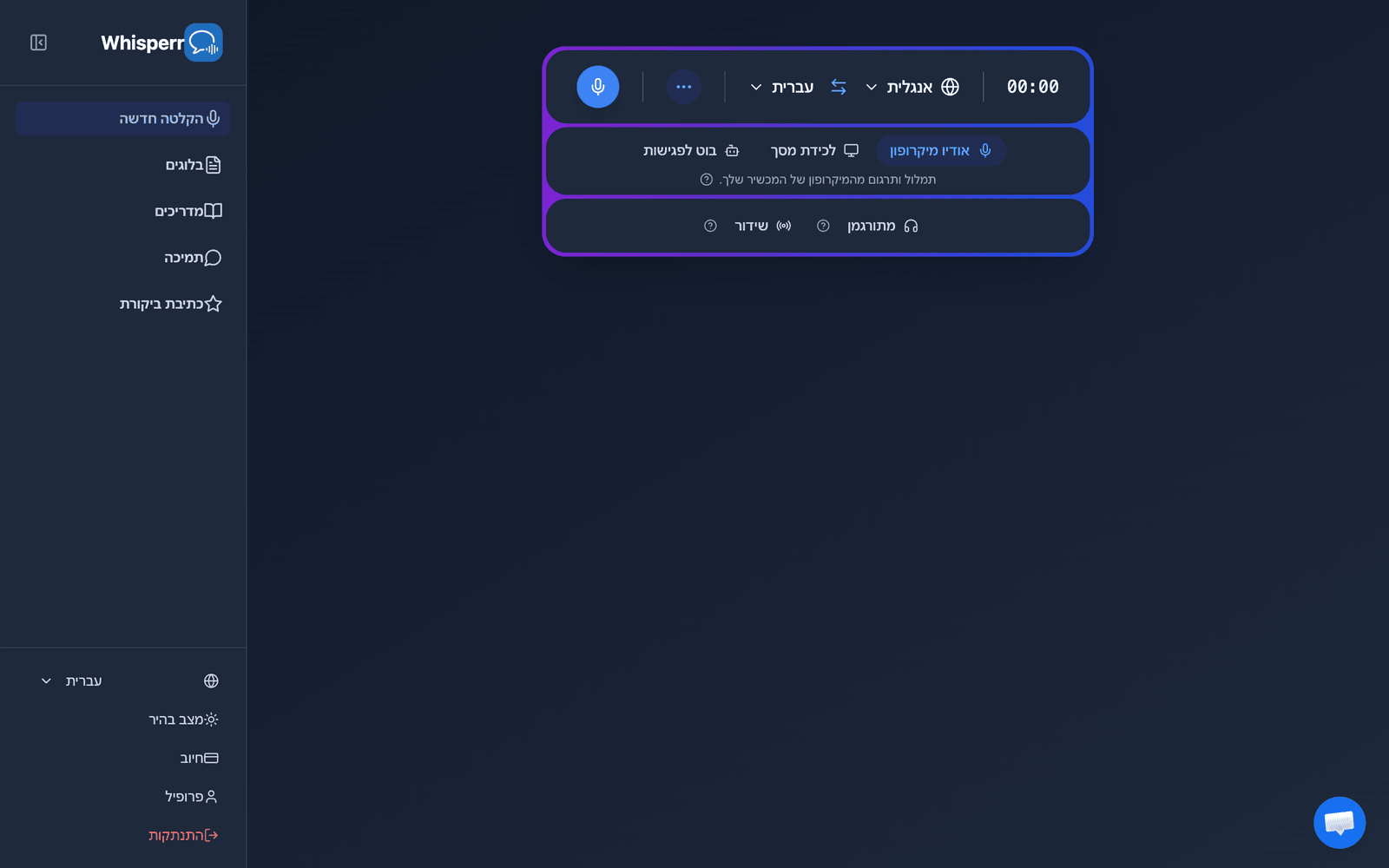
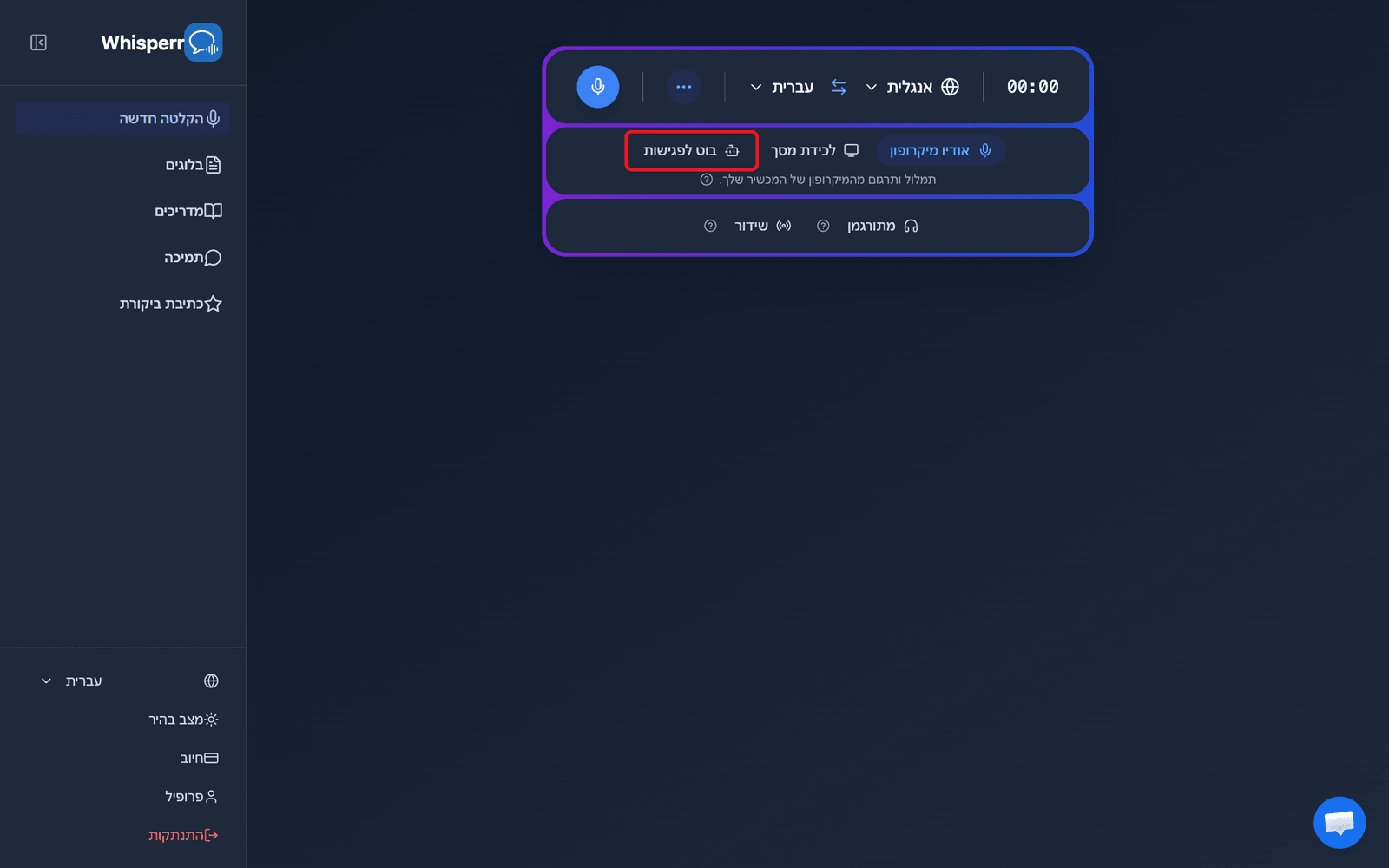
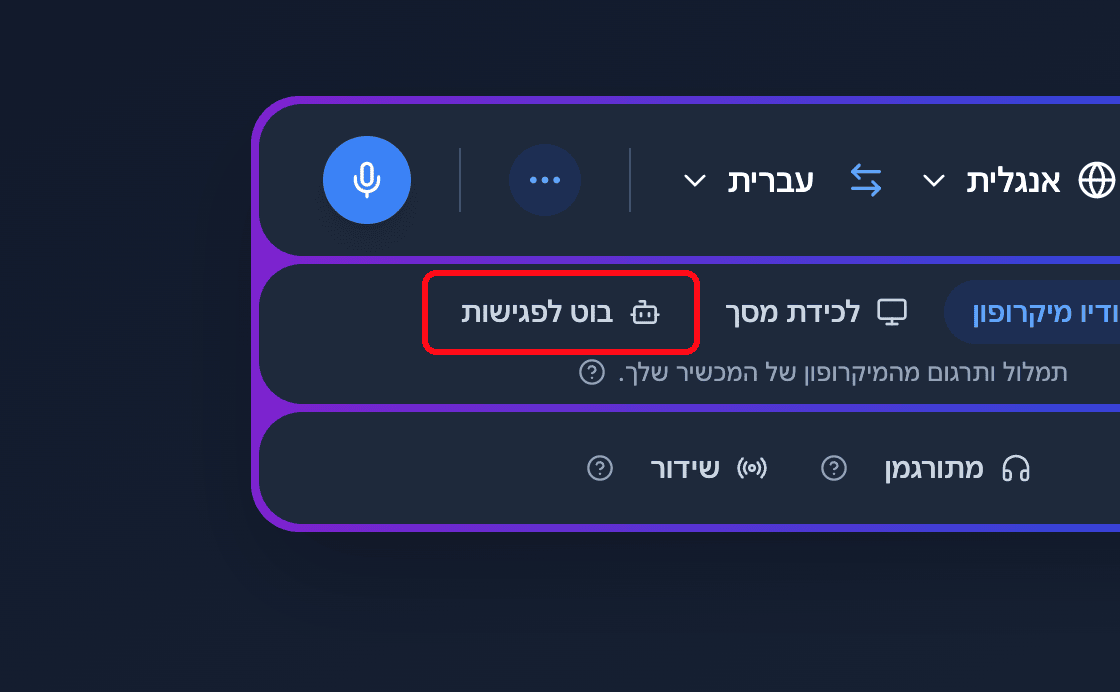
- בבורר המקור שמתחת לסרגל ההקלטה, לחץ על בוט לפגישות
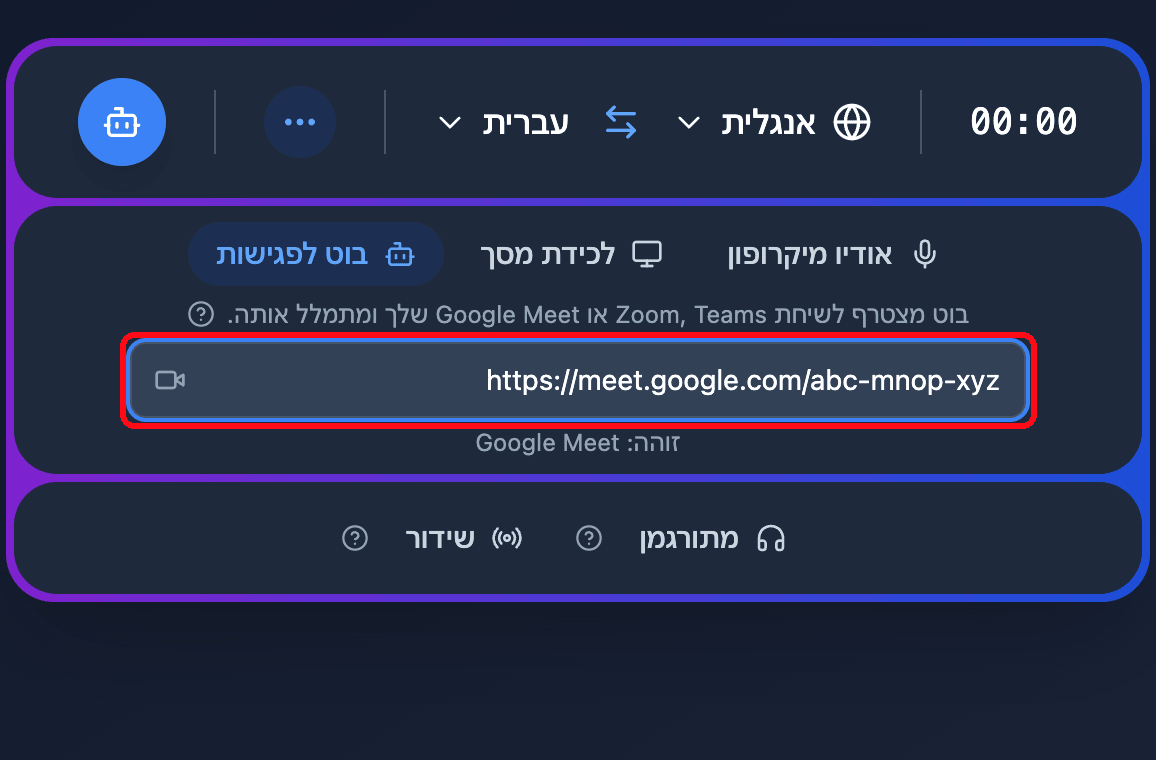
- הדבק את קישור הפגישה (Zoom, Teams או Google Meet) בשדה הדביקו קישור של Zoom, Teams או Google Meet — Whisperr מזהה את הפלטפורמה באופן אוטומטי
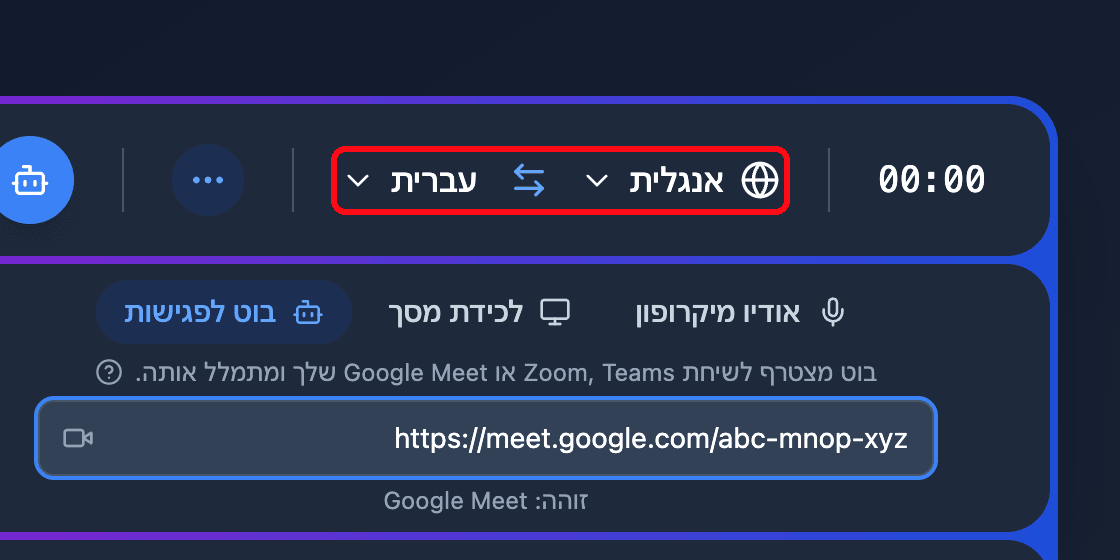
- הגדר את שפת המקור ואת שפת היעד בחלק העליון של סרגל ההקלטה
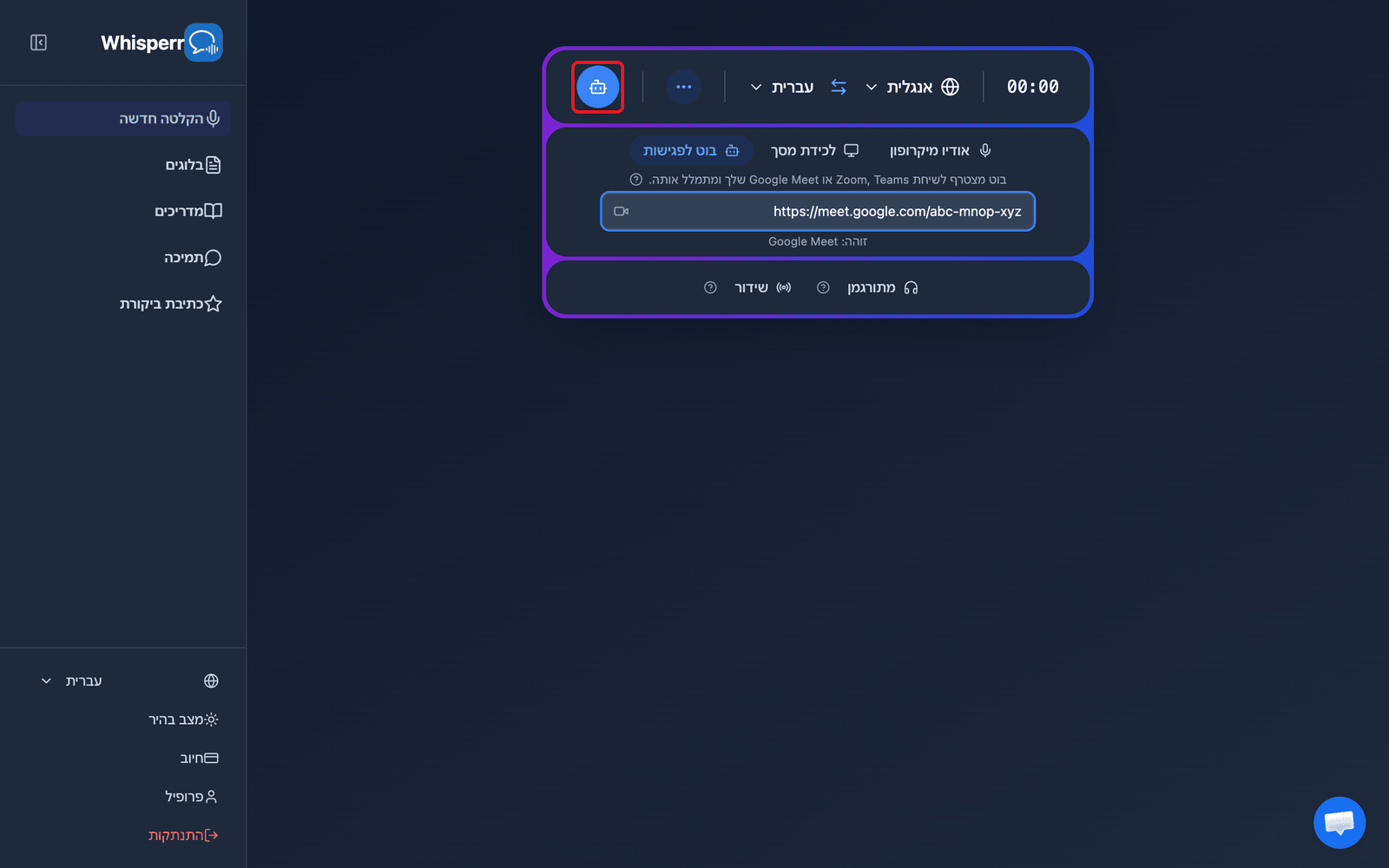
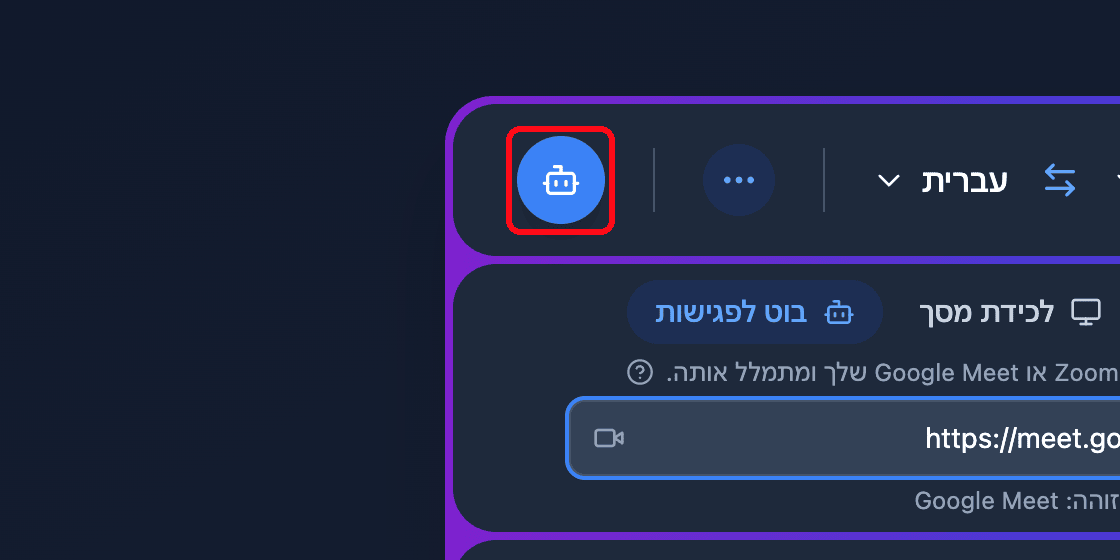
- לחץ על כפתור שלח בוט — Whisperr בוט תרגום מצטרף לפגישה כמשתתף
- אשר את הבוט מחדר ההמתנה של הפגישה אם המארח הפעיל אותו — לאחר מכן התמלול והתרגום מופיעים בזמן אמת בדפדפן שלך
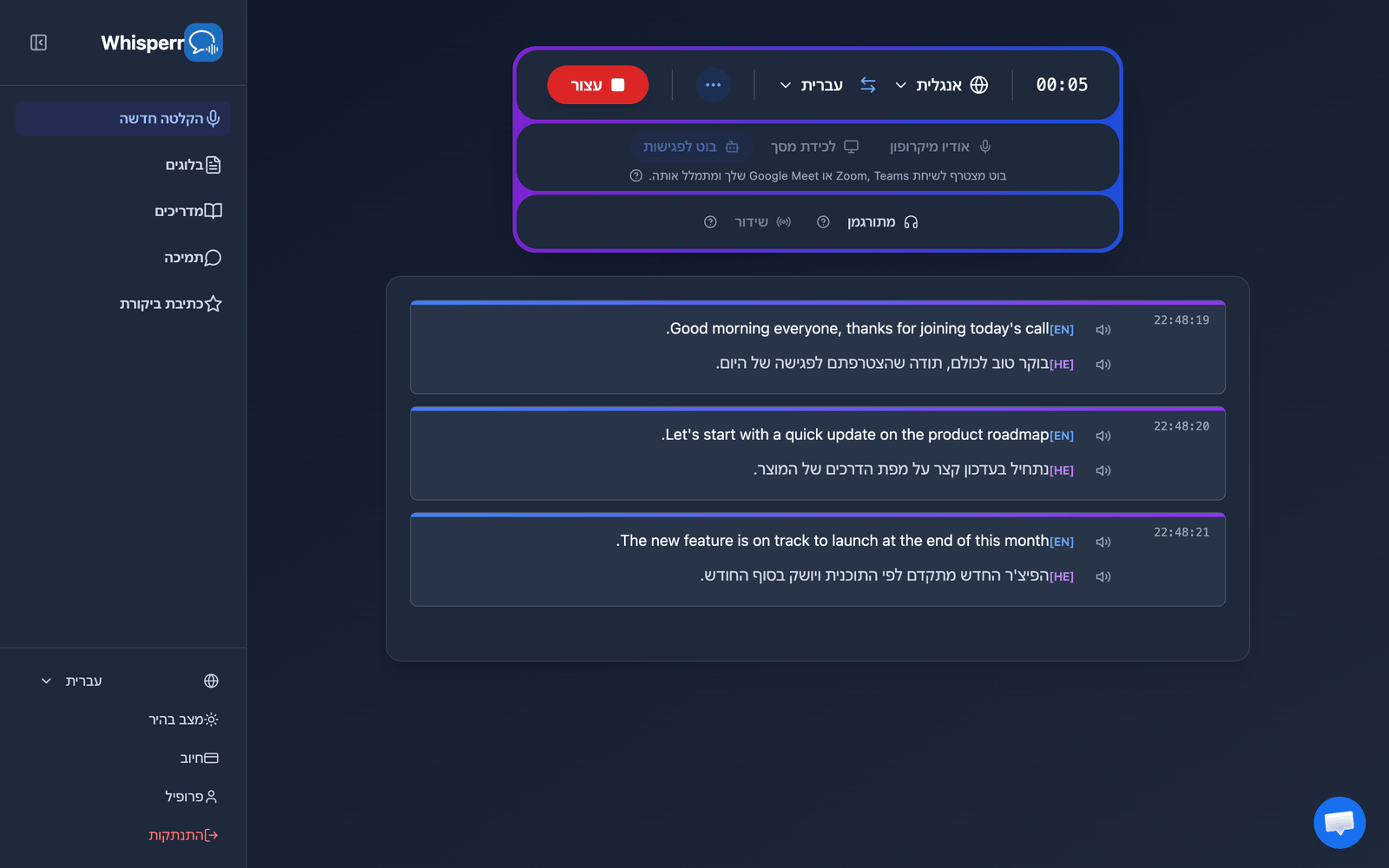
לחץ על עצור כדי להסיר את הבוט ולסיים את הסשן.
בעיות נפוצות (אפליקציית Web)
כפתור שלח בוט מבקש ממני לשדרג
בוט הפגישות דורש מינוי פעיל. בדוק את באנר התוכנית ובחר שדרוג אם אתה בתוכנית החינמית.
"הזינו קישור תקין של Zoom, Teams או Google Meet."
הדבק את קישור הפגישה המלא. רק קישורי Zoom, Microsoft Teams ו-Google Meet נתמכים — העתק את קישור ה-הצטרפות ישירות מהזמנת הפגישה.
הבוט לא מצטרף אף פעם
ייתכן שהמארח יצטרך לאשר את הבוט מחדר ההמתנה. ודא גם שהפגישה לא הסתיימה ושהקישור עדיין תקין.
לא מופיע תמלול לאחר שהבוט הצטרף
ודא שמישהו מדבר, ובדוק שוב את שפת המקור ושפת היעד בסרגל ההקלטה.
עדיין לא עובד? צור קשר עם התמיכה
קשור
- בוט פגישות (סקירה כללית) — כיצד הוא עובד ופלטפורמות פגישות נתמכות
- ב-iPhone/iPad · ב-Mac · ב-Windows
- לכידת שמע ממיקרופון באפליקציית Web — לכידת שמע דרך המכשיר שלך במקום