לכידת אודיו ממיקרופון ב-Mac
דף זה מכסה את הגדרת Mac ללכידת מיקרופון. לקבלת מידע על אופן הפעולה מאחורי הקלעים וטיפים הרלוונטיים לכל פלטפורמה, ראו את סקירת לכידת אודיו ממיקרופון.
כיצד ללכוד אודיו ממיקרופון ב-Mac
- הורידו את Whisperr ל-Mac (קובץ
.dmgל-Apple Silicon), פתחו את הקובץ שהורדתם, וגררו את Whisperr לתיקיית ה-Applications שלכם - הפעילו את Whisperr, ולאחר מכן הקישו על Allow כדי להעניק גישה למיקרופון (או הפעילו זאת דרך הגדרות מערכת > פרטיות ואבטחה > מיקרופון)
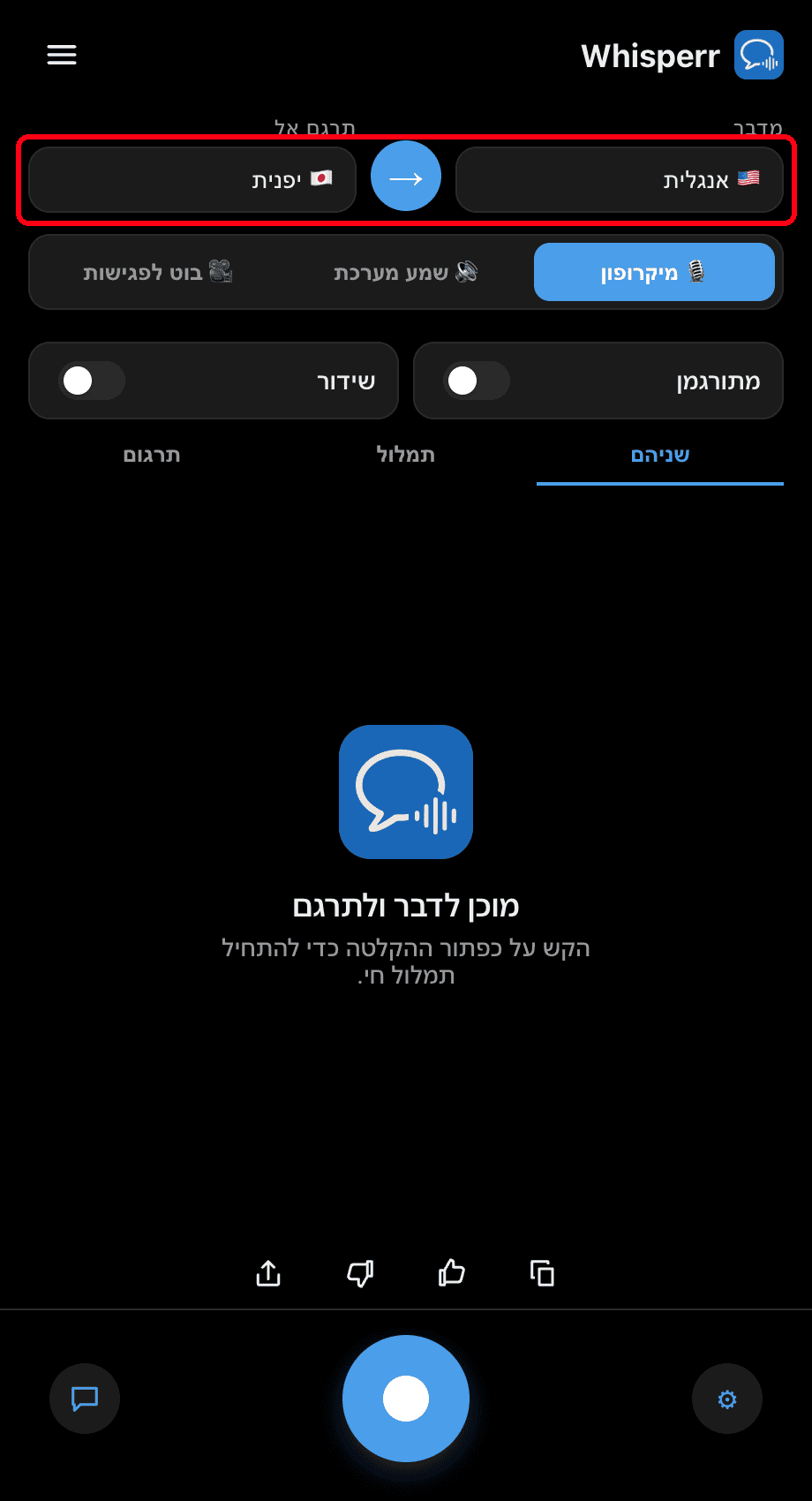
- הגדירו את השפות שלכם בחלק העליון: בחרו את השפה שבה אתם מדברים ואת השפה לתרגם אליה. השתמשו בכפתור → כדי להחליף כיוון
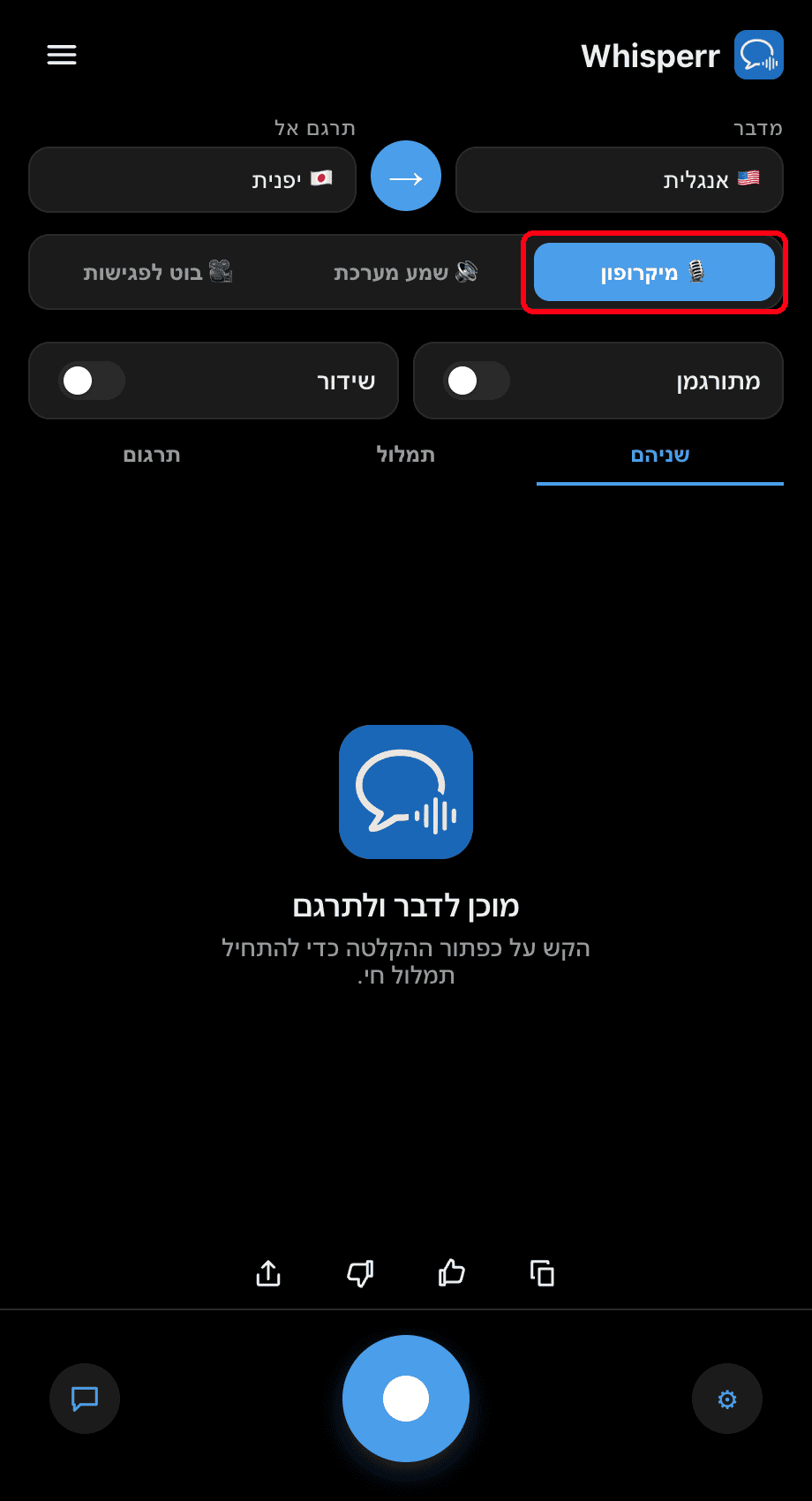
- ודאו שמקור 🎙️ מיקרופון נבחר (זו ברירת המחדל — האפשרות השנייה, שמע המערכת, לוכדת את מה שאתם שומעים במקום זאת)
- הקישו על כפתור ההקלטה העגול בתחתית — הסטטוס יציג מאזין… והתמלול החי יופיע על המסך, יחד עם תרגום לשפת היעד שלכם
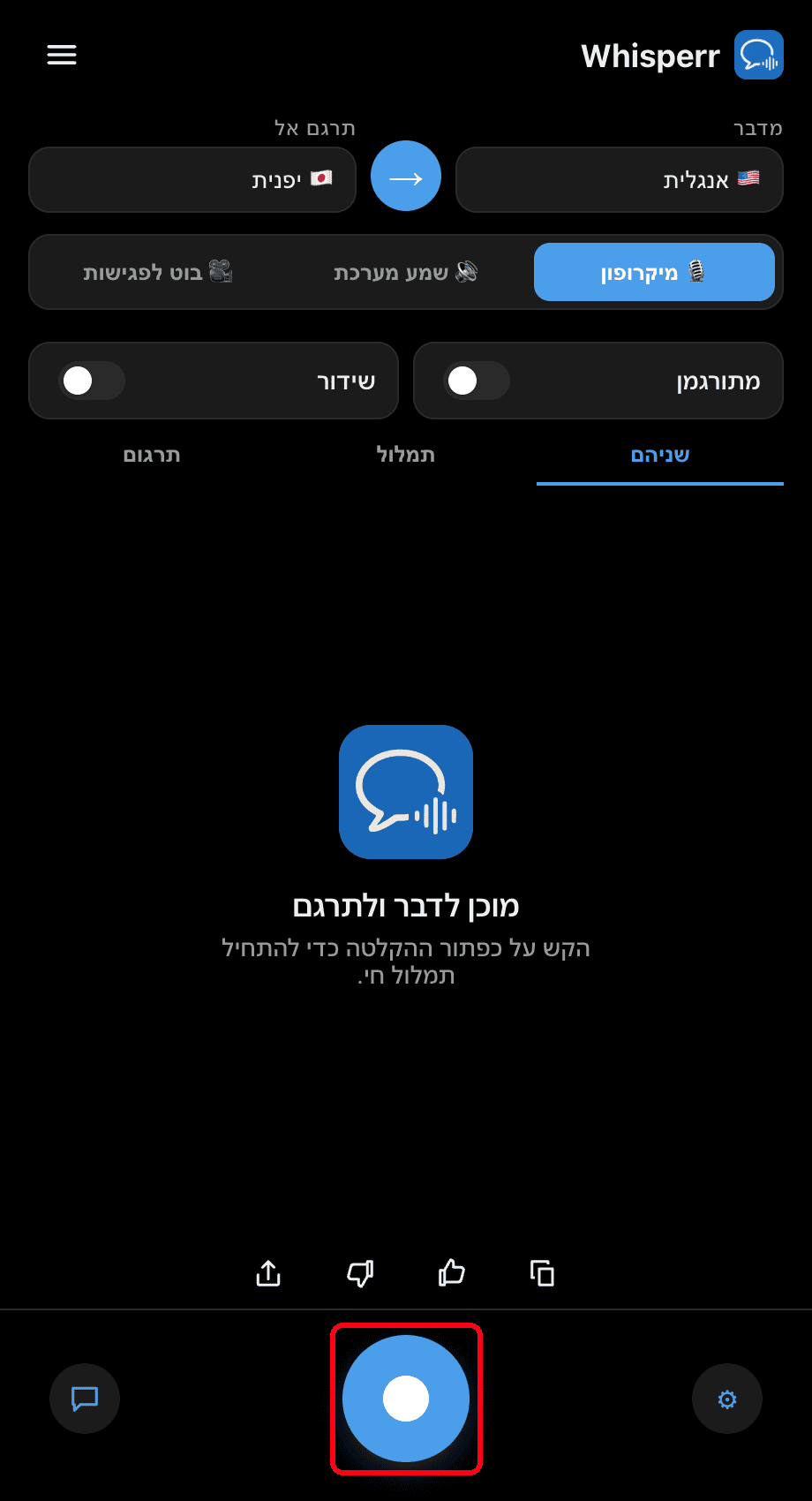
דברו (או כוונו את ה-Mac שלכם לעבר הרמקול) והמילים שלכם יופיעו כבועות תמלול, כל אחת ולאחריה התרגום שלה. השתמשו בלשוניות הכל / תמלול / תרגום כדי לבחור מה מוצג, והקישו שוב על כפתור ההקלטה כדי לעצור.

בעיות נפוצות (Mac)
הרשאת המיקרופון מושבתת
Whisperr זקוקה לגישה למיקרופון כדי לתמלל. אם לא מופיע תמלול, הפעילו אותה מהגדרות המערכת:
- פתחו את הגדרות מערכת
- עברו אל פרטיות ואבטחה > מיקרופון
- הפעילו את Whisperr
התקן קלט שגוי
ודאו שהתקן הקלט הנכון מוגדר תחת הגדרות מערכת > קול > קלט.
שמע המערכת נבחר במקום מיקרופון
אם דבר מהקול שלכם אינו מתומלל, בדקו את מתג המקור מעל התמלול — ודאו שהאפשרות 🎙️ מיקרופון (ולא שמע המערכת) מודגשת.
עדיין שום דבר
הפעילו מחדש את האפליקציה ונסו שוב.
עדיין לא עובד? צרו קשר עם התמיכה
קשור
- לכידת אודיו ממיקרופון (סקירה כללית) — אופן הפעולה, פלטפורמות נתמכות וטיפים כלליים
- באייפון/אייפד · באנדרואיד · באפליקציית Web · ב-Windows
- פגישות פנים אל פנים — הגדרה מיטבית לשיחות ישירות