לכידת שמע ממיקרופון באפליקציית Web
דף זה מכסה את הגדרת אפליקציית Web ללכידת מיקרופון. לפרטים על אופן הפעולה ועצות הרלוונטיות לכל הפלטפורמות, ראה את סקירת לכידת שמע ממיקרופון.
כיצד ללכוד שמע ממיקרופון באפליקציית Web
- עבור אל app.whisperr.co
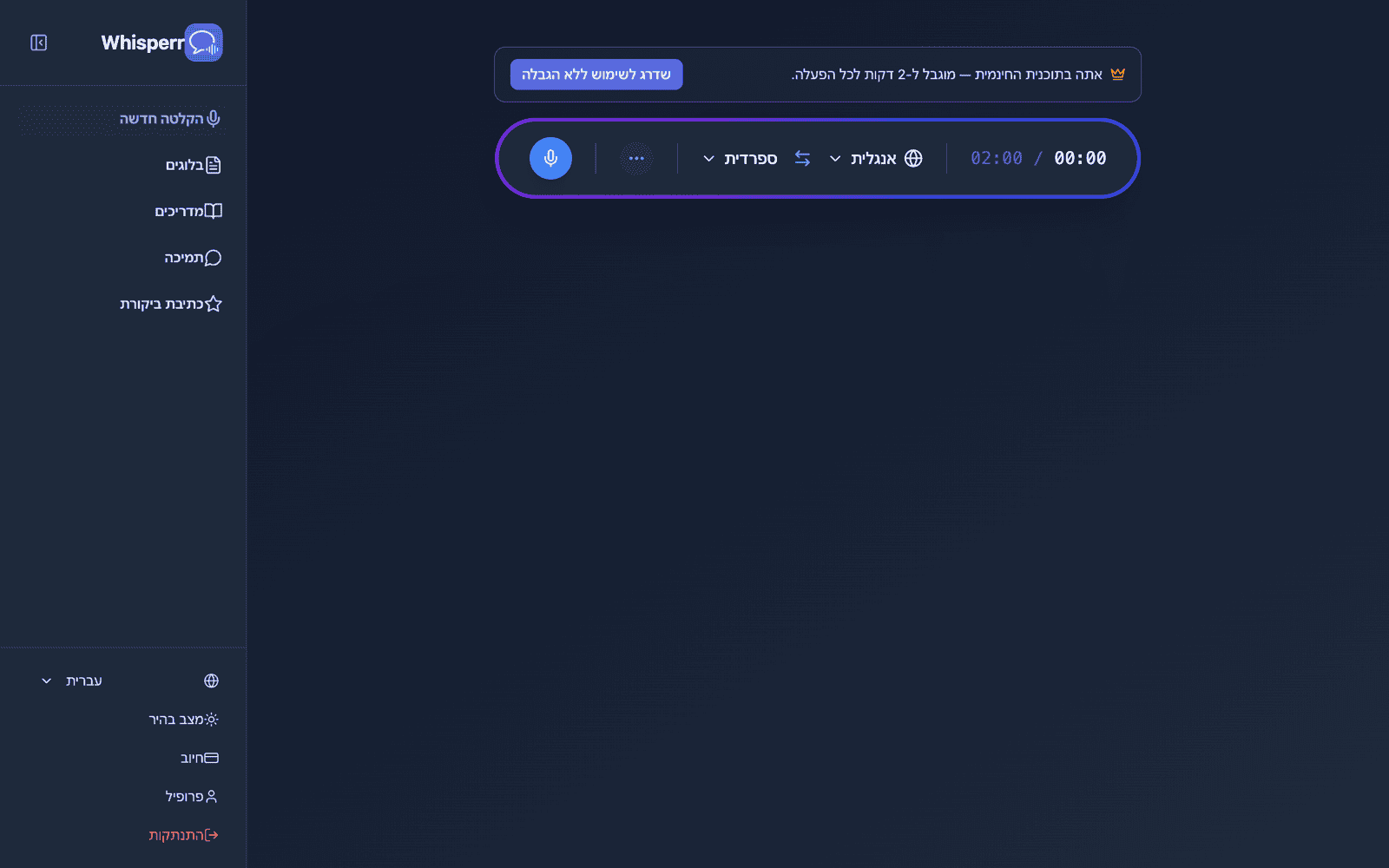
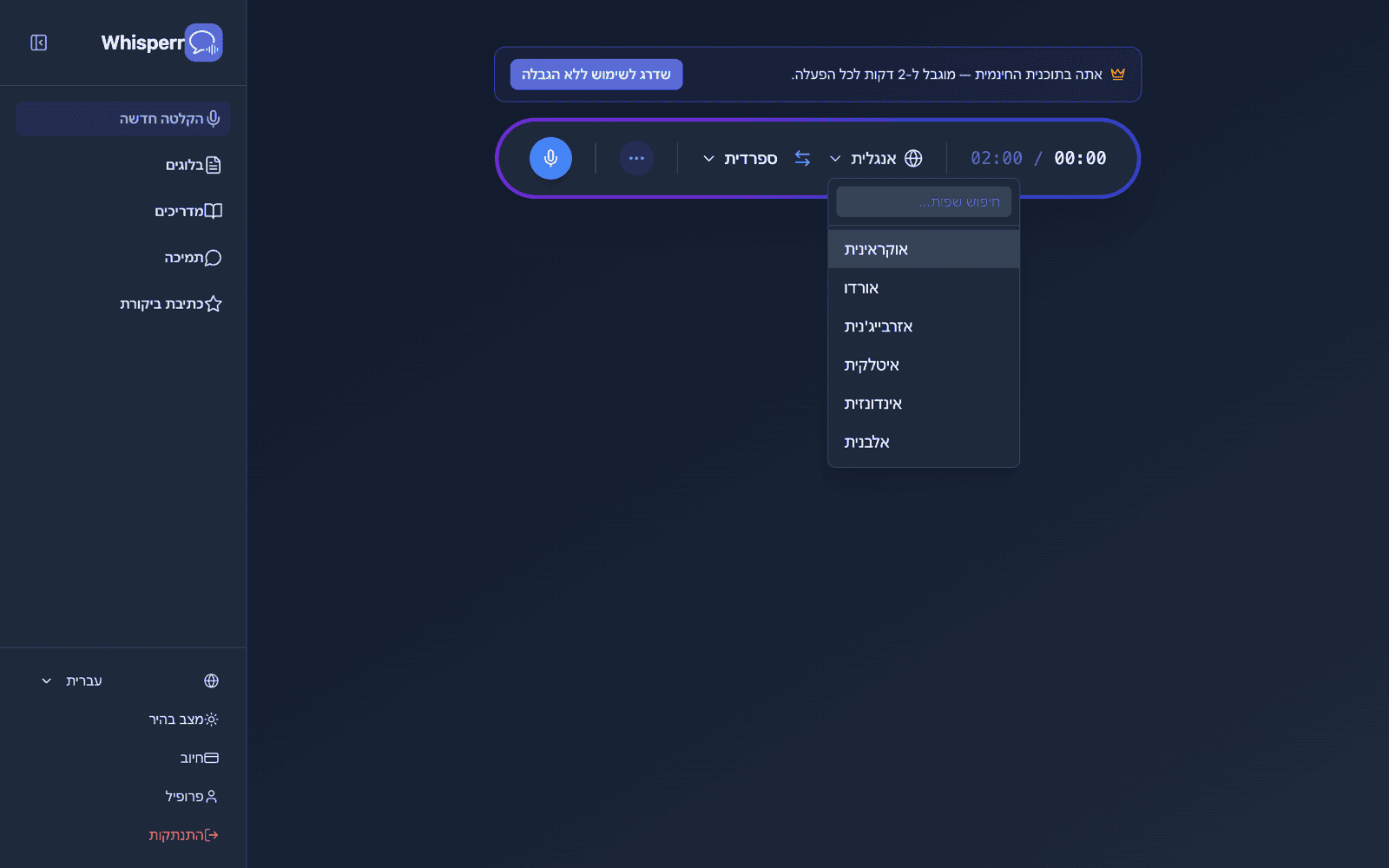
- בחר את שפת המקור ושפת היעד
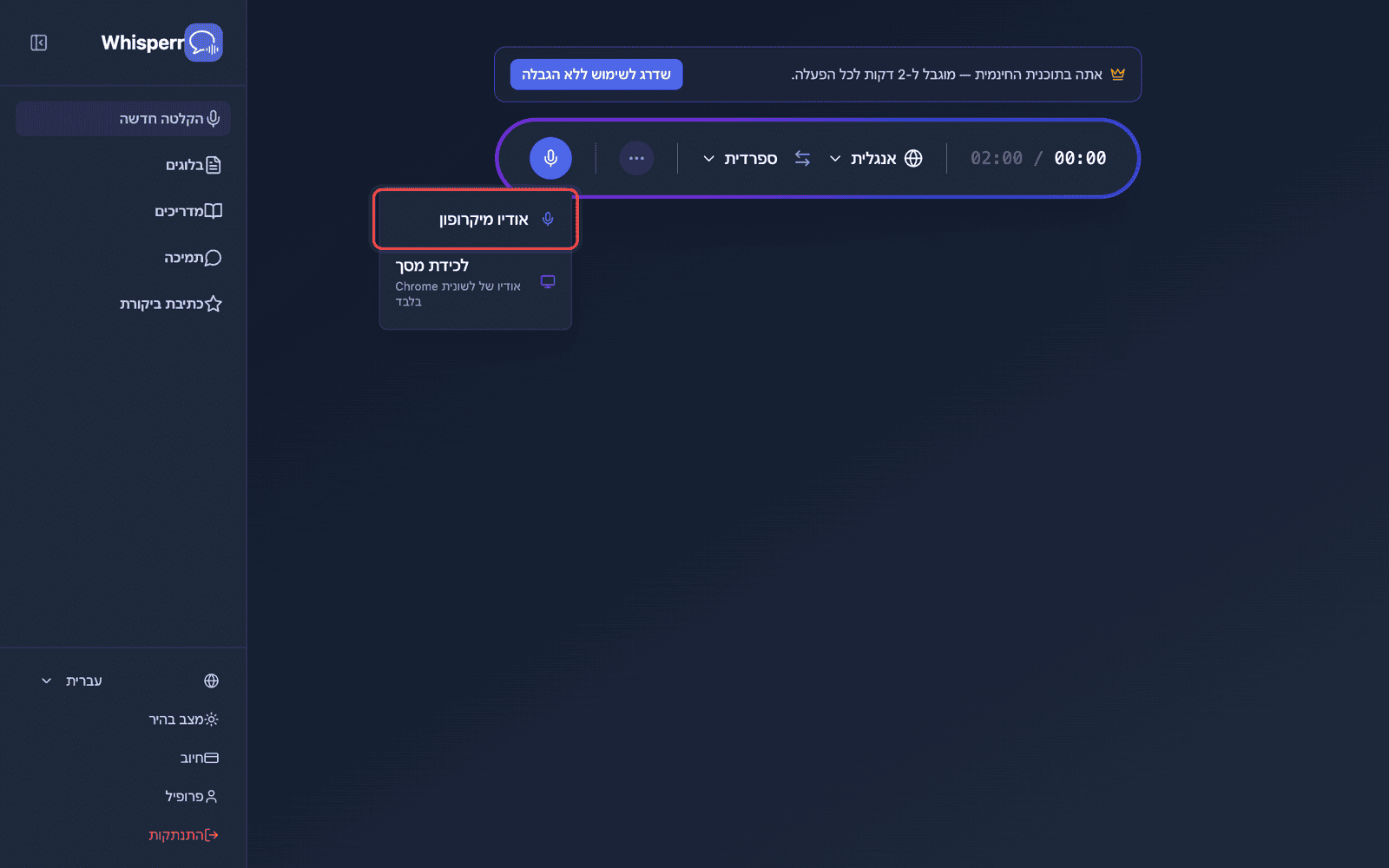
- לחץ על כפתור ההקלטה ובחר שמע מיקרופון
-
הדפדפן שלך יבקש הרשאת מיקרופון — לחץ על אפשר
-
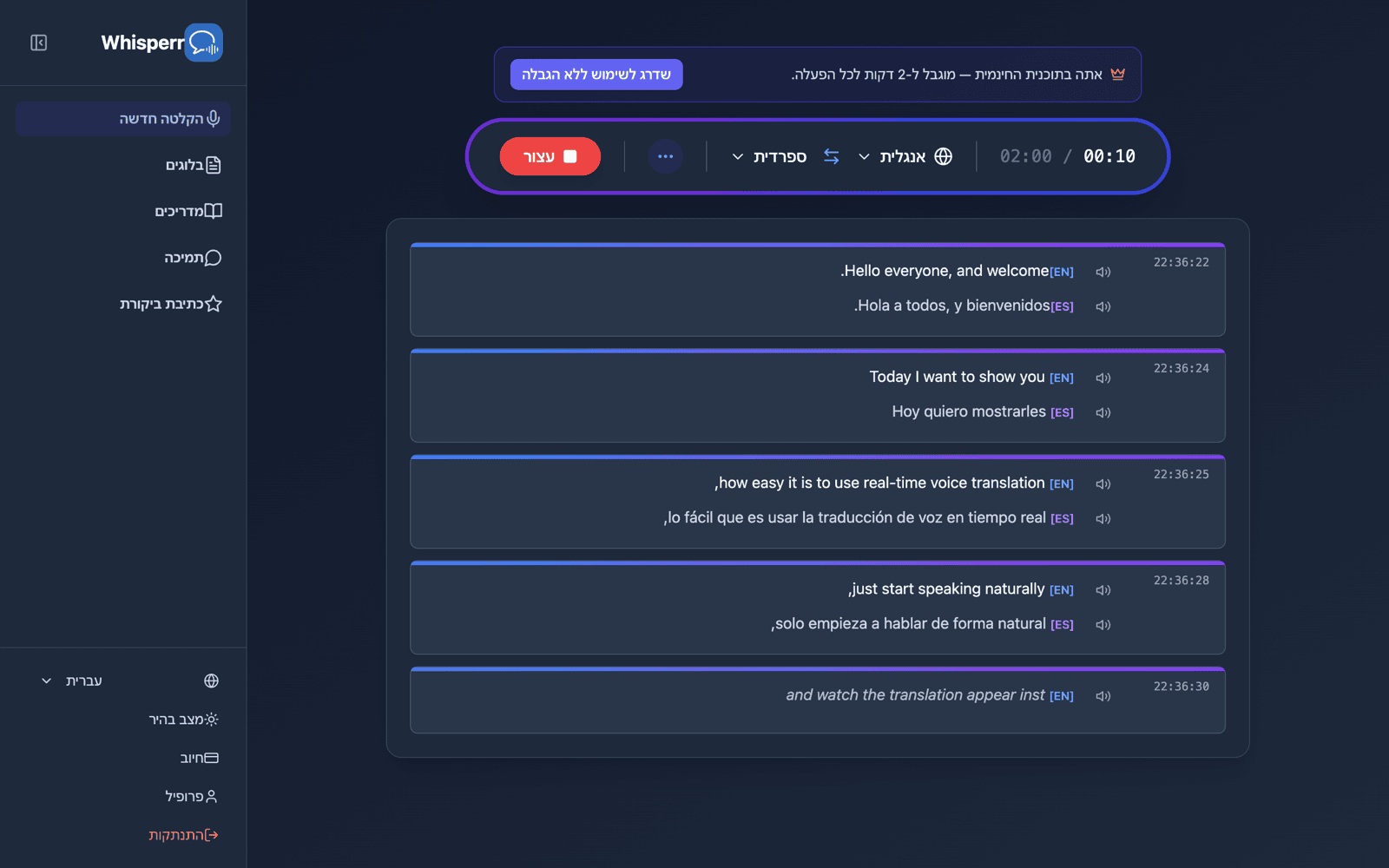
התחל לדבר, או כוון את המיקרופון לעבר הרמקול — תמלול חי יופיע על המסך, עם תרגום לשפת היעד שלך
תאימות דפדפן
אפליקציית Web פועלת בצורה הטובה ביותר ב-Chrome ובـEdge. ל-Safari עשויה להיות תמיכה מוגבלת במיקרופון בהתאם לגרסת macOS שלך.
בעיות נפוצות (אפליקציית Web)
הרשאת המיקרופון מושבתת
הדפדפן שולט בגישה למיקרופון. אם לא מופיע תמלול, אפשר את המיקרופון בהגדרות הדפדפן שלך:
- לחץ על סמל המנעול בשורת הכתובת של הדפדפן והגדר את מיקרופון ל-אפשר, או
- עבור אל הגדרות Chrome > פרטיות ואבטחה > הגדרות אתר > מיקרופון ואפשר את
app.whisperr.co
התקן קלט שגוי
ודא שהמיקרופון הנכון נבחר בהגדרות הצליל של מערכת ההפעלה שלך.
דפדפן לא נתמך
השתמש ב-Chrome או ב-Edge ללכידת מיקרופון אמינה ביותר.
עדיין לא עובד? פנה לתמיכה
קשור
- לכידת שמע ממיקרופון (סקירה) — אופן הפעולה, פלטפורמות נתמכות ועצות כלליות
- ב-iPhone/iPad · ב-Android · ב-Mac
- כתוביות צפות — צפייה בתמלול לצד כרטיסיות אחרות
- פגישות מקוונות — לכידת שמע משיחות וידאו