מצב דיבור ב-Android
דף זה מכסה את הגדרת Android למצב דיבור. לפרטים על אופן הפעולה ומקרי השימוש, ראה את סקירת מצב הדיבור.
כיצד להשתמש במצב דיבור ב-Android
- פתח את אפליקציית Whisperr
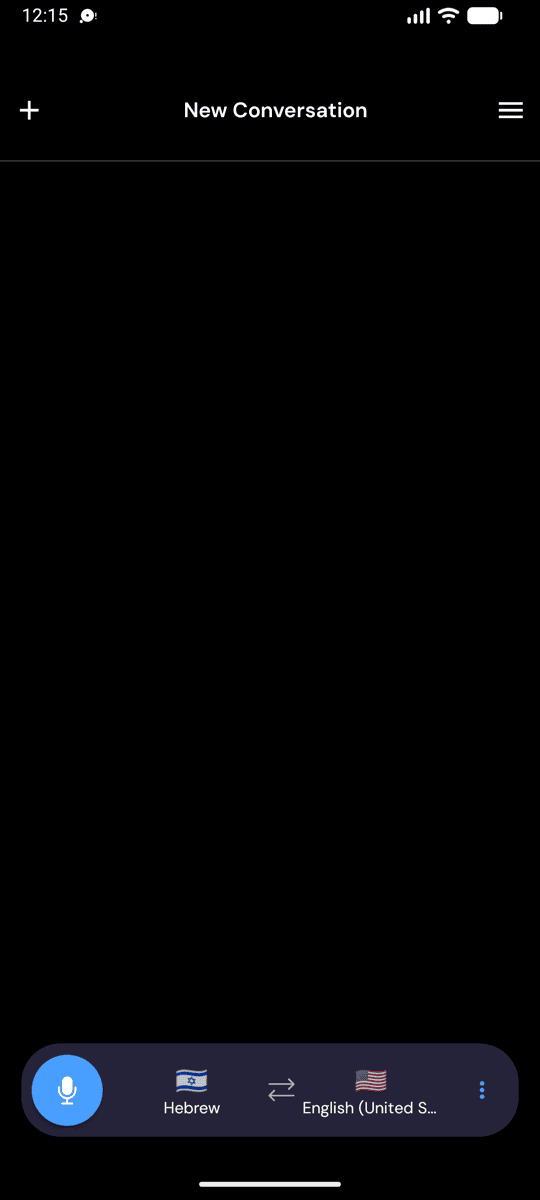
- בחר את שפת המקור (מה שתשמע) ואת שפת היעד (מה שתרצה שיושמע בחזרה)
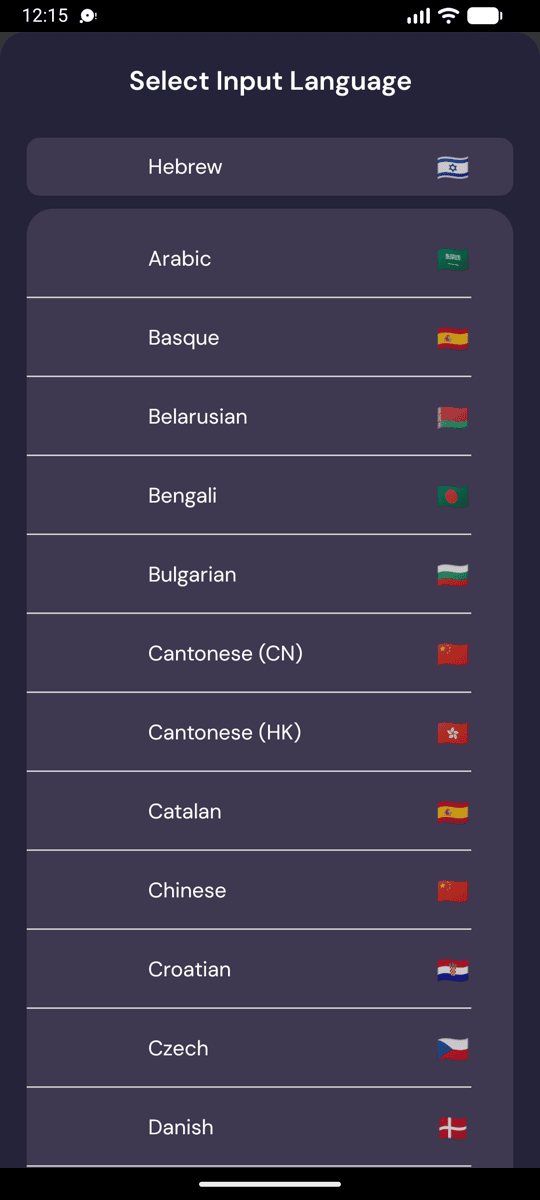
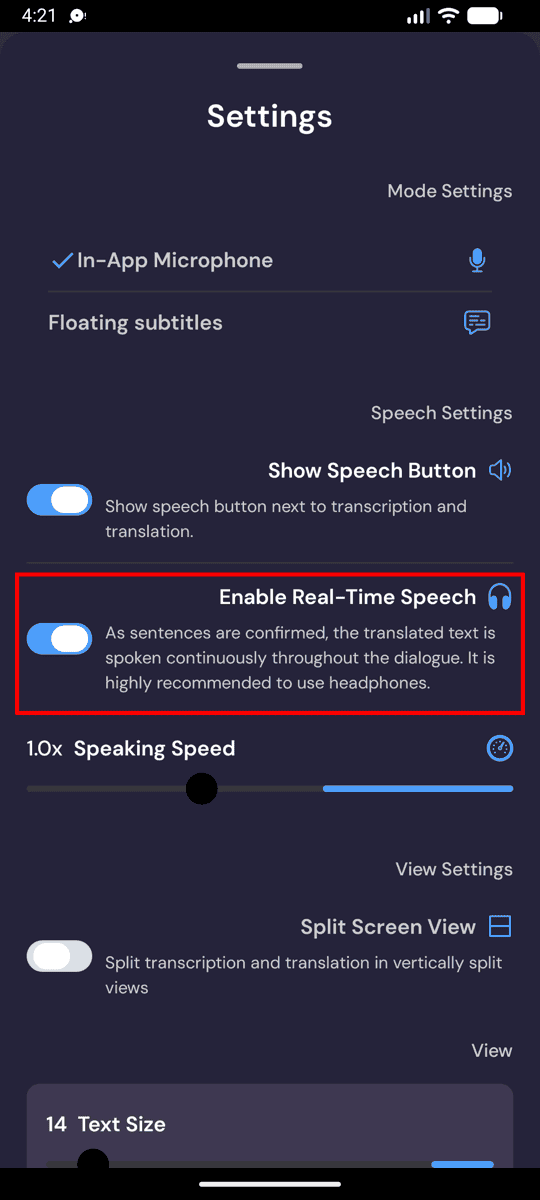
- פתח את תפריט האפשרויות ••• בסרגל ההקלטה כדי למצוא את הגדרות הדיבור:
- הפעל דיבור בזמן אמת — מקריא כל שורה מתורגמת בקול רם ברגע שהיא מאושרת
- הצג כפתור דיבור — מוסיף אייקון רמקול ליד כל תמלול ותרגום כדי שתוכל להשמיע מחדש כל שורה לפי דרישה
- קול — אוטומטי, גבר או אישה (ראה למטה)
- מהירות דיבור — כוון את קצב ההשמעה מ-0.5× עד 2×
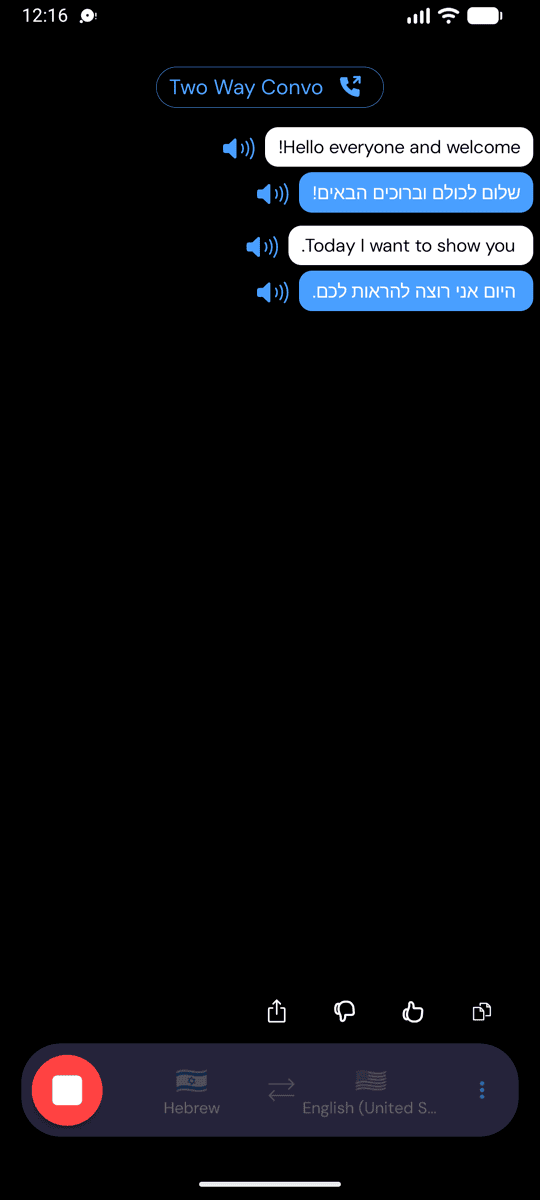
- הקש על המיקרופון כדי להתחיל — כאשר דיבור בזמן אמת מופעל, Whisperr קורא כל שורה מתורגמת בקול רם כשהיא מופיעה
- חבר אוזניות לאופציה של האזנה פרטית — או, אם אתה משתמש ברמקול, השאר את ביטול הד מופעל בהגדרות (מופעל כברירת מחדל) כדי שהתרגום המדובר לא ייקלט שוב על ידי המיקרופון ויתורגם פעם נוספת. ראה ביטול הד ב-iPhone ו-Android
כבה את הפעל דיבור בזמן אמת כדי להשתיק את השמע הקולי תוך שמירה על התרגום המוצג על המסך. הגדרות הדיבור שלך נשמרות לפעם הבאה.
בחירת הקול
בחירת הקול נמצאת לצד פקדי הדיבור — בפאנל הדיבור שבסרגל ההקלטה, ושוב תחת הגדרות, כך שתוכל להגדיר אותה לפני הקלטה וגם במהלכה:
- אוטומטי (ברירת מחדל) — Whisperr מקריא תרגומים בקול הסטנדרטי עבור שפת היעד שלך
- גבר / אישה — כל שורה מוקראת בקול גבר או אישה קבוע במקום זאת, לא משנה מי מדבר
שנה את הקול באמצע ההקלטה וההשפעה תחול מהשורה המדוברת הבאה; הבחירה שלך נשמרת לפעם הבאה.
התאמת הקול לכל דובר בנפרד זמינה באפליקציית Web — ראה בחירת הקול בסקירה הכללית, ואת תמיכה בקול לפי שפה לגבי מה כל שפה תומכת בו.
קשור
- מצב דיבור (סקירה) — אופן הפעולה, מקרי שימוש וטיפים כלליים
- ב-iPhone/iPad · באפליקציית האינטרנט
- ביטול הד — עוצר את הלולאה שבה התרגום המדובר חוזר למיקרופון
- לכידת שמע מיקרופון — כיצד Whisperr לוכד את שמע הקלט
- כתוביות צפות — שמור על תרגומים גלויים בזמן שימוש באפליקציות אחרות