מצב דיבור ב-Mac
דף זה מכסה את הגדרת Mac למצב דיבור. לקבלת מידע על אופן הפעולה ומקרי השימוש, ראו את סקירת מצב דיבור.
מצב דיבור קורא בקול רם כל תרגום שהושלם דרך הרמקול או האוזניות של ה-Mac שלכם, כך שתוכלו להאזין במקום (או לצד) קריאת המסך.
כיצד להשתמש במצב דיבור ב-Mac
- הורידו את Whisperr ל-Mac אם עדיין לא עשיתם זאת, ולאחר מכן הפעילו את Whisperr
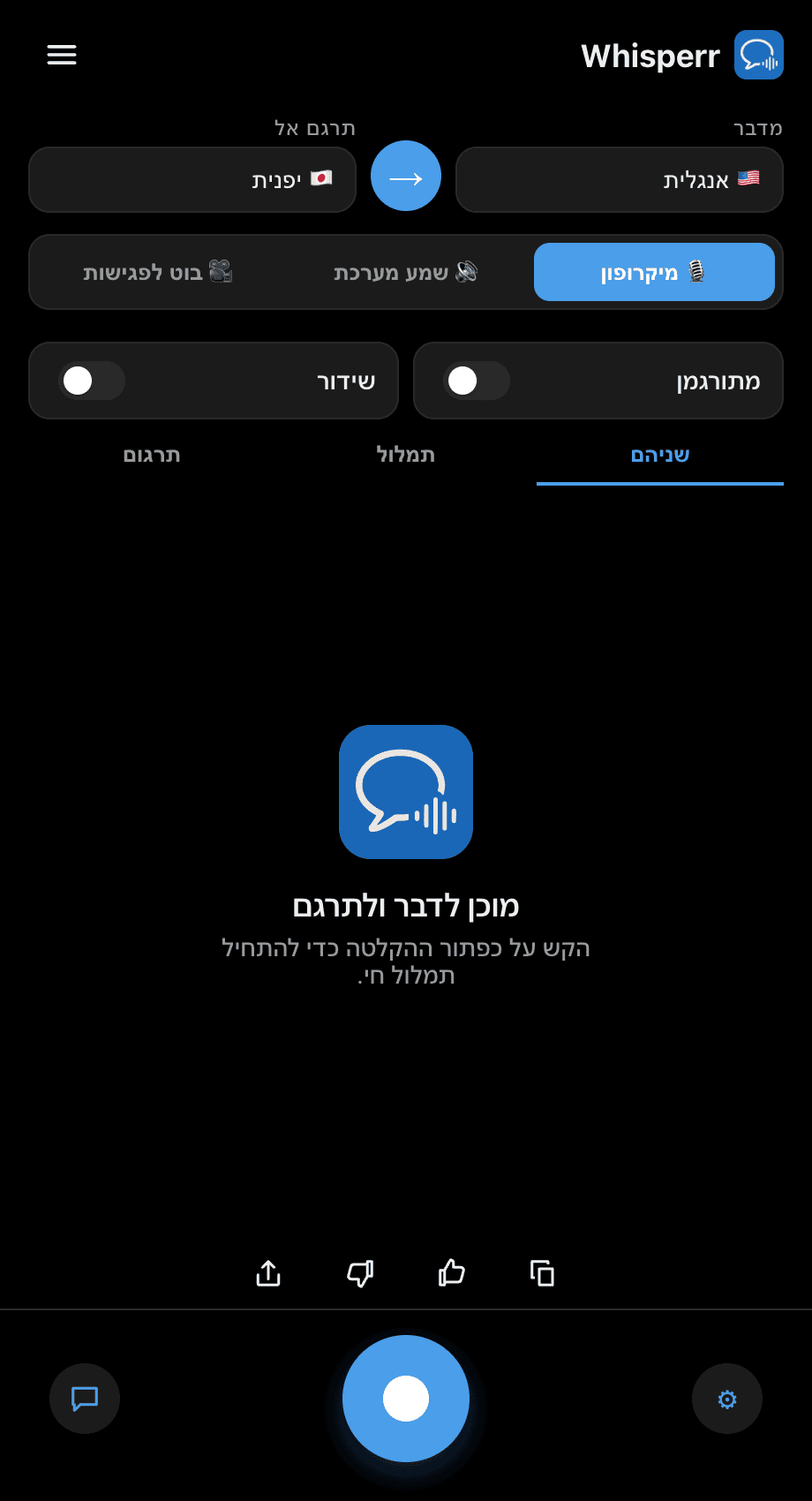
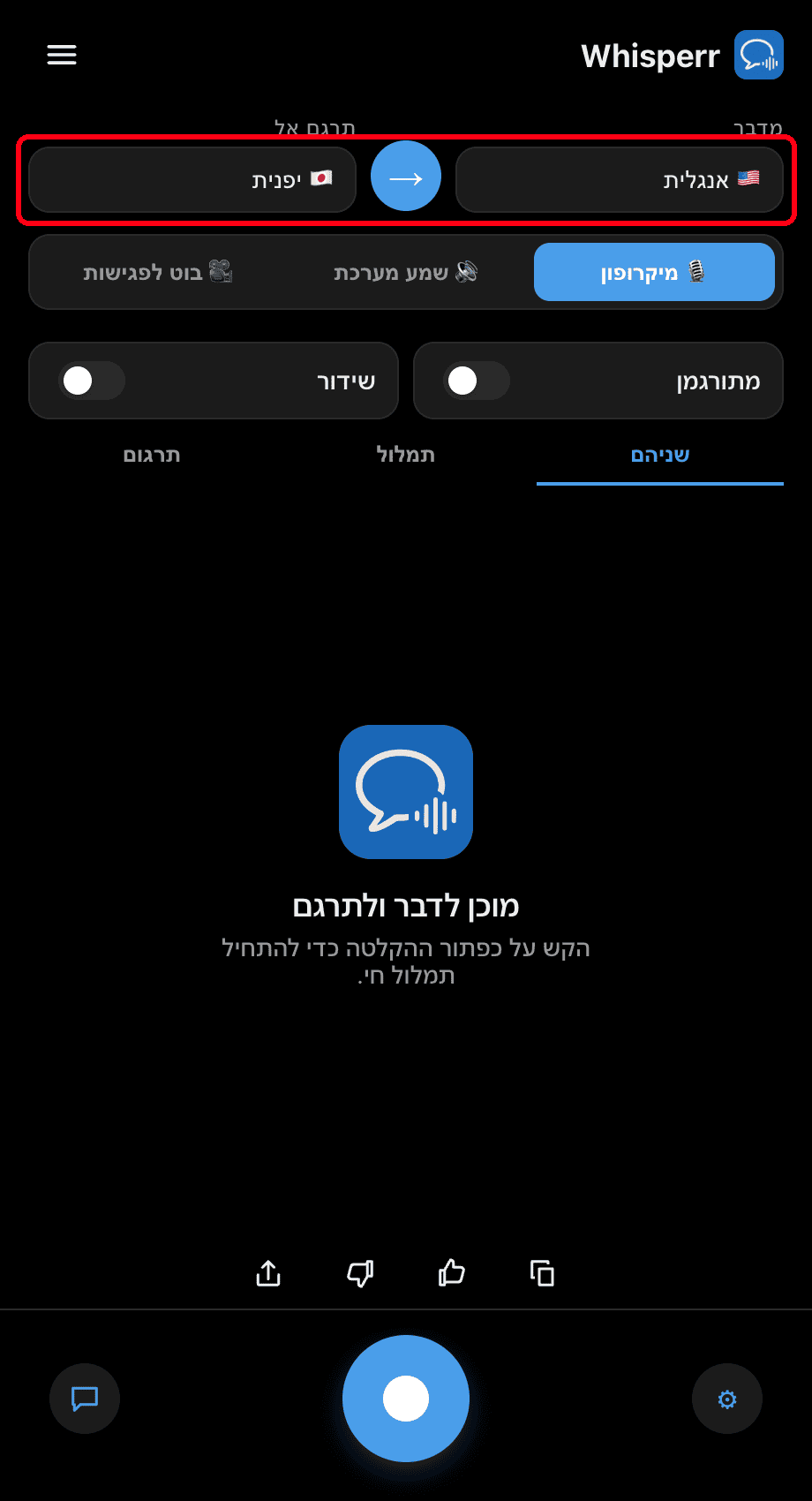
- הגדירו את שפת ה-מדברים (מקור) ואת שפת ה-לתרגם אליה (יעד)
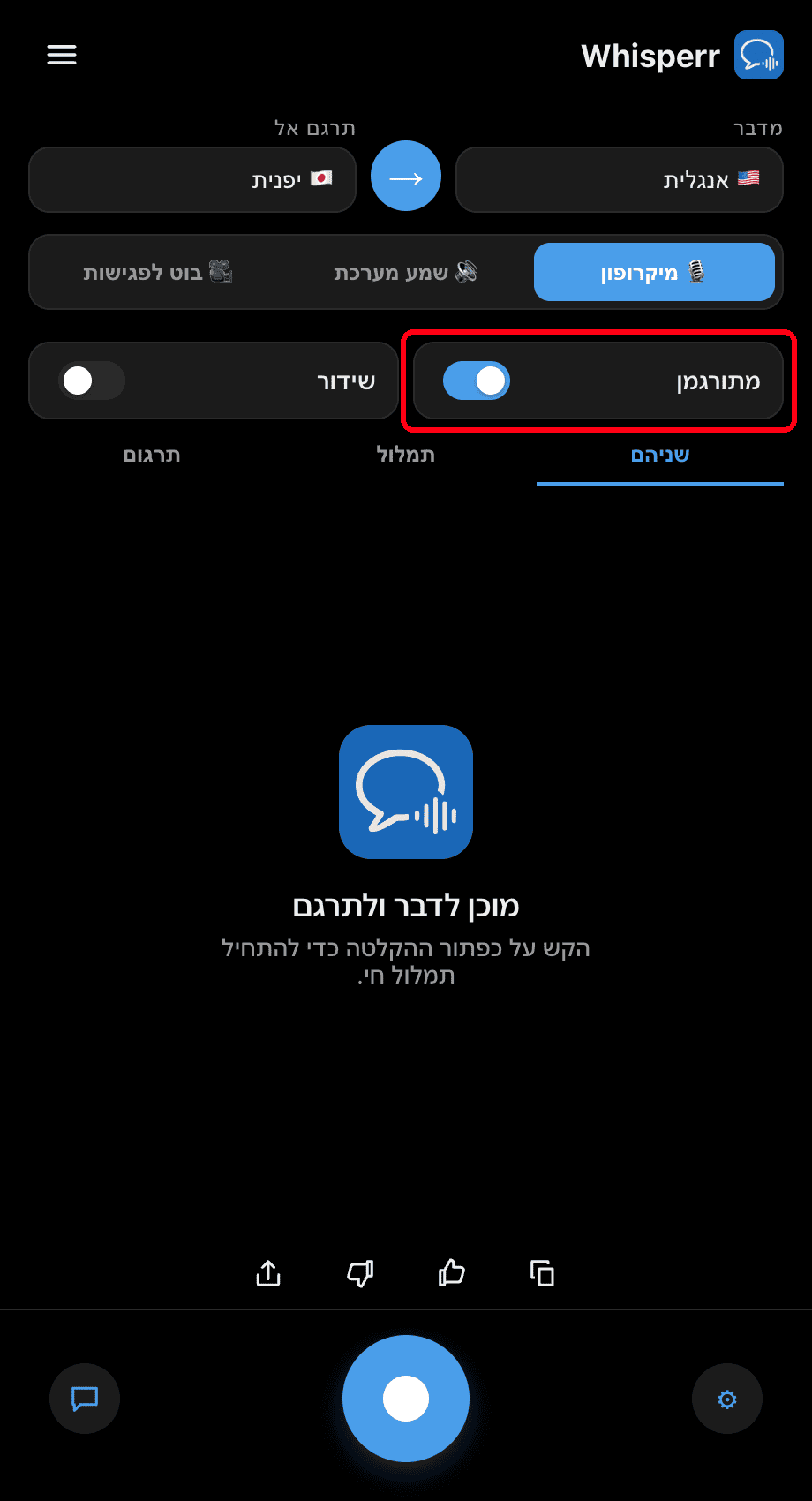
- הפעילו את מתג מתורגמן — Whisperr מקריא בקול כל שורה מתורגמת ברגע שהיא מופיעה
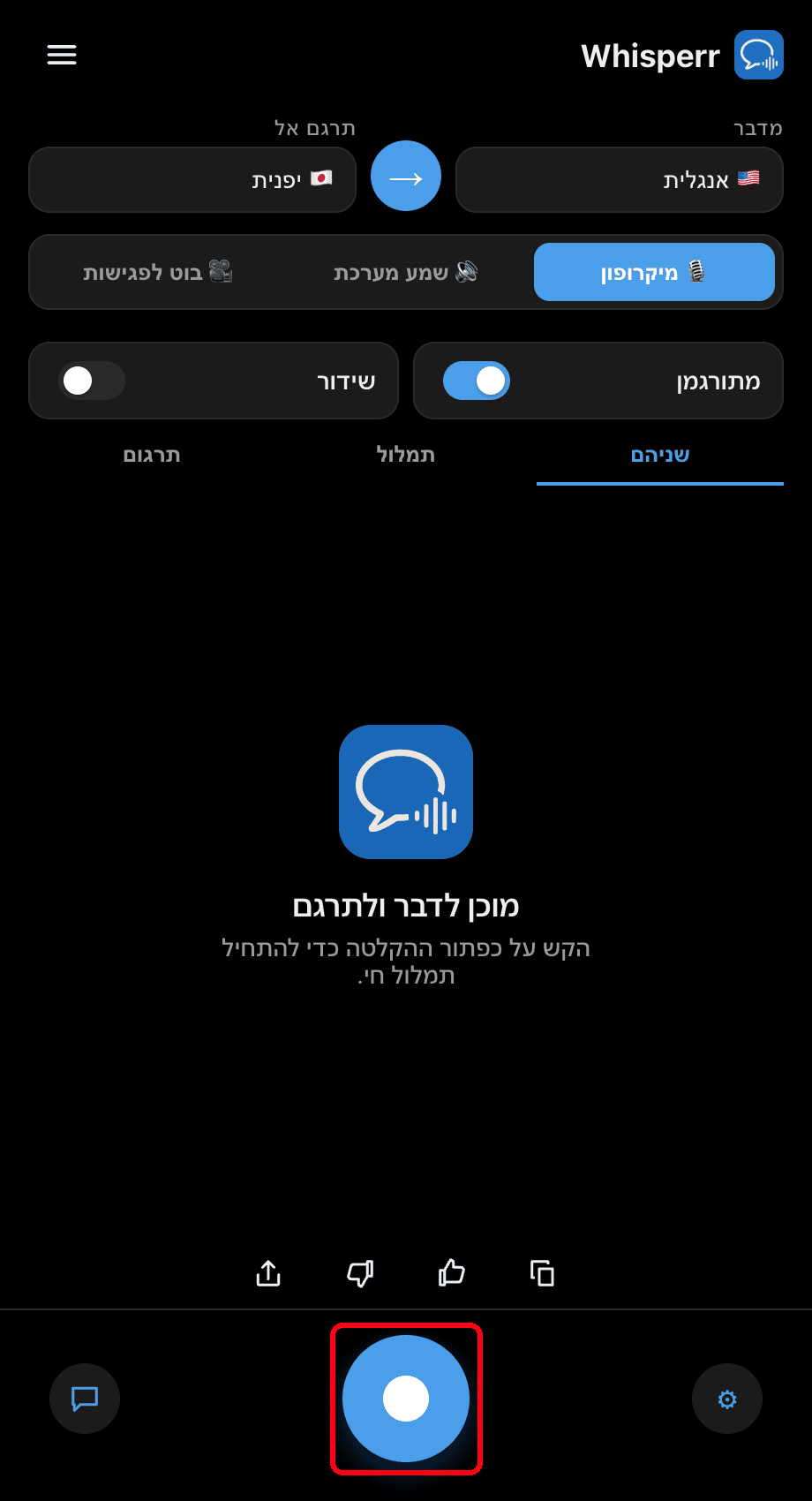
- לחצו על כפתור ההקלטה — כל תרגום שהושלם מוקרא בקול בעוד הטקסט נשאר על המסך
כווננו את מהירות הדיבור (0.5×–2×) ב**⚙ הגדרות** לפי טעמכם. השתמשו באוזניות להאזנה פרטית ולמניעת קליטה חוזרת של הפלט המדובר על ידי המיקרופון.
בעיות נפוצות (Mac)
לא נשמע שמע
ודאו שמתג מתורגמן מופעל ושהצליל ב-Mac שלכם אינו מושתק.
הד או לולאת משוב
אם התרגום המדובר של Whisperr נקלט בחזרה על ידי המיקרופון, השתמשו באוזניות או הנמיכו את עוצמת הפלט.
עדיין שום דבר
הפעילו מחדש את האפליקציה ונסו שוב.
עדיין לא עובד? צרו קשר עם התמיכה
קשור
- מצב דיבור (סקירה כללית) — אופן הפעולה, מקרי שימוש וטיפים כלליים
- ב-Windows · באייפון/אייפד · באנדרואיד · באפליקציית Web
- לכידת אודיו ממיקרופון ב-Mac — כיצד Whisperr לוכדת את שמע הקלט
- כתוביות צפות ב-Mac — הציגו כתוביות לכל שמע מערכת שאתם שומעים