मल्टी-प्लेटफ़ॉर्म लॉगिन
अपने सब्सक्रिप्शन को एक बार अपने खाते से लिंक करें, फिर अपने दूसरे डिवाइसों पर उसी खाते से साइन इन करें — आपका सब्सक्रिप्शन हर जगह अनलॉक हो जाएगा:
- iPhone और iPad
- Android
- Mac और Windows
- वेब ब्राउज़र (Chrome, Edge, Firefox)
यह कैसे काम करता है
यदि आपने iOS या Android पर सब्सक्रिप्शन खरीदा है, तो उस खाते से साइन इन करके आप इसे लॉगिन खाते से लिंक कर सकते हैं — और फिर इसे Web, Windows या Mac पर इस्तेमाल कर सकते हैं। यदि आपने Web पर Stripe के माध्यम से खरीदा है, तो आप iOS, Android, Windows या Mac पर उसी खाते से लॉग इन करके Stripe पर खरीदा गया सब्सक्रिप्शन इस्तेमाल कर सकते हैं।
आवश्यकताएँ
आपके पास निम्नलिखित में से किसी एक के माध्यम से खरीदा गया सक्रिय Whisperr सब्सक्रिप्शन होना चाहिए:
- Apple App Store — iPhone या iPad पर Whisperr ऐप में सब्सक्राइब किया गया
- Google Play Store — Android पर Whisperr ऐप में सब्सक्राइब किया गया
- Stripe — Whisperr Web ऐप के Billing पेज से सब्सक्राइब किया गया (Mac और Windows ऐप का Upgrade बटन भी आपको इसी पेज पर ले जाता है)
चरण 1 — अपने सब्सक्रिप्शन को अपने खाते से लिंक करें
iPhone, iPad और Android (App Store / Google Play खरीदारी)
जिस डिवाइस पर आपने अपना सब्सक्रिप्शन खरीदा था, वहाँ साइड मेनू के Account अनुभाग से साइन इन करें — या नया खाता बनाएँ। आपका सब्सक्रिप्शन अपने आप उस खाते से जुड़ जाता है जिससे आप साइन इन हैं।
जिस खाते से आप साइन इन करते हैं, वह वही खाता है जो आप Whisperr पर बनाते हैं — यह आपके Apple ID (iCloud) या आपके Google Play Store खाते जैसा नहीं है।
यदि आपका सब्सक्रिप्शन पहले से किसी दूसरे खाते से जुड़ा है, तो खरीदारी वाले डिवाइस पर किसी अन्य खाते से साइन इन करने पर पिछला लिंक निष्क्रिय हो जाता है — सब्सक्रिप्शन उस खाते से जुड़ जाता है जो अब साइन इन है।
Web (Stripe खरीदारी)
यहाँ कुछ करने की ज़रूरत नहीं है। आप साइन इन रहते हुए ही Billing पेज से खरीदते हैं, इसलिए आपका सब्सक्रिप्शन पहले से ही आपके खाते से जुड़ा होता है।
चरण 2 — अपने दूसरे डिवाइसों पर साइन इन करें
किसी भी अन्य प्लेटफ़ॉर्म पर उसी खाते से साइन इन करें, और Whisperr अपने आप प्रीमियम सुविधाएँ अनलॉक कर देगा। साइन-इन स्क्रीन यहाँ मिलेगी:
- iPhone और iPad — साइड मेनू खोलें और Account पर टैप करें, फिर Apple, Google या अपने ईमेल और पासवर्ड से लॉग इन करें।
- Android — साइड नेविगेशन खोलें और Account पर टैप करें, फिर Google, Apple या अपने ईमेल और पासवर्ड से लॉग इन करें।
- Mac और Windows — मेनू में Log in पर क्लिक करें, या Settings खोलकर Account अनुभाग का उपयोग करें। आप Google या अपने ईमेल और पासवर्ड से साइन इन कर सकते हैं।
- Web — Whisperr Web ऐप खोलें और Apple, Google या अपने ईमेल और पासवर्ड से साइन इन करें।
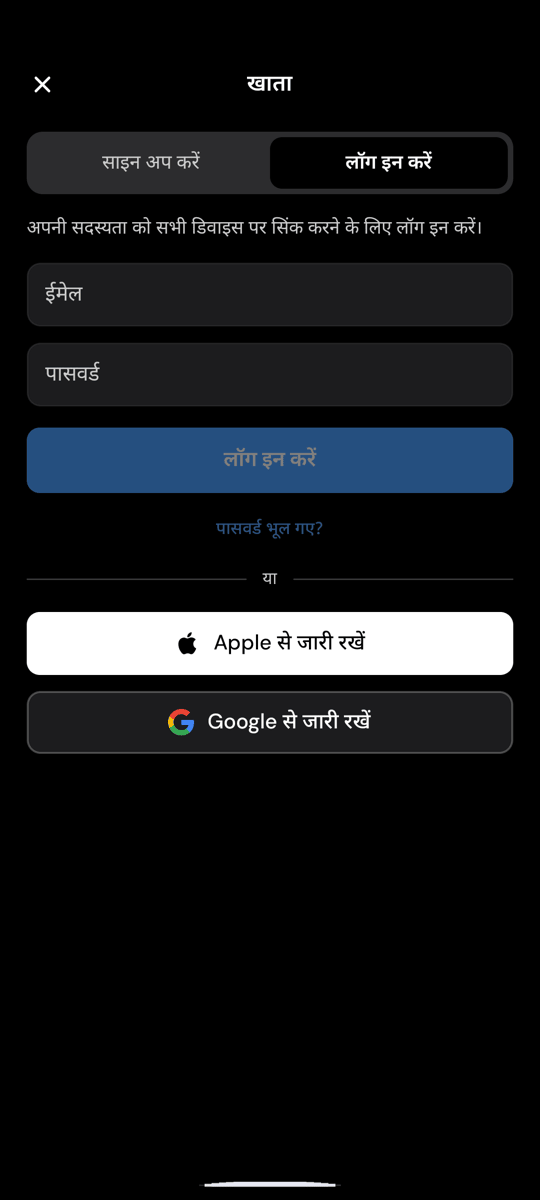
उदाहरण के लिए, Android पर साइन-इन स्क्रीन ऐसी दिखती है:
यदि प्रीमियम तुरंत अनलॉक न हो:
- सुनिश्चित करें कि आप उसी खाते से साइन इन हैं जिससे आपका सब्सक्रिप्शन लिंक है।
- iPhone, iPad या Android पर, सब्सक्रिप्शन स्क्रीन पर Restore Purchases पर टैप करें।
- अपने सब्सक्रिप्शन की स्थिति रिफ्रेश करने के लिए लॉग आउट करके फिर से लॉग इन करें।
जानने योग्य बातें
- एक सब्सक्रिप्शन पर्याप्त है। आपको हर प्लेटफ़ॉर्म पर दोबारा खरीदने की ज़रूरत नहीं है — और जब आपके खाते पर एक सब्सक्रिप्शन पहले से सक्रिय हो, तो Whisperr दूसरा सब्सक्रिप्शन लेने से रोकता है।
- जहाँ से खरीदा है, वहीं से प्रबंधित और रद्द करें। App Store सब्सक्रिप्शन Apple के माध्यम से, Google Play सब्सक्रिप्शन Google के माध्यम से, और Web सब्सक्रिप्शन Billing पेज से प्रबंधित होता है। सटीक चरणों के लिए रद्दीकरण देखें।
- खातों के बीच सब्सक्रिप्शन स्थानांतरित करना समर्थित नहीं है। Web (Stripe) सब्सक्रिप्शन हमेशा उसी खाते के साथ रहता है जिसने इसे खरीदा था। एकमात्र अपवाद iPhone, iPad या Android पर खरीदा गया सब्सक्रिप्शन है: जिस डिवाइस पर आपने खरीदा था वहाँ किसी दूसरे खाते से साइन इन करने पर सब्सक्रिप्शन उस खाते में चला जाता है (ऊपर दी गई चेतावनी देखें)।
मदद चाहिए?
यदि आपका सब्सक्रिप्शन किसी दूसरे डिवाइस पर दिखाई नहीं देता, तो लाइव चैट के माध्यम से हमारी सहायता टीम से संपर्क करें और हम आपकी सहायता करके खुश होंगे।