पासवर्ड रीसेट
पासवर्ड भूल गए? आप किसी भी Whisperr ऐप से अपने लिए रीसेट लिंक भेज सकते हैं — सभी एक ही खाते का उपयोग करते हैं, इसलिए आप कोई भी ऐप चुन सकते हैं:
- iPhone और iPad
- Android
- Mac और Windows (डेस्कटॉप ऐप)
- Web
लिंक ईमेल से आता है, और नया पासवर्ड हर उस जगह काम करता है जहाँ आप साइन इन करते हैं।
अगर आप हमेशा Apple के साथ जारी रखें या Google के साथ जारी रखें बटन से साइन इन करते हैं, तो आपके पास रीसेट करने के लिए कोई Whisperr पासवर्ड नहीं है — उसी बटन का उपयोग करते रहें। पासवर्ड रीसेट केवल उन खातों पर लागू होता है जो ईमेल पते और पासवर्ड से बनाए गए हैं।
पासवर्ड रीसेट करने से आपके सब्सक्रिप्शन पर कोई असर नहीं पड़ता। बिलिंग रोकने के लिए, रद्दीकरण देखें।
iPhone और iPad
- साइड मेनू खोलें और खाता पर टैप करें।
- सुनिश्चित करें कि आप लॉग इन टैब पर हैं।
- ईमेल फ़ील्ड में अपना ईमेल पता टाइप करें।
- लॉग इन बटन के नीचे पासवर्ड भूल गए? पर टैप करें।
रीसेट ईमेल तुरंत भेज दिया जाता है — इसके लिए कोई अलग स्क्रीन नहीं है। भेजे जाने पर आपको पासवर्ड रीसेट ईमेल भेज दिया गया है। दिखाई देगा।
ईमेल फ़ील्ड खाली रहने तक पासवर्ड भूल गए? निष्क्रिय रहता है, क्योंकि लिंक उसी पते पर भेजा जाता है।
Android
- साइड नेविगेशन खोलें और खाता पर टैप करें।
- सुनिश्चित करें कि आप लॉग इन करें टैब पर हैं।
- ईमेल फ़ील्ड में अपना ईमेल पता टाइप करें।
- लॉग इन करें बटन के नीचे पासवर्ड भूल गए? पर टैप करें।
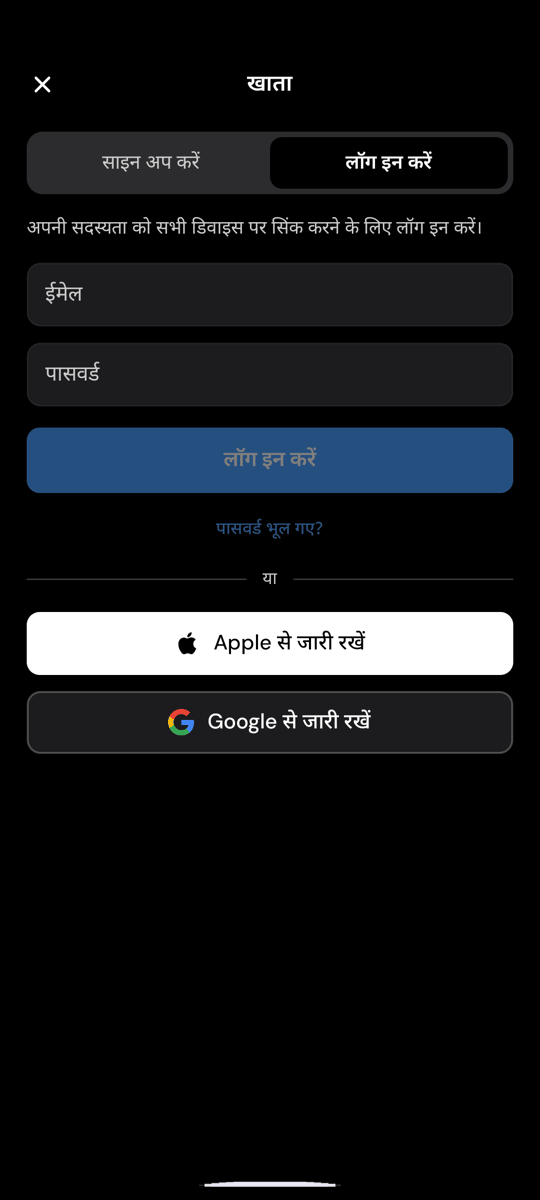
iPhone और iPad की तरह, ईमेल तुरंत भेजा जाता है और उसी स्क्रीन पर पुष्टि दिखाई देती है।
Mac और Windows
डेस्कटॉप ऐप में एक अलग रीसेट स्क्रीन होती है।
- मेनू में साइन इन पर क्लिक करें, या सेटिंग्स खोलकर खाता सेक्शन में जाएँ।
- साइन इन करें बटन के नीचे पासवर्ड भूल गए? पर क्लिक करें।
- अपना ईमेल पता दर्ज करें।
- रीसेट लिंक भेजें पर क्लिक करें।
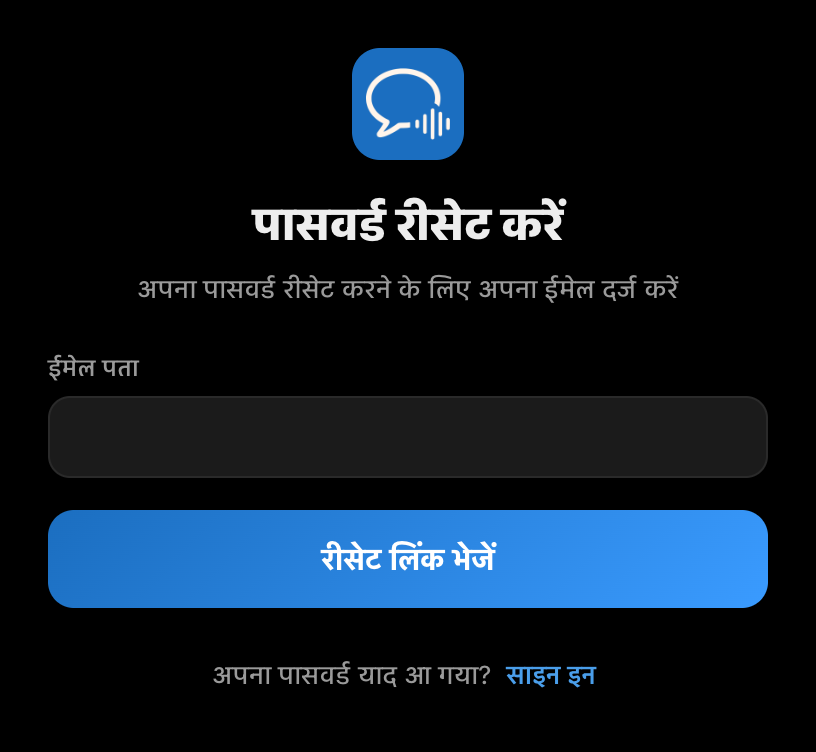
रीसेट किए बिना वापस जाने के लिए, साइन इन पर क्लिक करें।
Web
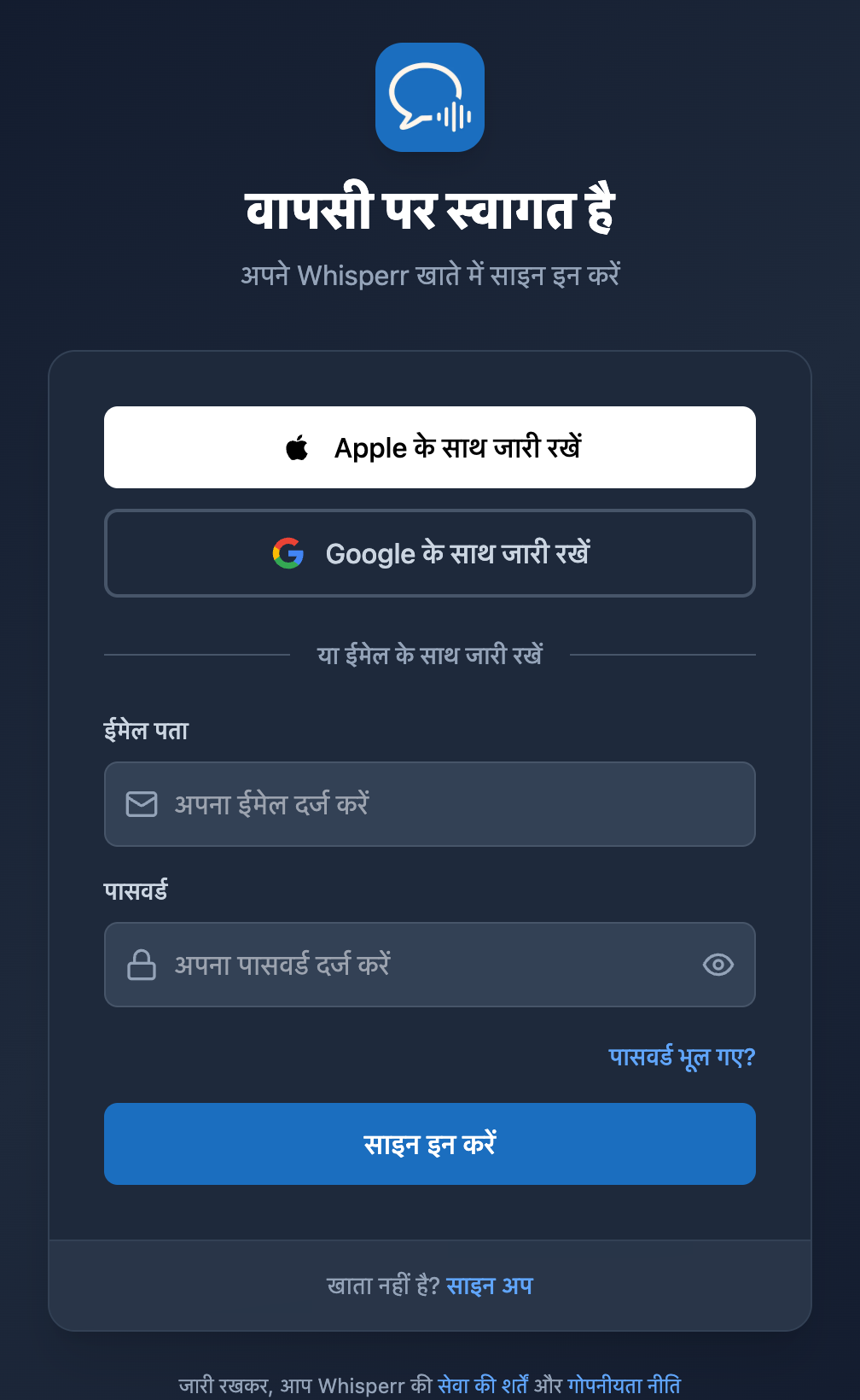
- whisperr.co/app पर Whisperr का Web ऐप खोलें और अगर आप पहले से साइन इन हैं तो साइन आउट करें।
- पासवर्ड फ़ील्ड के नीचे पासवर्ड भूल गए? पर क्लिक करें।
- पासवर्ड रीसेट करें स्क्रीन पर अपना ईमेल पता दर्ज करें।
- रीसेट लिंक भेजें पर क्लिक करें।
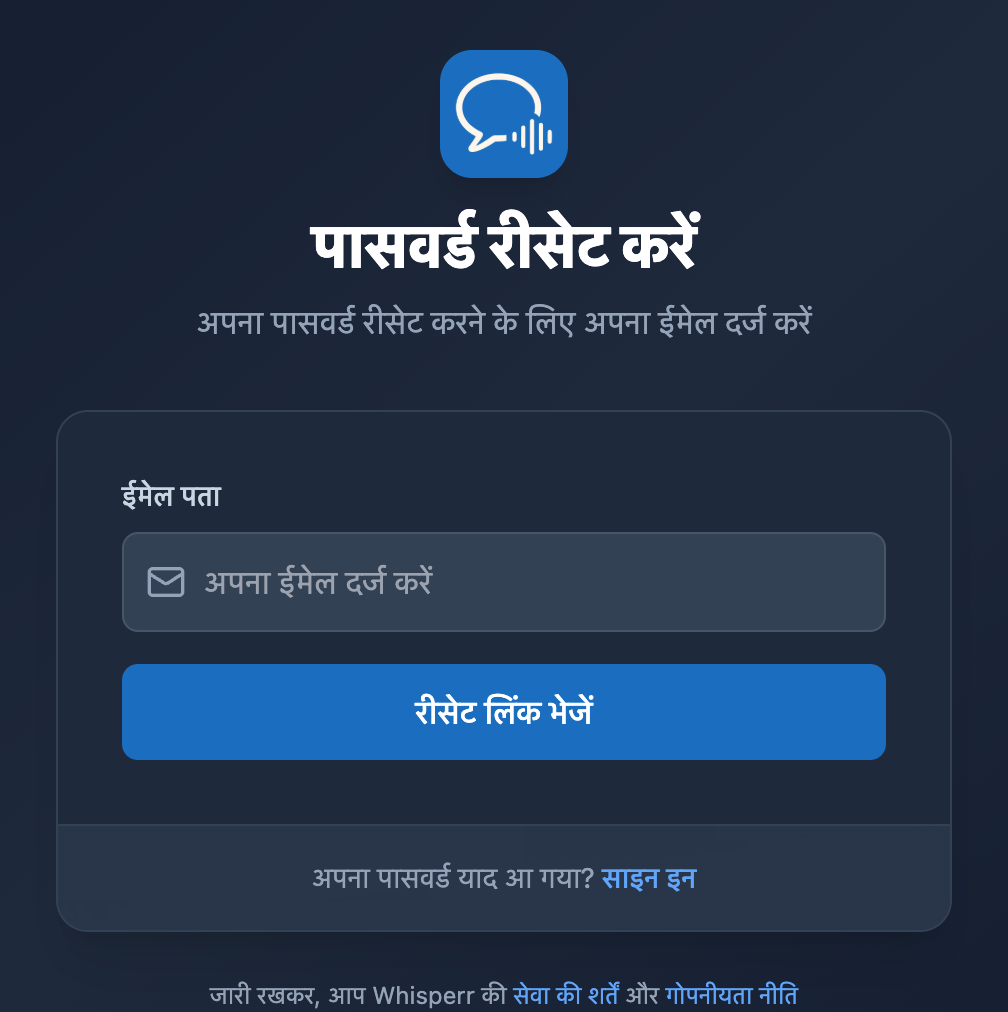
रीसेट किए बिना वापस जाने के लिए, अपना पासवर्ड याद आ गया? के बगल में साइन इन करें पर क्लिक करें।
अपना नया पासवर्ड सेट करना
- Reset your password for Whisperr शीर्षक वाला ईमेल खोलें। यह
noreply@whisperr-prod-ae0f4.firebaseapp.comसे भेजा जाता है। - ईमेल में दिए गए लिंक पर क्लिक करें।
- अपना नया पासवर्ड दर्ज करें और उसकी पुष्टि करें।
- Whisperr पर वापस जाएँ और अपने ईमेल तथा नए पासवर्ड से साइन इन करें।
आपका नया पासवर्ड सेट होते ही हर प्लेटफ़ॉर्म पर काम करता है — iPhone, iPad, Android, Mac, Windows, और Web।
ईमेल नहीं आया?
- अपना स्पैम या जंक फ़ोल्डर देखें। यह संदेश
noreply@whisperr-prod-ae0f4.firebaseapp.comसे आता है, जिसे कुछ मेल प्रदाता फ़िल्टर कर देते हैं। - अपने ईमेल पते की वर्तनी जाँचें। सुरक्षा कारणों से, आपके द्वारा टाइप किए गए पते का खाता मौजूद हो या न हो, Whisperr वही पुष्टि दिखाता है, इसलिए टाइपिंग की गलती भी सफल भेजने जैसी ही दिखती है।
- सुनिश्चित करें कि आपका खाता पासवर्ड वाला है। Apple के साथ जारी रखें या Google के साथ जारी रखें से बनाए गए खातों में कोई पासवर्ड नहीं होता — इसके बजाय उसी बटन से साइन इन करें।
- नया लिंक माँगें। रीसेट लिंक केवल एक बार उपयोग किए जा सकते हैं और उनकी समय-सीमा समाप्त हो जाती है, इसलिए पुराना ईमेल शायद काम न करे। बस ऊपर दिए गए चरण दोहराएँ।
मदद चाहिए?
अगर आप फिर भी अपने खाते में वापस नहीं जा पा रहे हैं, तो लाइव चैट के ज़रिए हमारी सहायता टीम से संपर्क करें, हमें आपकी मदद करके खुशी होगी।