Mac और Windows पर ब्रॉडकास्ट मोड
यह पेज Whisperr डेस्कटॉप ऐप से स्पीकर के रूप में ब्रॉडकास्ट चलाने की जानकारी देता है। Mac और Windows बिल्ड एक ही इंटरफ़ेस साझा करते हैं, इसलिए नीचे दिए गए स्टेप्स दोनों पर समान हैं। ब्रॉडकास्ट मोड कैसे काम करता है और दर्शकों का अनुभव कैसा होता है, इसके लिए ब्रॉडकास्ट मोड अवलोकन देखें।
स्पीकर के रूप में ब्रॉडकास्ट करें
-
अगर अभी तक नहीं किया है, तो Whisperr डाउनलोड और लॉन्च करें — Mac के लिए Whisperr · Windows के लिए Whisperr
-
अपनी Speaking (स्रोत) और Translate to (लक्ष्य) भाषाएं सेट करें — लक्ष्य वह भाषा है जिस पर आपके दर्शक पहुंचेंगे

- ऑडियो सोर्स के रूप में Microphone चुना हुआ रहने दें ताकि Whisperr आपकी आवाज़ कैप्चर करे

- क्विक-मोड टॉगल में Broadcast टॉगल चालू करें (Settings खोलने की ज़रूरत नहीं)

- रिकॉर्ड बटन पर क्लिक करें — Whisperr ऑडियो कैप्चर करना शुरू कर देता है और एक Live share link बैनर दिखाई देता है


- Copy link पर क्लिक करें और इसे अपने दर्शकों के साथ साझा करें — वे इसे किसी भी ब्राउज़र में खोलकर आपकी लाइव ट्रांसक्रिप्शन और अनुवाद का अनुसरण करते हैं
रूम तब तक सक्रिय रहता है जब तक आप रिकॉर्डिंग कर रहे हैं। रोकने के लिए रिकॉर्ड बटन पर दोबारा क्लिक करें।
आपके दर्शक क्या देखते हैं
जो भी रूम लिंक खोलता है, उसे ब्राउज़र में यही पेज मिलता है — कोई ऐप नहीं, कोई खाता नहीं, कोई साइन-अप नहीं। आप जैसे-जैसे बोलते हैं, ट्रांसक्रिप्शन और अनुवाद की हर पंक्ति दिखती जाती है।
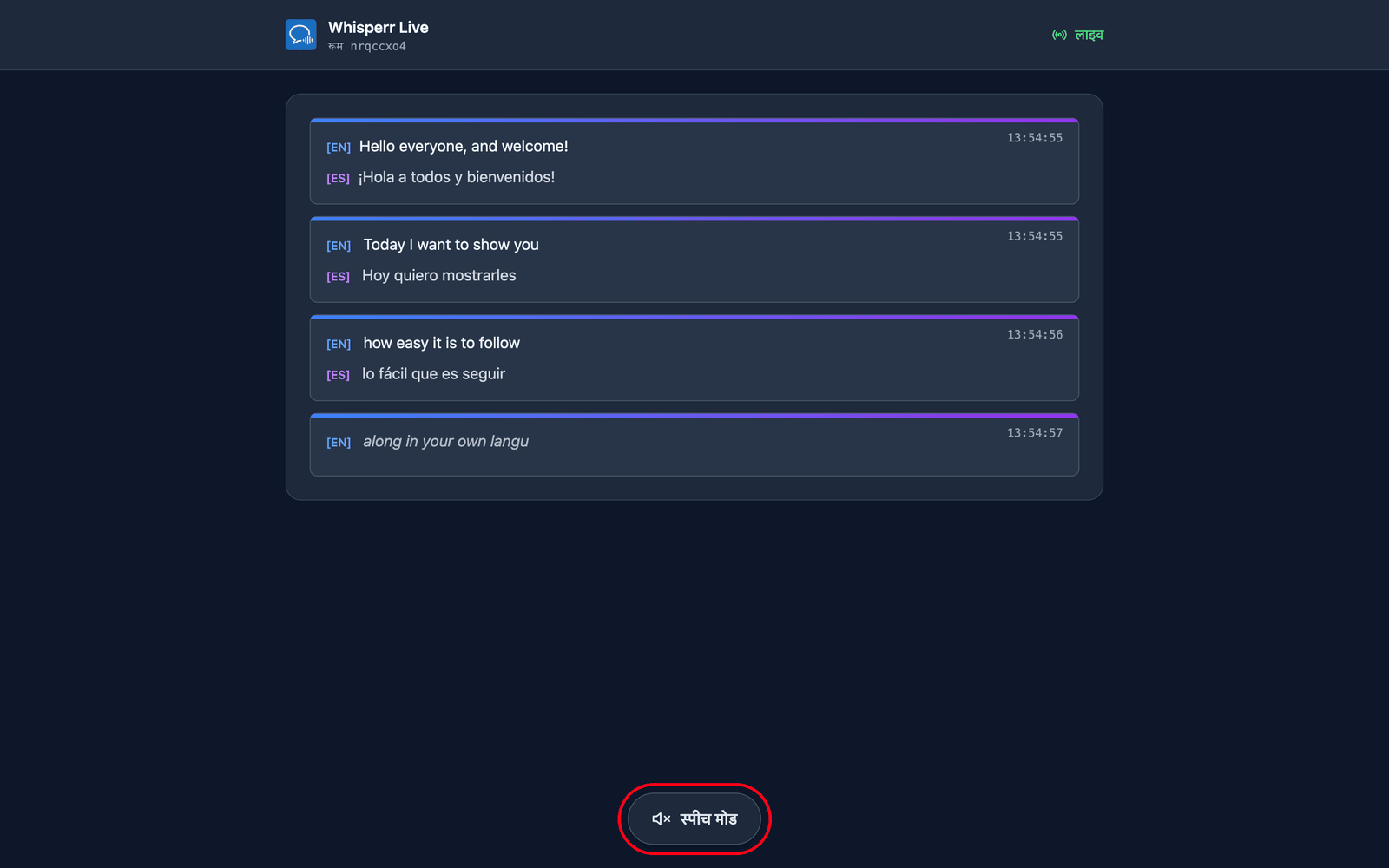
वे अपनी पसंद की भाषा चुनते हैं। आप रूम बनाते समय एक डिफ़ॉल्ट लक्ष्य भाषा सेट करते हैं, और दर्शकों के बीच बदलने के लिए 5 और तक जोड़ सकते हैं (प्रति रूम कुल 6 भाषाएँ) — पृष्ठ के शीर्ष पर मौजूद अनुवाद भाषा मेनू के माध्यम से। जो भाषाएँ आपका रूम पहले से प्रसारित कर रहा है, वे हरे बिंदु के साथ पहले सूचीबद्ध होती हैं और आपकी अगली पंक्ति पर बदल जाती हैं; एक नई भाषा (यदि रूम अभी अपनी सीमा तक नहीं पहुँचा है) अनुरोध पर बनाई जाती है, इसलिए वे संक्षेप में आपकी भाषा तैयार की जा रही है… देखेंगे। इस तरह एक रूम और एक लिंक 6 भाषाओं तक के दर्शकों को कवर करते हैं — अलग रूम तभी बनाएं जब आपको 6 से अधिक भाषाओं की ज़रूरत हो, या पूरी तरह से अलग दर्शक/लिंक चाहिए हो।
वे पढ़ने के बजाय सुन भी सकते हैं। पेज के नीचे स्पीच मोड पर टैप करने से बटन नीला हो जाता है और ऊपर स्पीच नियंत्रण दिखने लगते हैं, और Whisperr हर अनुवाद अंतिम होते ही उनके अपने डिवाइस पर बोलकर सुनाता है — उनकी चुनी हुई भाषा में।
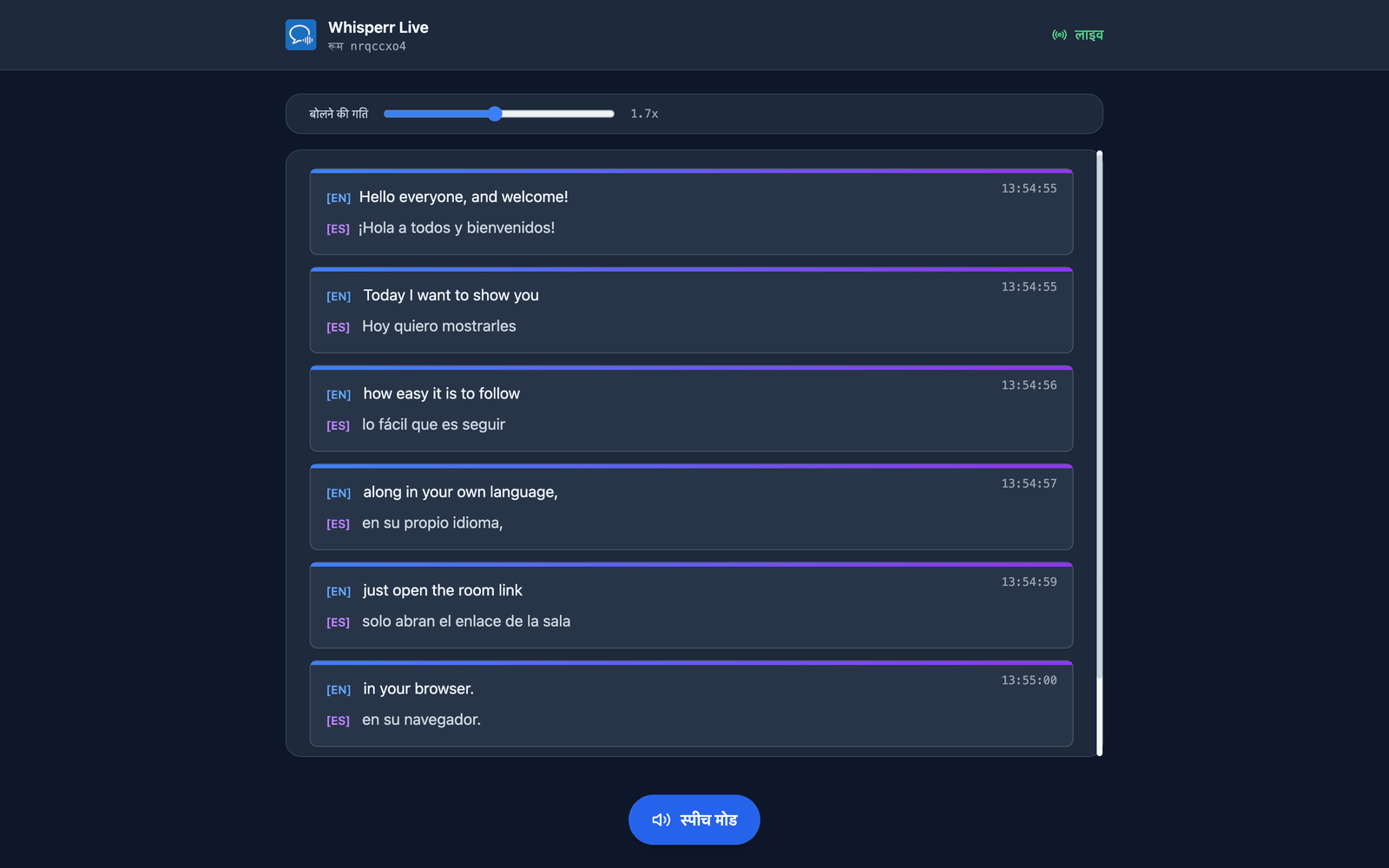
वे आवाज़ और गति भी चुनते हैं। आवाज़ डिफ़ॉल्ट रूप से ऑटो पर रहती है, जो पढ़ने वाली आवाज़ को उस व्यक्ति से मिलाती है जो वाकई बोल रहा है — जब आप हॉल से सवाल लेते हैं तब यह काम आता है। पुरुष और महिला इसके बजाय एक तय नैरेटर आवाज़ चुनते हैं। बोलने की गति 0.5x से 3.0x तक चलती है और डिफ़ॉल्ट 1.7x है, जो ऑडियो को रीयल टाइम के करीब बनाए रखने के लिए काफ़ी तेज़ है।
स्पीच मोड सभी के लिए बंद अवस्था में ही शुरू होता है — पहला टैप वही क्रिया है जिसकी ब्राउज़र ऑडियो चलाने से पहले माँग करते हैं। ये सभी सेटिंग हर दर्शक के लिए अलग होती हैं, इसलिए आपके कुछ दर्शक स्पेनिश में सुन सकते हैं जबकि बाकी हिन्दी में पढ़ते रहें। अधिक जानकारी दर्शक के अनुभव में।
सामान्य समस्याएं
कोई शेयर लिंक बैनर नहीं दिख रहा
Live share link बैनर सिर्फ़ Broadcast टॉगल चालू होने पर, रिकॉर्डिंग के दौरान ही दिखता है। रिकॉर्डिंग शुरू करने से पहले Broadcast चालू करें।
दर्शकों को अपडेट सुनाई या दिखाई नहीं दे रहे
सुनिश्चित करें कि आप अब भी रिकॉर्ड कर रहे हैं — रूम सिर्फ़ सक्रिय रिकॉर्डिंग के दौरान ही लाइव रहता है। आपका माइक्रोफ़ोन ऑडियो सीधे दर्शकों तक स्ट्रीम नहीं होता: वे टेक्स्ट (ट्रांसक्रिप्शन + अनुवाद) फ़ॉलो करते हैं, और अगर वे इसे सुनना चाहें तो रूम पेज पर स्पीच मोड पर टैप करते हैं और उनका अपना ब्राउज़र अनुवाद बोलकर सुनाता है।
गलत ऑडियो कैप्चर हो रहा है
अपनी आवाज़ प्रस्तुत करने के लिए, Microphone सोर्स चुना हुआ रखें। अगर आप System audio पर स्विच करते हैं, तो Whisperr आपके कंप्यूटर पर बज रही चीज़ को प्रसारित करने लगता है।
दर्शकों के लिए गलत अनुवाद भाषा
आपने जो Translate to भाषा चुनी है वह सिर्फ़ डिफ़ॉल्ट है। दर्शक पेज के ऊपर अनुवाद भाषा मेनू खोलकर खुद बदल सकते हैं, तो एक व्यक्ति के लिए टॉक दोबारा शुरू करने की ज़रूरत नहीं।
अभी भी काम नहीं कर रहा? सहायता से संपर्क करें
संबंधित
- ब्रॉडकास्ट मोड (अवलोकन) — यह कैसे काम करता है, समर्थित प्लेटफ़ॉर्म, और दर्शकों का अनुभव
- iPhone, iPad और Android पर — अपने फ़ोन या टैबलेट से ब्रॉडकास्ट प्रस्तुत करें
- वेब ऐप पर — वह इकलौती जगह जहां आपके रूम का QR कोड दिख सकता है
- ब्रॉडकास्ट मोड FAQ — रूम, लिंक और दर्शकों से जुड़े सामान्य प्रश्न