iPhone, iPad और Android पर ब्रॉडकास्ट मोड
यह पेज Whisperr के मोबाइल ऐप्स से स्पीकर के रूप में ब्रॉडकास्ट चलाने की जानकारी देता है। iPhone, iPad और Android ऐप्स एक ही रिकॉर्डिंग स्क्रीन साझा करते हैं, इसलिए नीचे दिए गए स्टेप्स तीनों पर समान हैं। ब्रॉडकास्ट मोड कैसे काम करता है और दर्शकों का अनुभव कैसा होता है, इसके लिए ब्रॉडकास्ट मोड अवलोकन देखें।
स्पीकर के रूप में ब्रॉडकास्ट करें
-
Whisperr ऐप खोलें — iPhone और iPad · Android
-
सबसे नीचे की पट्टी में अपनी स्रोत भाषा (जिसमें आप बोलेंगे) और लक्ष्य भाषा (जिस पर दर्शक पहुंचेंगे) चुनें

-
ऑडियो सोर्स के रूप में Microphone चुना हुआ रहने दें ताकि Whisperr आपकी आवाज़ कैप्चर करे
-
शुरू करने के लिए रिकॉर्ड बटन पर टैप करें। ट्रांसक्रिप्ट के ऊपर तीन नियंत्रणों की एक पंक्ति दिखती है — Speak Aloud, Share Link और View Settings
-
Share Link पर टैप करें और स्विच चालू करें। Whisperr सर्वर से रूम खोलने का अनुरोध करता है, और जवाब मिलते ही स्विच के ठीक नीचे लिंक और एक copy बटन दिखाई देता है
-
copy पर टैप करें और लिंक अपने दर्शकों के साथ साझा करें — वे इसे किसी भी ब्राउज़र में खोलकर आपकी लाइव ट्रांसक्रिप्शन और अनुवाद का अनुसरण करते हैं
रूम तब तक सक्रिय रहता है जब तक आप रिकॉर्डिंग कर रहे हैं। रोकने के लिए रिकॉर्ड बटन पर दोबारा टैप करें।
Share Link सिर्फ़ रिकॉर्डिंग के दौरान ही दिखता है
तीन-नियंत्रण वाली पंक्ति रिकॉर्डिंग स्क्रीन का हिस्सा है: शुरू करने से पहले, स्क्रीन पर सिर्फ़ ऑडियो-सोर्स पिकर दिखता है, तो पहले से चालू करने के लिए कुछ नहीं होता। यह जानबूझकर है — यह स्विच चल रहे सेशन से उसके मौजूदा कनेक्शन पर एक रूम खोलने को कहता है, यही वजह है कि आप टॉक के बीच में भी Share Link चालू कर सकते हैं और उस वक़्त लिंक बांट सकते हैं। अब तक जो कुछ भी कहा जा चुका है वह आपके ट्रांसक्रिप्ट में बना रहता है; दर्शक बस उसी बिंदु से जुड़ जाते हैं।
रूम तैयार होने तक, जहां लिंक आएगा वहां एक छोटा कैप्शन दिखता है; सर्वर के रूम कन्फ़र्म करते ही लिंक उसकी जगह ले लेता है। इससे पहले कुछ नहीं दिखाया जाता, तो आप जो लिंक कॉपी करते हैं वह हमेशा एक ऐसा रूम होता है जिसे दर्शक वाकई खोल सकता है।
आपके दर्शक क्या देखते हैं
जो भी रूम लिंक खोलता है, उसे ब्राउज़र में यही पेज मिलता है — कोई ऐप नहीं, कोई खाता नहीं, कोई साइन-अप नहीं। आपके ज़्यादातर दर्शक फ़ोन पर होंगे, जहां यह ऐसा दिखता है, और आप जैसे-जैसे बोलते हैं, ट्रांसक्रिप्शन और अनुवाद की हर पंक्ति दिखती जाती है।
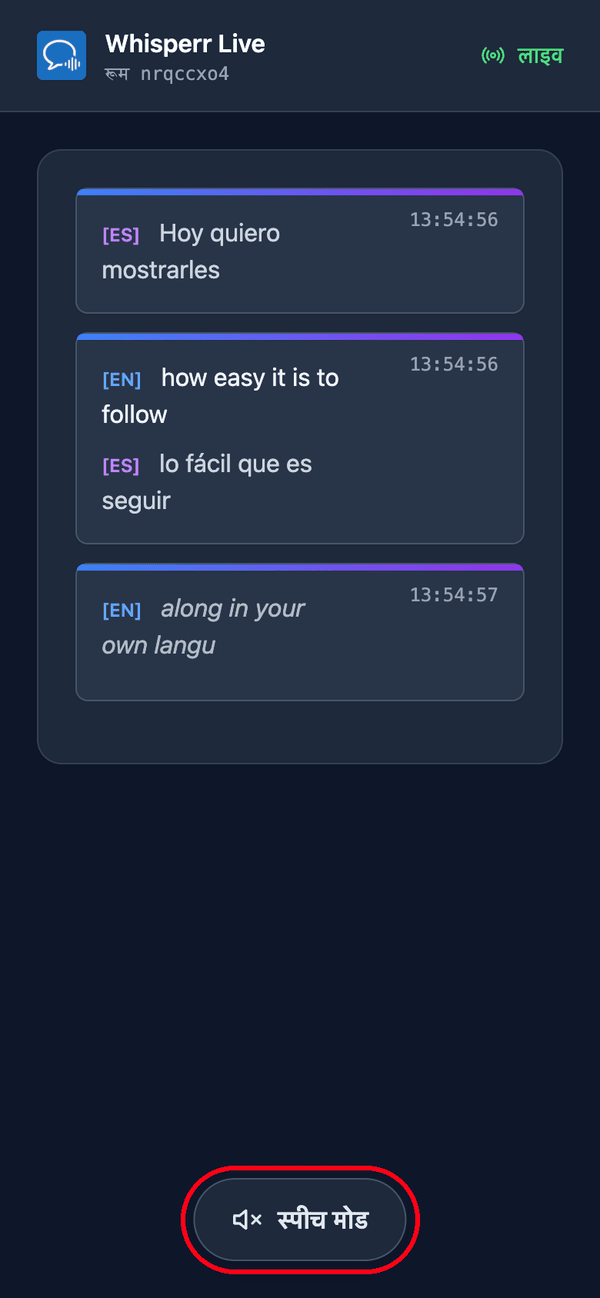
वे अपनी पसंद की भाषा चुनते हैं। आप रूम बनाते समय एक डिफ़ॉल्ट लक्ष्य भाषा सेट करते हैं, और दर्शकों के बीच बदलने के लिए 5 और तक जोड़ सकते हैं (प्रति रूम कुल 6 भाषाएँ) — पृष्ठ के शीर्ष पर मौजूद अनुवाद भाषा मेनू के माध्यम से। जो भाषाएँ आपका रूम पहले से प्रसारित कर रहा है, वे हरे बिंदु के साथ पहले सूचीबद्ध होती हैं और आपकी अगली पंक्ति पर बदल जाती हैं; एक नई भाषा (यदि रूम अभी अपनी सीमा तक नहीं पहुँचा है) अनुरोध पर बनाई जाती है, इसलिए वे संक्षेप में आपकी भाषा तैयार की जा रही है… देखेंगे। इस तरह एक रूम और एक लिंक 6 भाषाओं तक के दर्शकों को कवर करते हैं — अलग रूम तभी बनाएं जब आपको 6 से अधिक भाषाओं की ज़रूरत हो, या पूरी तरह से अलग दर्शक/लिंक चाहिए हो।
वे पढ़ने के बजाय सुन भी सकते हैं। पेज के नीचे स्पीच मोड पर टैप करने से बटन नीला हो जाता है और ऊपर स्पीच नियंत्रण दिखने लगते हैं, और Whisperr हर अनुवाद अंतिम होते ही उनके अपने डिवाइस पर बोलकर सुनाता है — उनकी चुनी हुई भाषा में।
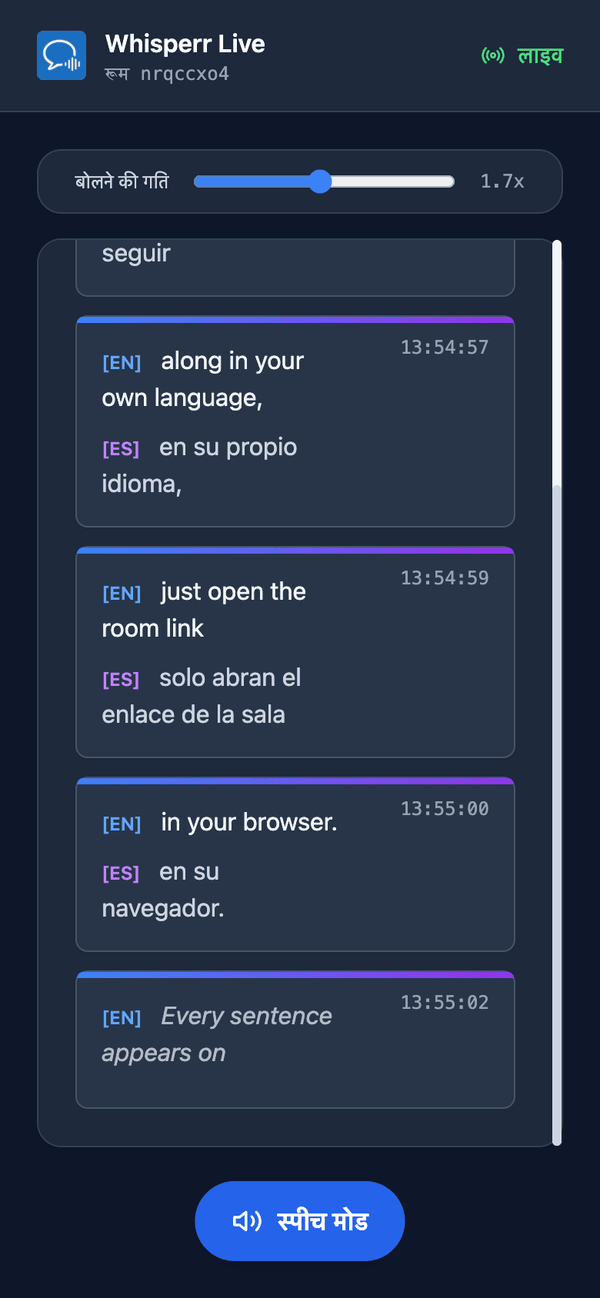
वे आवाज़ और गति भी चुनते हैं। आवाज़ डिफ़ॉल्ट रूप से ऑटो पर रहती है, जो पढ़ने वाली आवाज़ को उस व्यक्ति से मिलाती है जो वाकई बोल रहा है — जब आप हॉल से सवाल लेते हैं तब यह काम आता है। पुरुष और महिला इसके बजाय एक तय नैरेटर आवाज़ चुनते हैं। बोलने की गति 0.5x से 3.0x तक चलती है और डिफ़ॉल्ट 1.7x है, जो ऑडियो को रीयल टाइम के करीब बनाए रखने के लिए काफ़ी तेज़ है।
स्पीच मोड सभी के लिए बंद अवस्था में ही शुरू होता है — पहला टैप वही क्रिया है जिसकी ब्राउज़र ऑडियो चलाने से पहले माँग करते हैं। ये सभी सेटिंग हर दर्शक के लिए अलग होती हैं, इसलिए आपके कुछ दर्शक स्पेनिश में सुन सकते हैं जबकि बाकी हिन्दी में पढ़ते रहें। अधिक जानकारी दर्शक के अनुभव में।
सामान्य समस्याएं
स्क्रीन पर Share Link नियंत्रण नहीं दिख रहा
तीन-नियंत्रण वाली पंक्ति सिर्फ़ रिकॉर्डिंग के दौरान मौजूद होती है। पहले रिकॉर्डिंग शुरू करें, फिर Share Link पर टैप करें।
"Share Link isn't available for this recording"
शेयरिंग के लिए उस सर्वर कनेक्शन की ज़रूरत होती है जो ट्रांसक्रिप्शन के लिए आपका ऑडियो स्ट्रीम करता है, और दो सेटअप में यह कनेक्शन नहीं होता: ऑन-डिवाइस ट्रांसक्रिप्शन, जो कभी आपका फ़ोन नहीं छोड़ता, और Meeting Bot सोर्स, जो आपके माइक्रोफ़ोन को सुनने के बजाय किसी कॉल में शामिल होता है। सोर्स को सर्वर ट्रांसक्रिप्शन वाले Microphone पर बदलें और नई रिकॉर्डिंग शुरू करें।
दर्शकों को कुछ नहीं दिख रहा
सुनिश्चित करें कि आप अब भी रिकॉर्ड कर रहे हैं — रूम सिर्फ़ सक्रिय रिकॉर्डिंग के दौरान ही लाइव रहता है। जिन दर्शकों ने आपके शुरू करने से पहले लिंक खोला था, उन्हें उसे रीलोड करना चाहिए।
दर्शकों के लिए गलत अनुवाद भाषा
रिकॉर्डिंग से पहले आपने जो लक्ष्य भाषा चुनी थी वह सिर्फ़ डिफ़ॉल्ट है। जो दर्शक कुछ और चाहता है वह पेज के ऊपर अनुवाद भाषा मेनू खोलकर खुद बदल सकता है — आपको दोबारा शुरू करने की ज़रूरत नहीं। सभी के लिए डिफ़ॉल्ट भाषा बदलने के लिए, रोकें, लक्ष्य भाषा बदलें, और नई रिकॉर्डिंग शुरू करें।
अभी भी काम नहीं कर रहा? सहायता से संपर्क करें
संबंधित
- ब्रॉडकास्ट मोड (अवलोकन) — यह कैसे काम करता है, समर्थित प्लेटफ़ॉर्म, और दर्शकों का अनुभव
- Mac और Windows पर — डेस्कटॉप ऐप से ब्रॉडकास्ट प्रस्तुत करें
- वेब ऐप पर — वह इकलौती जगह जहां आपके रूम का QR कोड दिख सकता है
- ब्रॉडकास्ट मोड FAQ — रूम, लिंक और दर्शकों से जुड़े सामान्य प्रश्न