वेब ऐप पर ब्रॉडकास्ट मोड
यह पेज वेब ऐप से स्पीकर के रूप में ब्रॉडकास्ट चलाने की जानकारी देता है। ब्रॉडकास्ट मोड कैसे काम करता है और दर्शकों का अनुभव कैसा होता है, यह जानने के लिए ब्रॉडकास्ट मोड का अवलोकन देखें।
स्पीकर के रूप में ब्रॉडकास्ट करें (वेब ऐप)
- whisperr.co/app पर जाएं
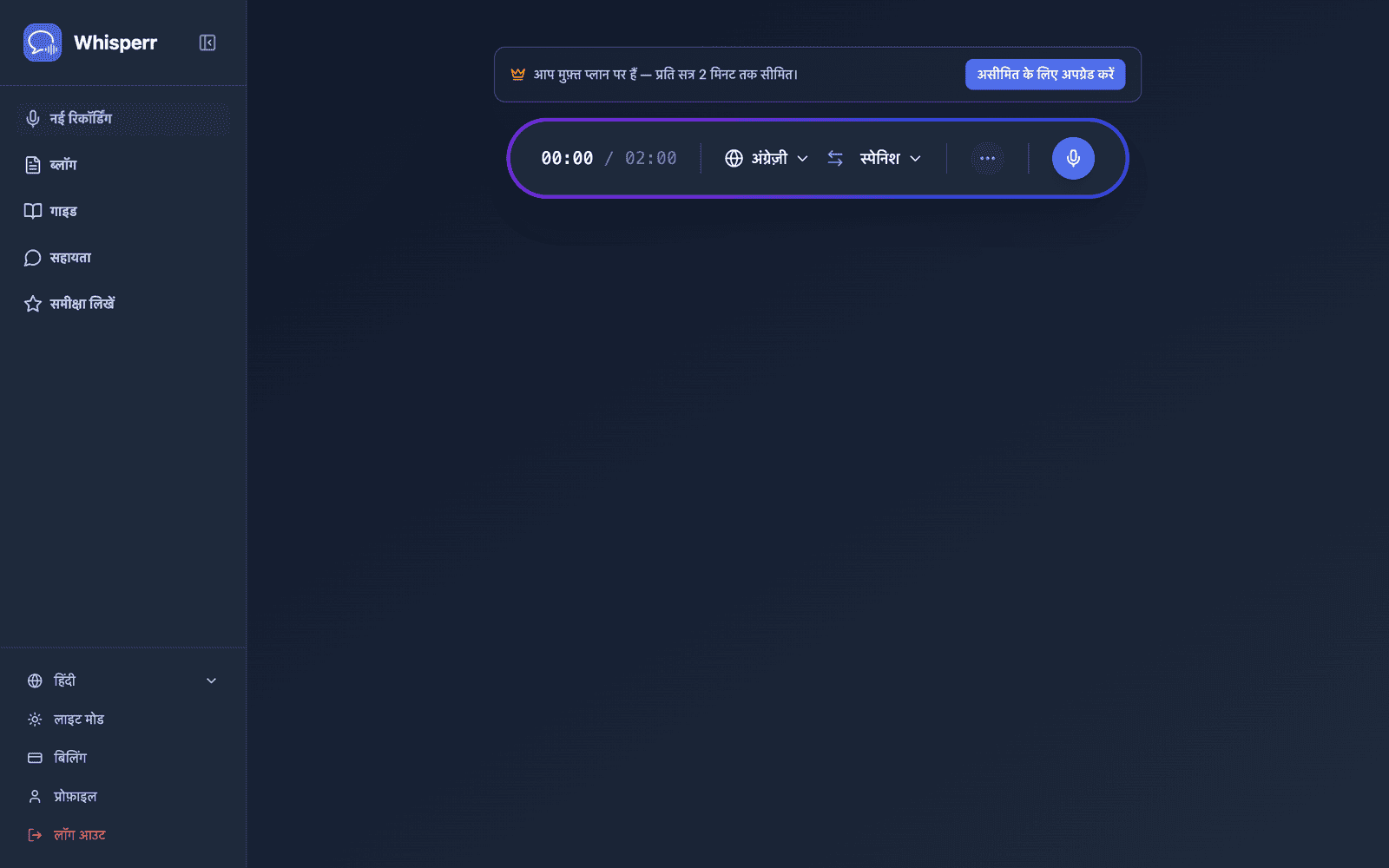
- अपनी स्रोत भाषा (वह भाषा जिसमें आप बोलेंगे) और लक्ष्य भाषा (वह भाषा जो दर्शक पढ़ेंगे) चुनें
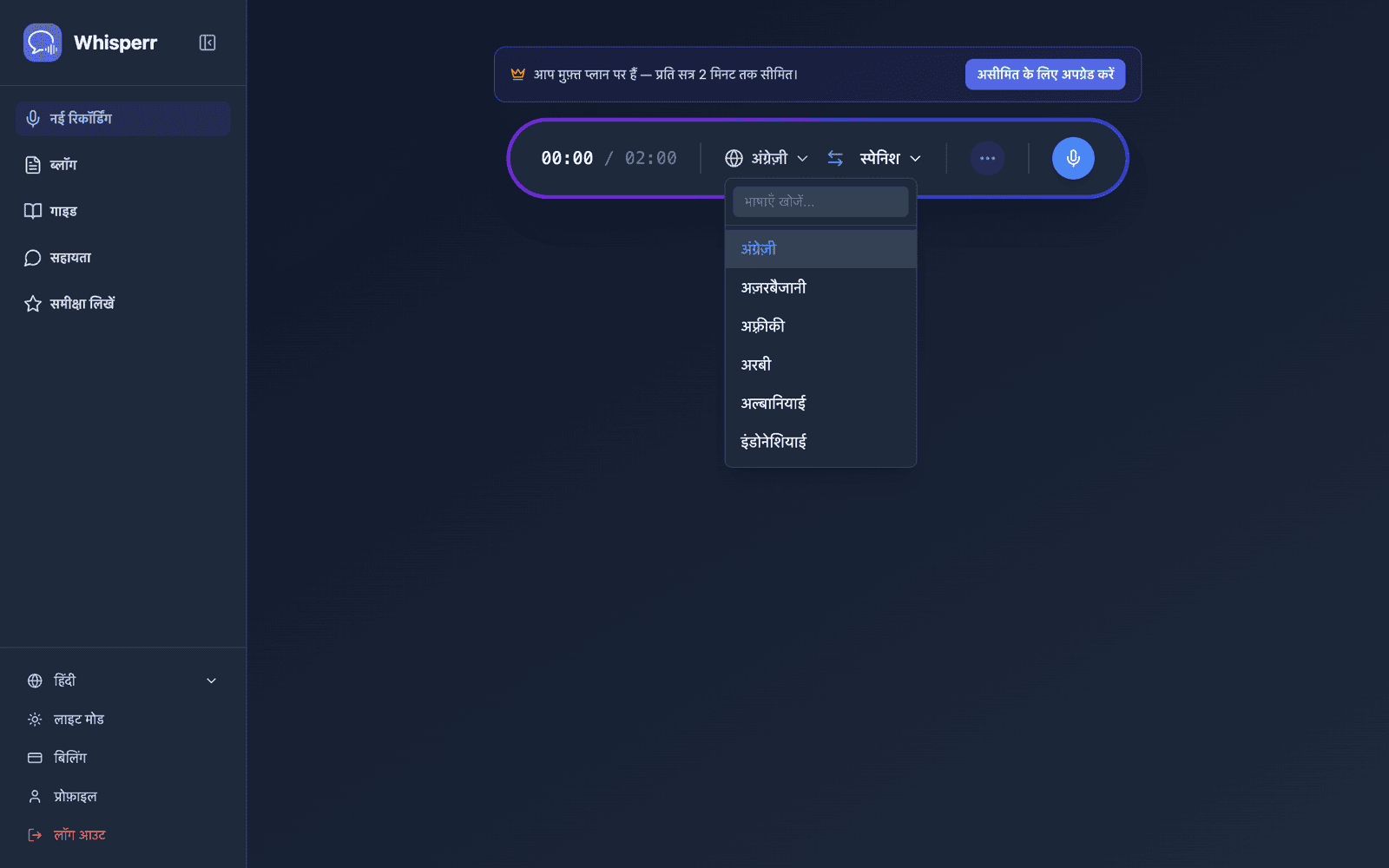
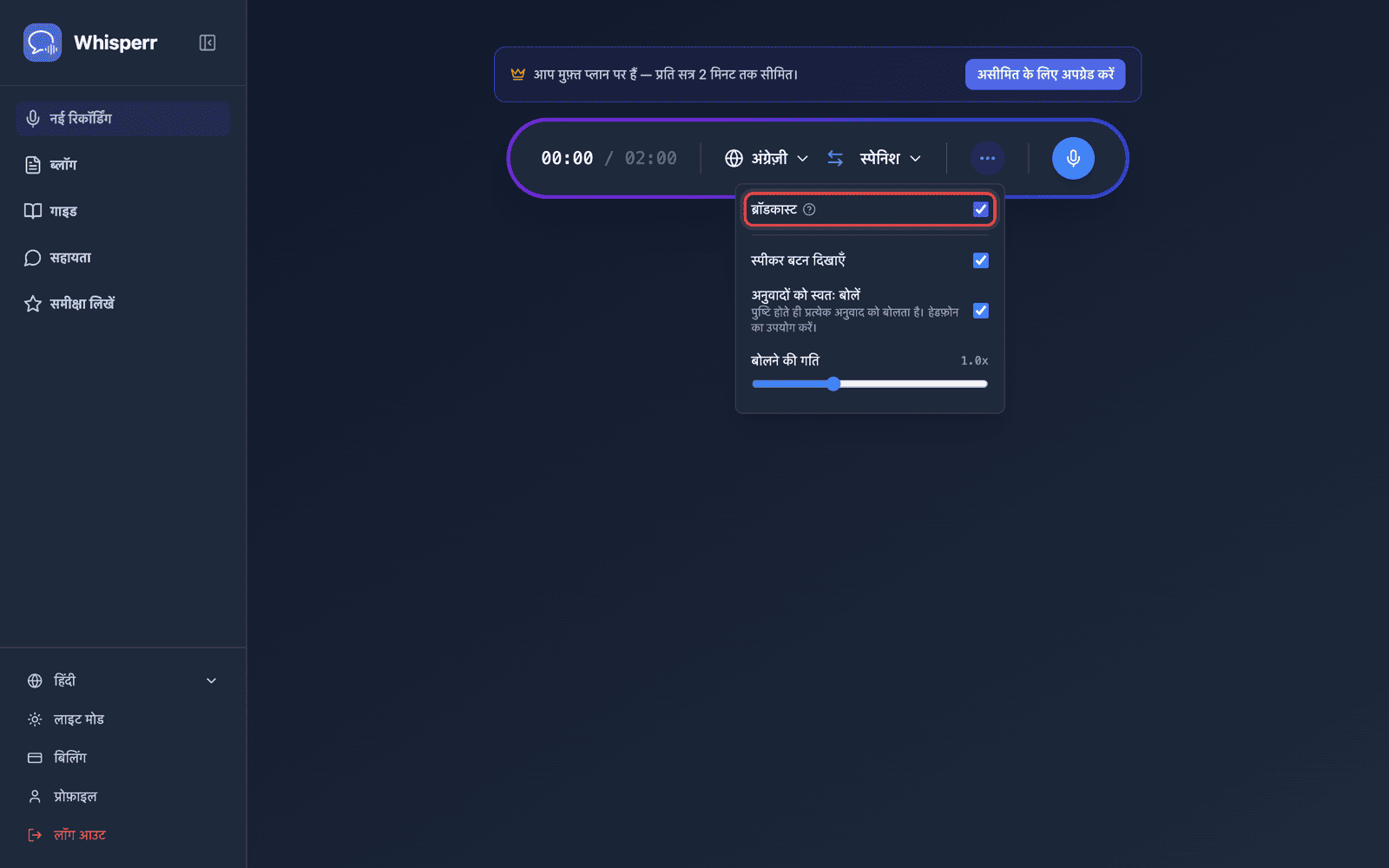
- रिकॉर्डिंग बार में ••• विकल्प मेनू खोलें और शेयर करें चालू करें (पिछले संस्करणों में यह टॉगल ब्रॉडकास्ट कहलाता था)
- Record पर क्लिक करें — Whisperr आपके डिवाइस के माइक्रोफ़ोन से ऑडियो कैप्चर करना शुरू कर देता है और उसी व्यू में एक शेयर करने योग्य रूम URL दिखाई देता है
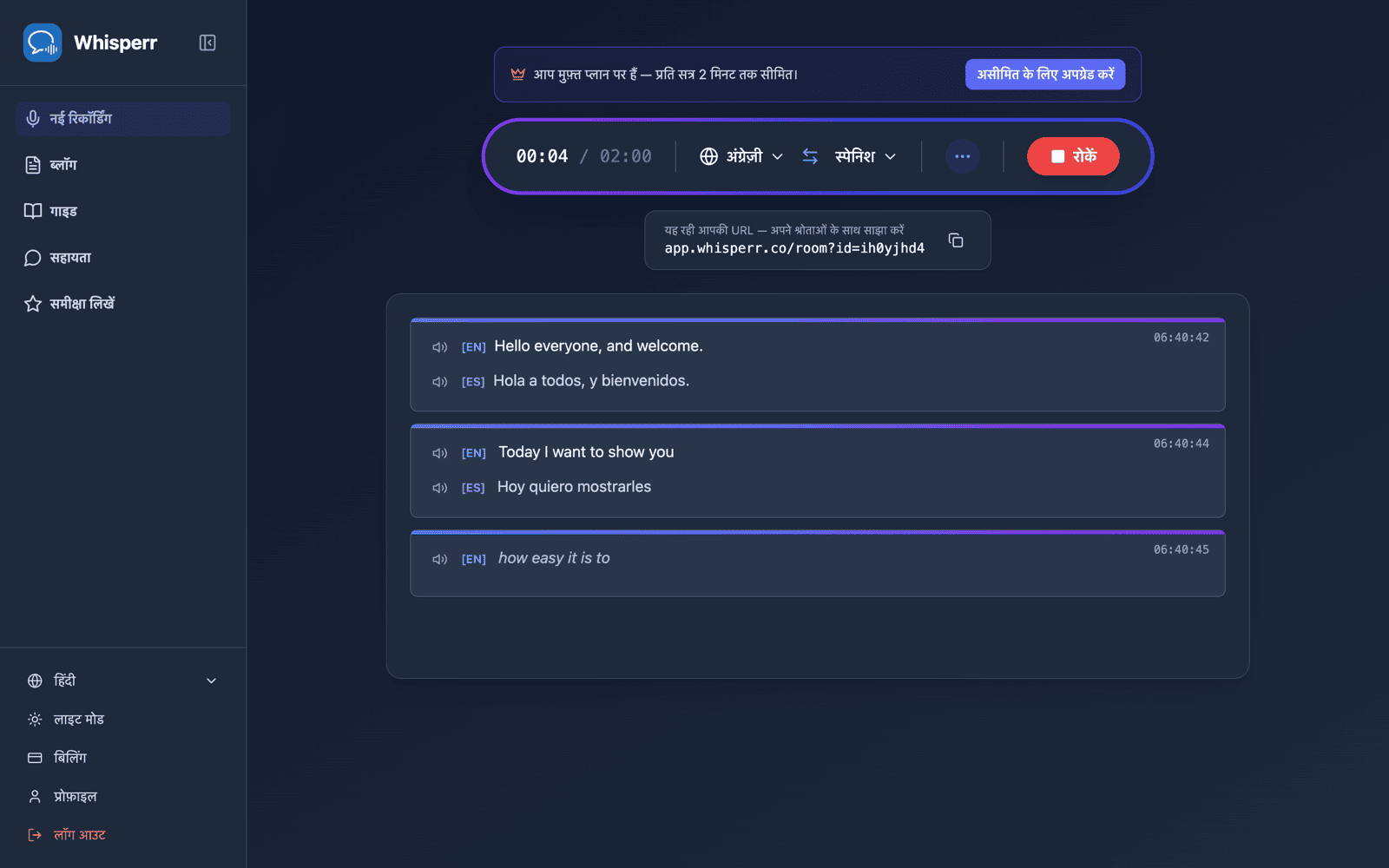
- रूम साझा करें — लिंक के बगल में कॉपी बटन पर क्लिक करें, या अगर आपके दर्शक आपके सामने मौजूद हैं तो उसके बगल के QR कोड बटन पर क्लिक करें
रूम तब तक सक्रिय रहता है जब तक आप रिकॉर्डिंग कर रहे हैं। Stop पर क्लिक करके सत्र समाप्त करें।
रूम को QR कोड से साझा करें
रिकॉर्डिंग बार के नीचे शेयर पिल में रूम URL के बगल में दो बटन होते हैं: कॉपी, और एक QR कोड बटन। QR कोड उसी whisperr.co/app/room?id=… लिंक को एनकोड करता है, ताकि फ़ोन थामे बैठे दर्शक रूम आईडी दोबारा टाइप करने के बजाय आपकी स्क्रीन पर कैमरा तान सकें।
इस पर क्लिक करें और एक Scan to listen पैनल खुलता है जिसमें कोड और नीचे लिखा हुआ URL दिखता है। PNG डाउनलोड करें कोड को प्रिंट रिज़ॉल्यूशन (1024px या उससे बड़ा) पर सेव करता है — इतना बड़ा कि उसे टाइटल स्लाइड पर डाला जा सके, दरवाज़े के लिए पोस्टर के रूप में प्रिंट किया जा सके, या कागज़ पर बांटा जा सके।
QR कोड बटन तभी दिखता है जब आप Broadcast चालू करके रिकॉर्ड कर रहे हों। हालांकि, आपका रूम लिंक एक व्यक्तिगत रिकॉर्डिंग का नहीं बल्कि आपके खाते का होता है — वेब ऐप हर बार जब आप ब्रॉडकास्ट करते हैं तो आपको वही स्थिर लिंक देता है, इसलिए एक बार प्रिंट किया गया कोड हर बाद की टॉक के लिए भी काम करता रहता है। यह फ़िलहाल एक सिर्फ़ वेब ऐप क्षमता है: iPhone/iPad, Android, Mac और Windows पर हर ब्रॉडकास्ट को अब भी एक नया, एक बार इस्तेमाल होने वाला रूम लिंक मिलता है, जो उस रिकॉर्डिंग को रोकते ही काम करना बंद कर देता है — देखें ब्रॉडकास्ट मोड: समर्थित प्लेटफ़ॉर्म। स्लाइड या हैंडआउट पहले से तैयार करने के लिए, एक छोटा टेस्ट ब्रॉडकास्ट शुरू करें, PNG डाउनलोड करें, और रोक दें; उस दिन भी कोड मान्य रहेगा।
शेयर पिल पर Room और OBS टैब अलग-अलग हैं: Room आपके दर्शकों के लिए लिंक है, OBS एक पारदर्शी सबटाइटल URL है जिसे OBS या Streamlabs में Browser Source के रूप में जोड़ा जा सकता है। ऊपर बताया गया, खाते से जुड़ा स्थिर लिंक सिर्फ़ Room टैब पर लागू होता है — OBS URL व्यक्तिगत रिकॉर्डिंग से जुड़ा होता है और हर नई शुरुआत पर बदल जाता है, इसलिए पुराने को दोबारा इस्तेमाल करने के बजाय हर नए ब्रॉडकास्ट के बाद अपना Browser Source URL अपडेट करें।
आपके दर्शक क्या देखते हैं
जो भी रूम लिंक खोलता है, उसे ब्राउज़र में यही पेज मिलता है — कोई ऐप नहीं, कोई खाता नहीं, कोई साइन-अप नहीं। आप जैसे-जैसे बोलते हैं, ट्रांसक्रिप्शन और अनुवाद की हर पंक्ति दिखती जाती है।
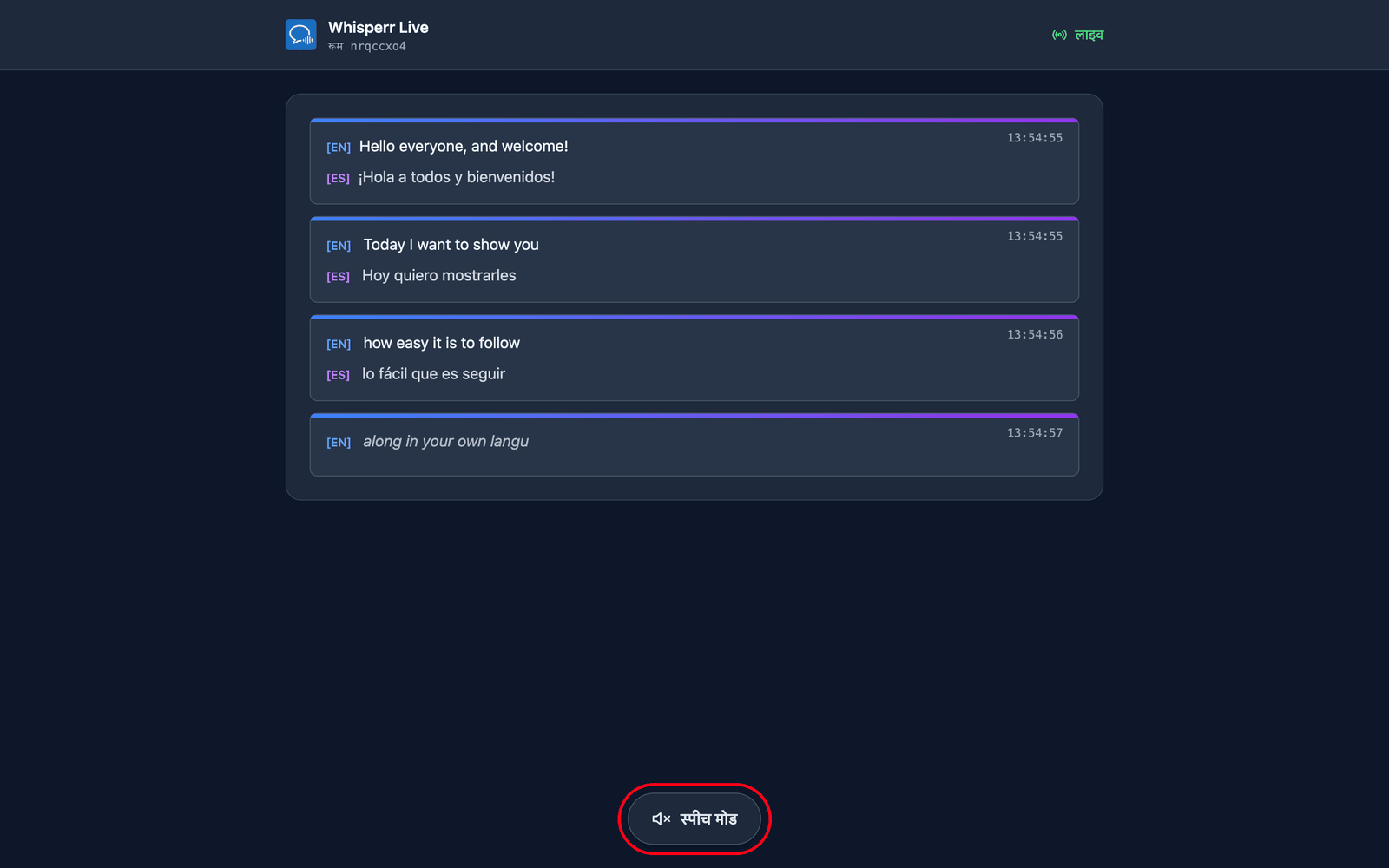
वे अपनी पसंद की भाषा चुनते हैं। आप रूम बनाते समय एक डिफ़ॉल्ट लक्ष्य भाषा सेट करते हैं, और दर्शकों के बीच बदलने के लिए 5 और तक जोड़ सकते हैं (प्रति रूम कुल 6 भाषाएँ) — पृष्ठ के शीर्ष पर मौजूद अनुवाद भाषा मेनू के माध्यम से। जो भाषाएँ आपका रूम पहले से प्रसारित कर रहा है, वे हरे बिंदु के साथ पहले सूचीबद्ध होती हैं और आपकी अगली पंक्ति पर बदल जाती हैं; एक नई भाषा (यदि रूम अभी अपनी सीमा तक नहीं पहुँचा है) अनुरोध पर बनाई जाती है, इसलिए वे संक्षेप में आपकी भाषा तैयार की जा रही है… देखेंगे। इस तरह एक रूम और एक लिंक 6 भाषाओं तक के दर्शकों को कवर करते हैं — अलग रूम तभी बनाएं जब आपको 6 से अधिक भाषाओं की ज़रूरत हो, या पूरी तरह से अलग दर्शक/लिंक चाहिए हो।
वे पढ़ने के बजाय सुन भी सकते हैं। पेज के नीचे स्पीच मोड पर टैप करने से बटन नीला हो जाता है और ऊपर स्पीच नियंत्रण दिखने लगते हैं, और Whisperr हर अनुवाद अंतिम होते ही उनके अपने डिवाइस पर बोलकर सुनाता है — उनकी चुनी हुई भाषा में।
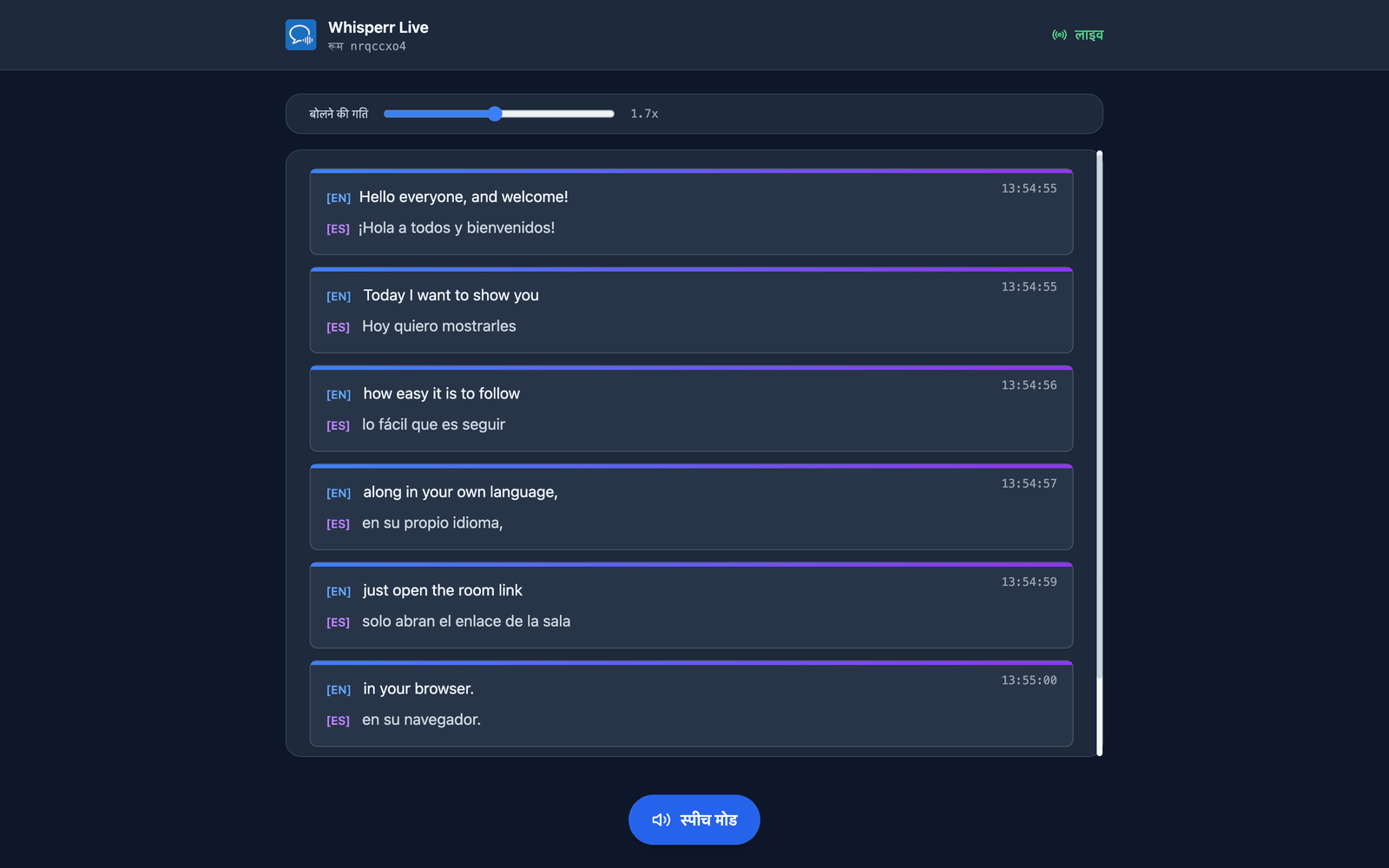
वे आवाज़ और गति भी चुनते हैं। आवाज़ डिफ़ॉल्ट रूप से ऑटो पर रहती है, जो पढ़ने वाली आवाज़ को उस व्यक्ति से मिलाती है जो वाकई बोल रहा है — जब आप हॉल से सवाल लेते हैं तब यह काम आता है। पुरुष और महिला इसके बजाय एक तय नैरेटर आवाज़ चुनते हैं। बोलने की गति 0.5x से 3.0x तक चलती है और डिफ़ॉल्ट 1.7x है, जो ऑडियो को रीयल टाइम के करीब बनाए रखने के लिए काफ़ी तेज़ है।
स्पीच मोड सभी के लिए बंद अवस्था में ही शुरू होता है — पहला टैप वही क्रिया है जिसकी ब्राउज़र ऑडियो चलाने से पहले माँग करते हैं। ये सभी सेटिंग हर दर्शक के लिए अलग होती हैं, इसलिए आपके कुछ दर्शक स्पेनिश में सुन सकते हैं जबकि बाकी हिन्दी में पढ़ते रहें। अधिक जानकारी दर्शक के अनुभव में।
संबंधित
- ब्रॉडकास्ट मोड (अवलोकन) — यह कैसे काम करता है, समर्थित प्लेटफ़ॉर्म, और दर्शकों का अनुभव
- iPhone/iPad पर — अपने iPhone या iPad से ब्रॉडकास्ट प्रस्तुत करें
- ब्रॉडकास्ट मोड FAQ — रूम, लिंक और दर्शकों से जुड़े सामान्य प्रश्न