Windows पर फ्लोटिंग सबटाइटल
यह पृष्ठ फ्लोटिंग सबटाइटल के लिए Windows सेटअप को कवर करता है। यह कैसे काम करता है और समर्थित प्लेटफ़ॉर्म के लिए, फ्लोटिंग सबटाइटल अवलोकन देखें।
Windows पर, Whisperr अपनी खुद की विंडो में चलता है और System audio कैप्चर करता है — जो कुछ भी आप किसी वीडियो, कॉल या किसी अन्य ऐप से सुन रहे हैं — ताकि लाइव सबटाइटल रीयल टाइम में आपके कंटेंट के बगल में दिखाई दें। Whisperr विंडो को उस चीज़ के बगल में दृश्यमान रखें जिसे आप देख रहे हैं (उदाहरण के लिए, स्क्रीन के एक तरफ स्नैप की हुई)।
Windows पर फ्लोटिंग सबटाइटल का उपयोग कैसे करें
- Windows के लिए Whisperr डाउनलोड करें (Windows 10 और उसके बाद के वर्शन), इंस्टॉलर चलाएँ, और Whisperr लॉन्च करें
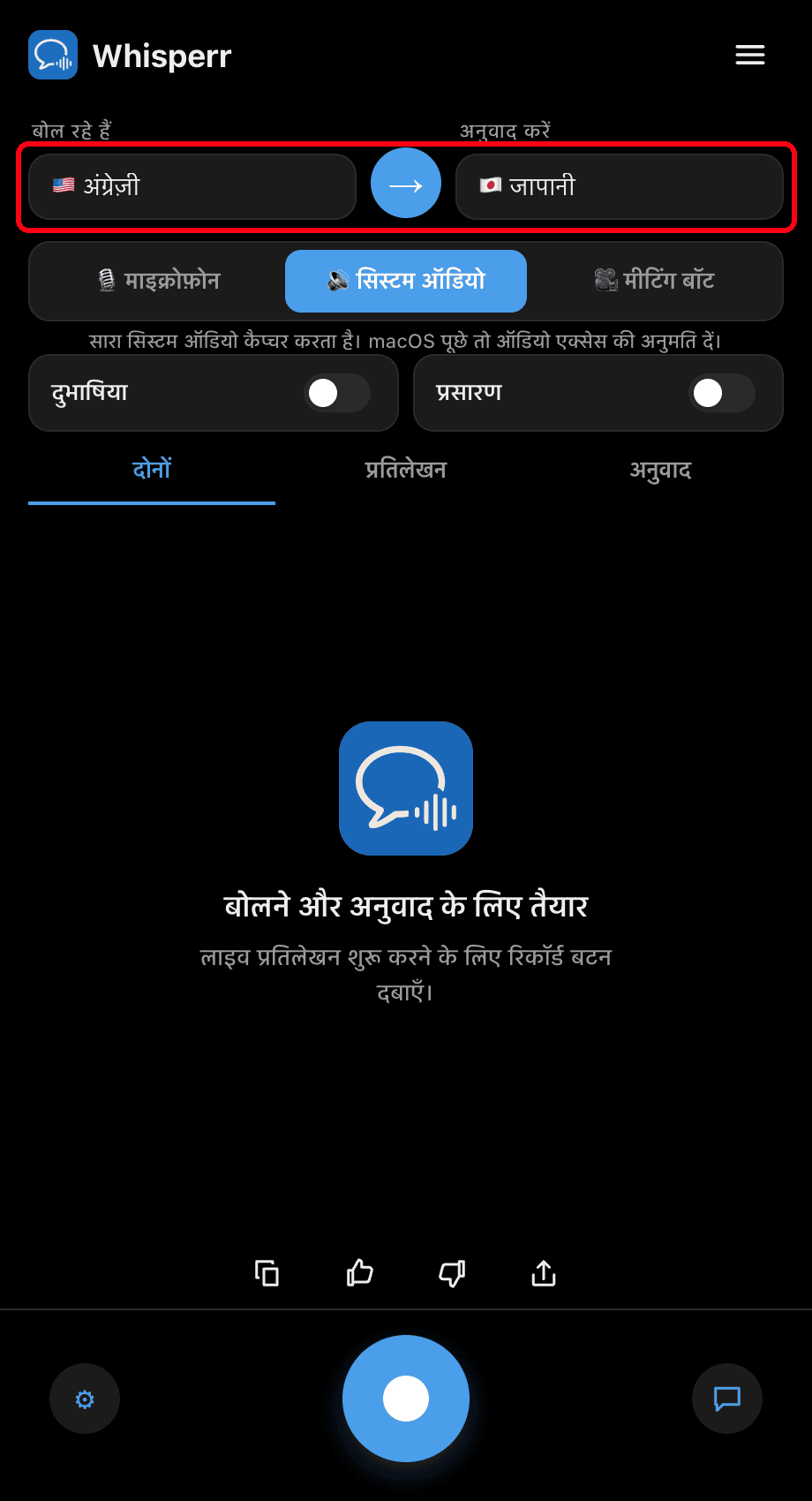
- अपनी भाषाएँ सेट करें: Speaking के अंतर्गत वह भाषा चुनें जो आप सुन रहे हैं और जिसमें Translate to करना है
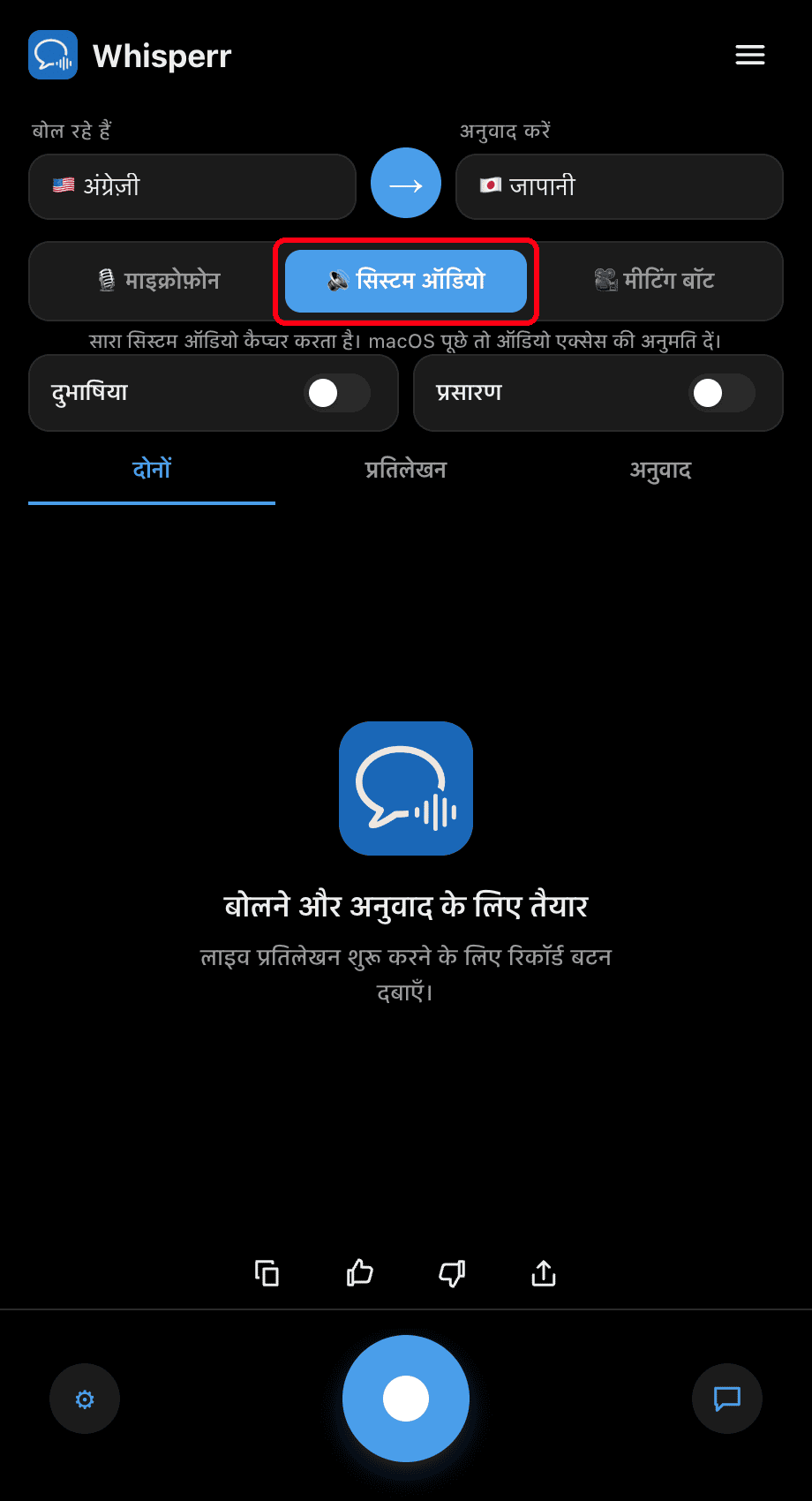
- स्रोत टॉगल को 🔊 System audio पर स्विच करें — Windows पर यह आपके PC के प्लेबैक को सीधे कैप्चर करता है, किसी अतिरिक्त सेटअप की ज़रूरत नहीं
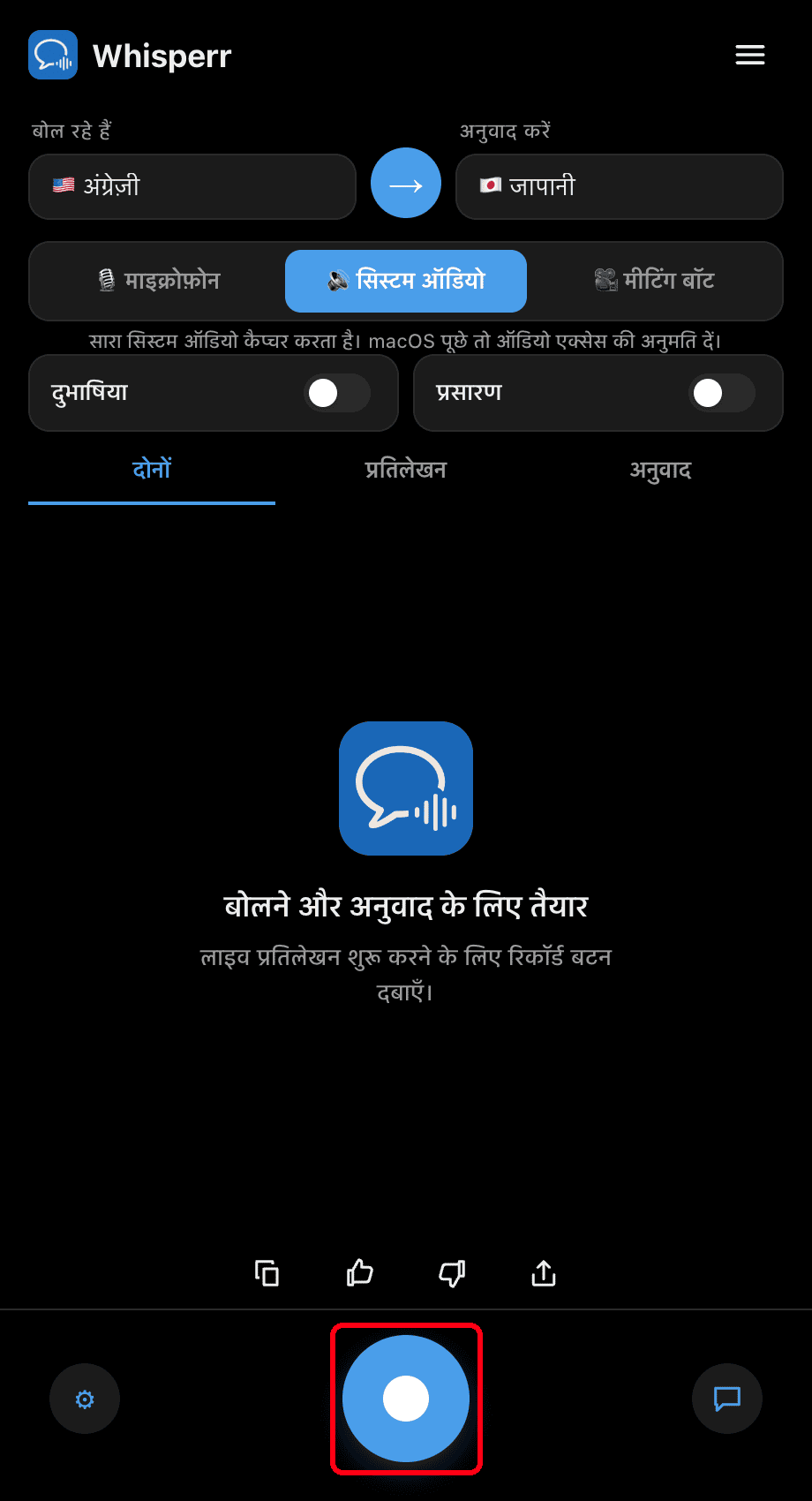
- गोल record button पर क्लिक करें — Whisperr आपके PC पर चल रही हर चीज़ को ट्रांसक्राइब करता है और अनुवाद लाइव दिखाता है
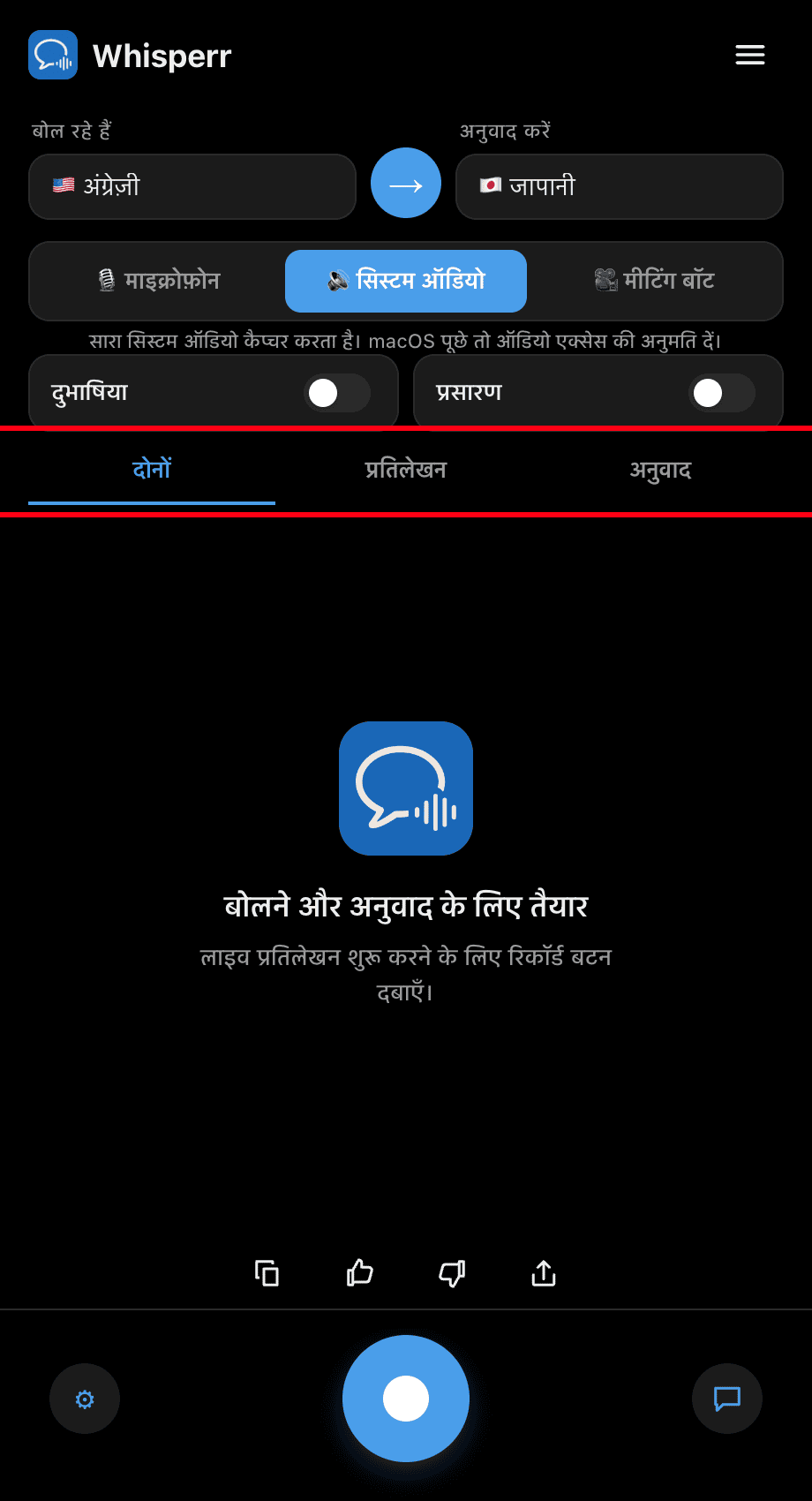
- अपना वीडियो चलाएँ या अपनी कॉल में शामिल हों, फिर Whisperr विंडो को उसके बगल में रखें — ऑडियो चलने पर सबटाइटल रीयल टाइम में अपडेट होते हैं। क्या दिखे यह चुनने के लिए Both / Transcription / Translation टैब का उपयोग करें

सामान्य समस्याएँ (Windows)
ऑडियो चलने के बावजूद सबटाइटल खाली हैं
पुष्टि करें कि ऑडियो सही आउटपुट डिवाइस के ज़रिए चल रहा है और म्यूट नहीं है: टास्कबार में स्पीकर आइकन पर राइट-क्लिक करें, Sound settings चुनें, और System > Sound के अंतर्गत Output जाँचें।
System audio की जगह Microphone चयनित है
आप जो सुन रहे हैं (न कि आप जो बोलते हैं) उसे सबटाइटल करने के लिए, सुनिश्चित करें कि स्रोत टॉगल 🔊 System audio दिखाता है, न कि 🎙️ Microphone।
फिर भी कुछ नहीं हो रहा
ऐप को पुनः शुरू करें और दोबारा प्रयास करें।
अभी भी काम नहीं कर रहा? सहायता से संपर्क करें
संबंधित
- फ्लोटिंग सबटाइटल (अवलोकन) — यह कैसे काम करता है, समर्थित प्लेटफ़ॉर्म, और सामान्य सुझाव
- Mac पर · iPhone/iPad पर · Android पर · वेब ऐप पर
- Windows पर माइक्रोफ़ोन ऑडियो कैप्चर — इसके बजाय अपनी खुद की आवाज़ या किसी बाहरी स्पीकर को ट्रांसक्राइब करें
- ऑनलाइन मीटिंग — वीडियो कॉल के दौरान सबटाइटल का उपयोग करें