मीटिंग बॉट
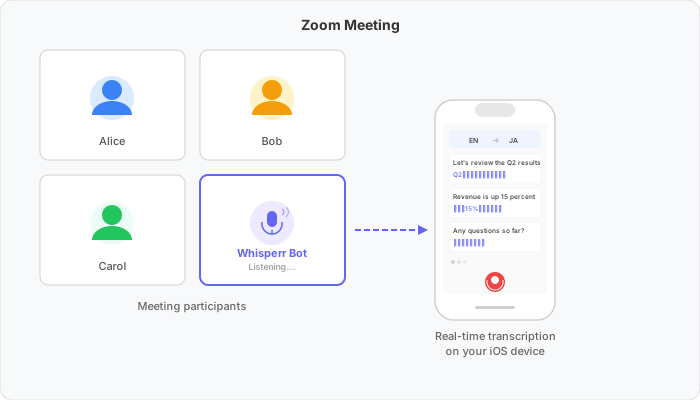
अपनी ऑनलाइन मीटिंग में शामिल होने के लिए एक Whisperr बॉट भेजें और सीधे अपने iOS डिवाइस पर रीयल-टाइम ट्रांसक्रिप्शन और अनुवाद प्राप्त करें। बॉट एक प्रतिभागी के रूप में शामिल होता है, बातचीत सुनता है और अनुवादित टेक्स्ट को आपके फ़ोन पर स्ट्रीम करता है।
यह कैसे काम करता है
- Whisperr ऐप में एक मीटिंग लिंक पेस्ट करें (Zoom, Teams या Meet)
- Whisperr बॉट मीटिंग में शामिल होता है एक प्रतिभागी के रूप में और सुनना शुरू करता है
- ट्रांसक्रिप्शन और अनुवाद रीयल टाइम में दिखाई देते हैं आपके iOS डिवाइस पर
शुरुआत करें
iOS
- Whisperr ऐप खोलें
- अपनी स्रोत और लक्ष्य भाषाएँ चुनें
- Record आइकन पर टैप करें, फिर Meeting Bot पर टैप करें
- मीटिंग लिंक पेस्ट करें (Zoom, Teams या Meet)
- Start पर टैप करें — बॉट मीटिंग में शामिल हो जाता है और आपके डिवाइस पर ट्रांसक्रिप्शन दिखाई देता है
बॉट को प्रवेश दें
सुनना शुरू करने से पहले मीटिंग होस्ट को प्रतीक्षा कक्ष (waiting room) से Whisperr बॉट को प्रवेश देने की आवश्यकता हो सकती है।
समर्थित प्लेटफ़ॉर्म
| प्लेटफ़ॉर्म | समर्थित | नोट्स |
|---|---|---|
| iOS | ✅ | आपके डिवाइस पर ट्रांसक्रिप्शन और अनुवाद |
| Mac | ❌ | वर्तमान में समर्थित नहीं |
| वेब ऐप | ❌ | वर्तमान में समर्थित नहीं |
| क्रोम एक्सटेंशन | ❌ | इसके बजाय फ़्लोटिंग सबटाइटल का उपयोग करें |
| Android | ✅ 🔜 | जल्द आ रहा है |
| Windows | ✅ 🔜 | जल्द आ रहा है |
समर्थित मीटिंग प्लेटफ़ॉर्म
| मीटिंग प्लेटफ़ॉर्म | समर्थित |
|---|---|
| Zoom | ✅ |
| Google Meet | ✅ |
| Microsoft Teams | ✅ |
सामान्य समस्याएँ
बॉट मीटिंग में शामिल नहीं हो रहा
- मीटिंग लिंक जाँचें — सुनिश्चित करें कि आपने पूरा, वैध मीटिंग लिंक पेस्ट किया है
- बॉट को प्रवेश दें — होस्ट को प्रतीक्षा कक्ष से Whisperr बॉट को अंदर आने देने की आवश्यकता हो सकती है
- अपना इंटरनेट कनेक्शन जाँचें — शामिल होने और स्ट्रीम करने के लिए बॉट को एक स्थिर कनेक्शन की आवश्यकता होती है
बॉट के शामिल होने के बाद कोई ट्रांसक्रिप्शन दिखाई नहीं दे रहा
- सुनिश्चित करें कि कोई बोल रहा है — बॉट केवल तभी ट्रांसक्राइब करता है जब वह भाषण का पता लगाता है
- अपनी भाषाएँ जाँचें — सत्यापित करें कि आपने सही स्रोत और लक्ष्य भाषाएँ चुनी हैं
- सत्र पुनः आरंभ करें — मीटिंग बॉट को रोककर फिर से शुरू करें
अभी भी काम नहीं कर रहा? सहायता से संपर्क करें
संबंधित
- माइक्रोफ़ोन ऑडियो कैप्चर — इसके बजाय अपने डिवाइस के माइक्रोफ़ोन के माध्यम से ऑडियो कैप्चर करें
- फ़्लोटिंग सबटाइटल — अन्य ऐप्स के ऊपर सबटाइटल ओवरले करें
- ऑनलाइन मीटिंग — कॉल के दौरान सबटाइटल पाने के अन्य तरीके