वेब ऐप पर मीटिंग बॉट
यह पेज Whisperr वेब ऐप से किसी कॉल में Whisperr मीटिंग बॉट भेजने के बारे में है — कोई डाउनलोड आवश्यक नहीं। मीटिंग बॉट कैसे काम करता है, इसके लिए मीटिंग बॉट अवलोकन देखें।
मीटिंग बॉट मुफ़्त प्लान पर उपलब्ध नहीं है। बॉट को कॉल में भेजने के लिए ऐप में अपग्रेड करें (अपग्रेड / बिलिंग)।
वेब ऐप में मीटिंग बॉट का उपयोग कैसे करें
- app.whisperr.co पर जाएं और साइन इन करें
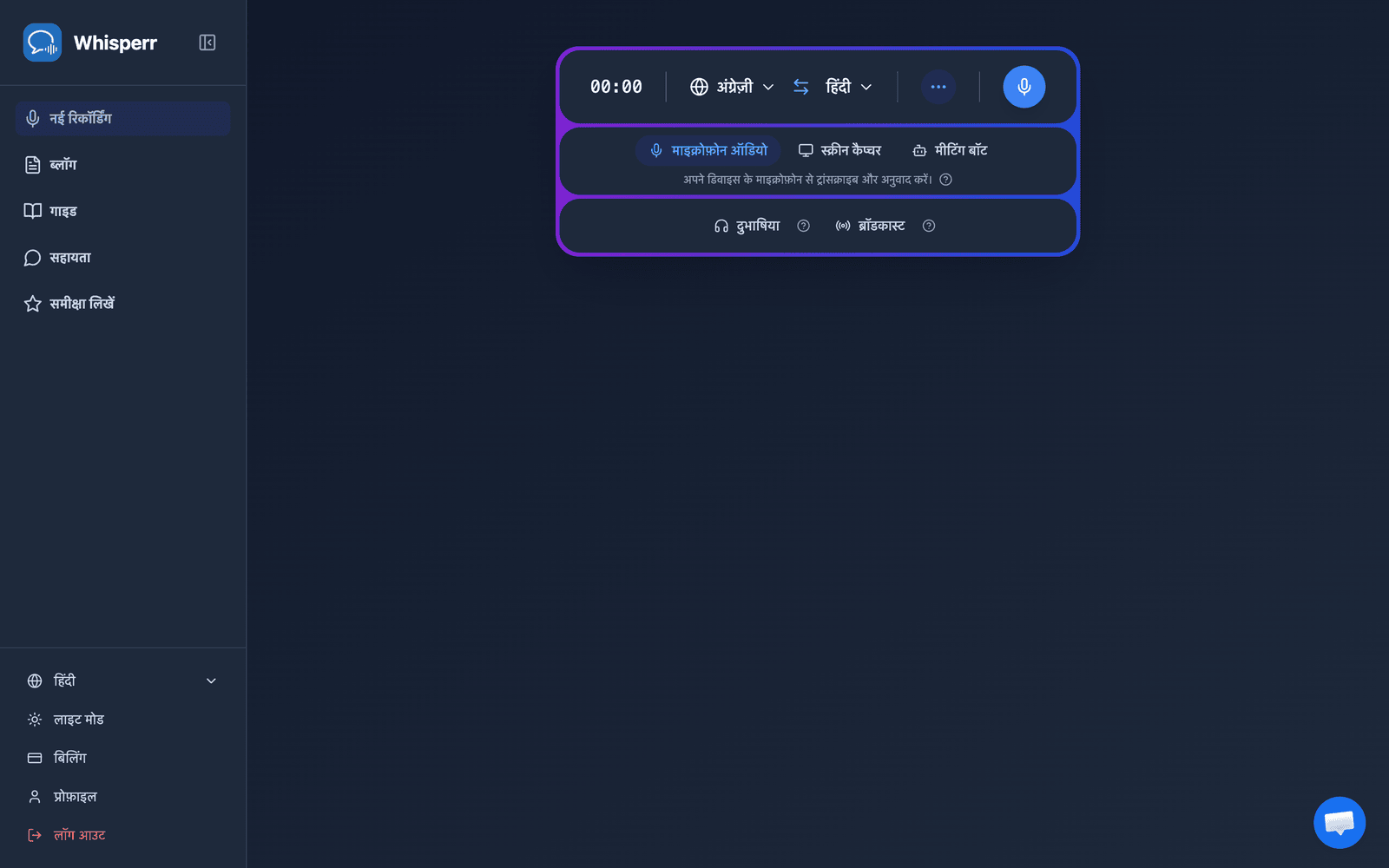
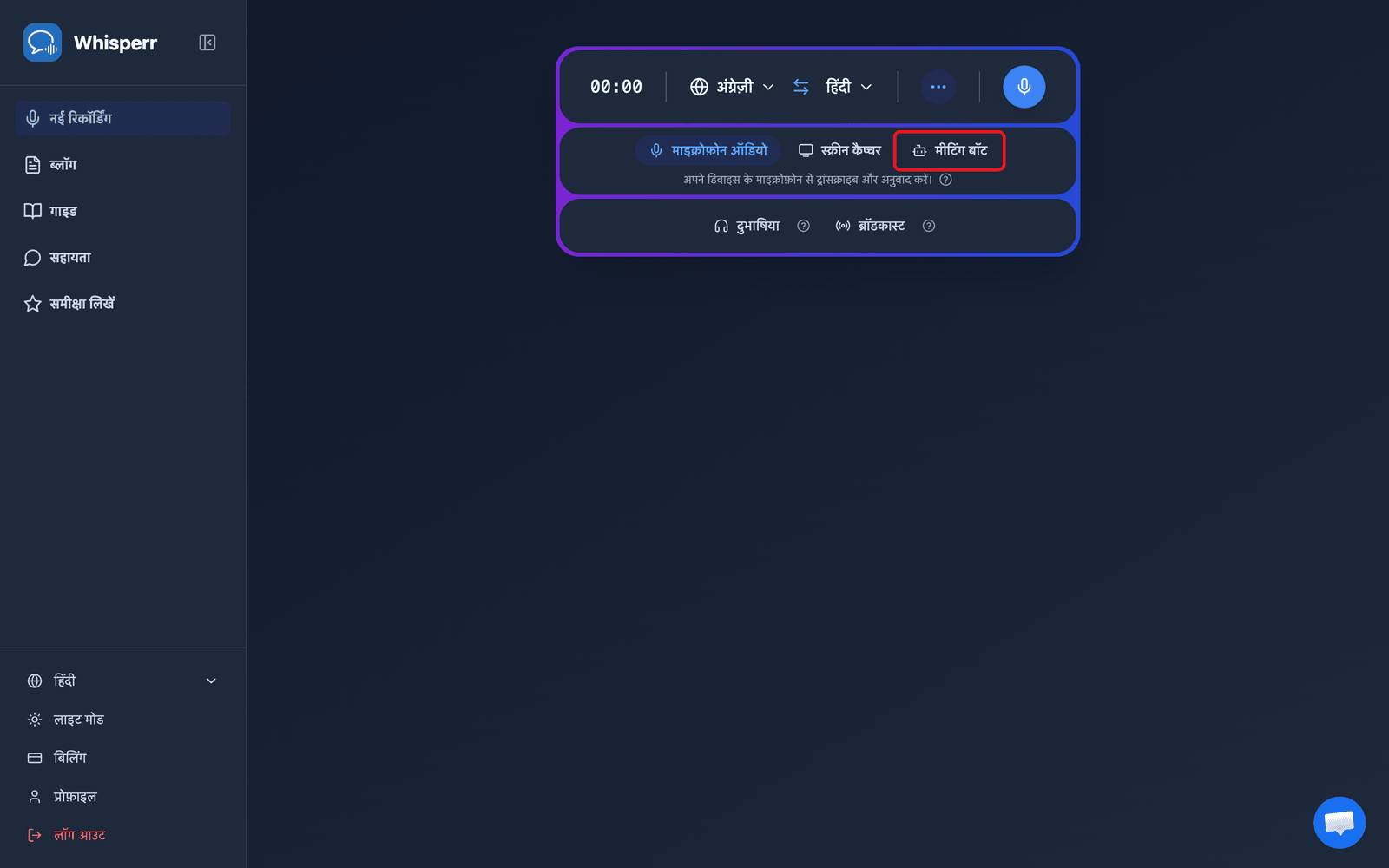
- रिकॉर्डिंग बार के नीचे सोर्स चयनकर्ता में मीटिंग बॉट पर क्लिक करें
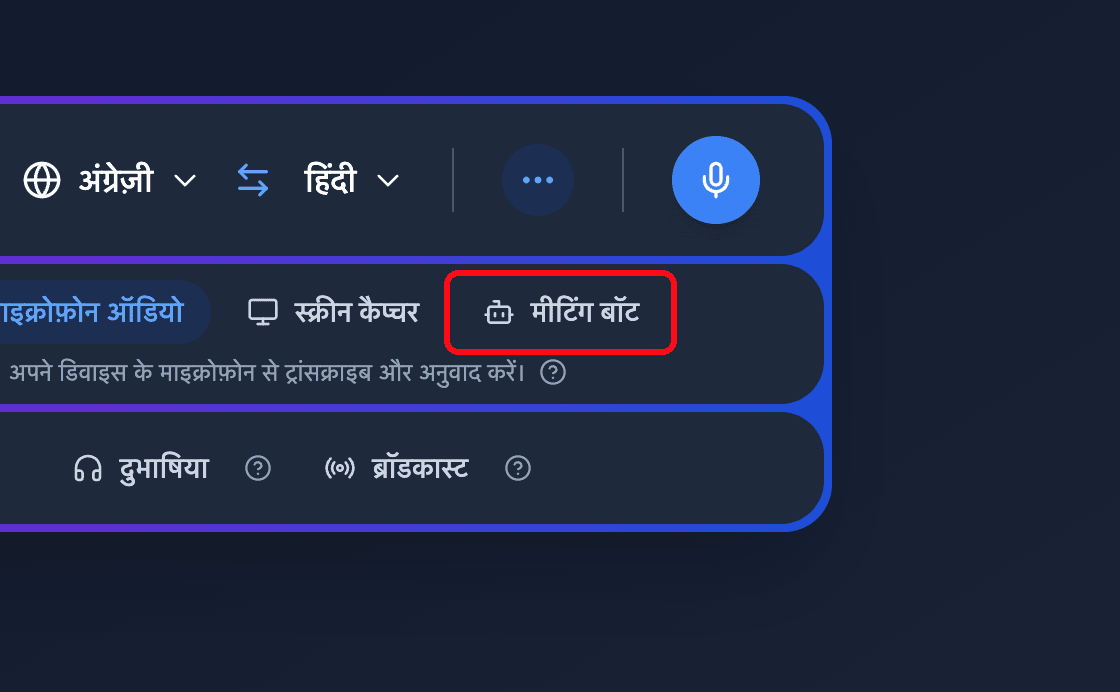
- मीटिंग लिंक (Zoom, Teams या Google Meet) को Zoom, Teams या Google Meet लिंक पेस्ट करें फ़ील्ड में पेस्ट करें — Whisperr प्लेटफ़ॉर्म को अपने आप पहचान लेता है
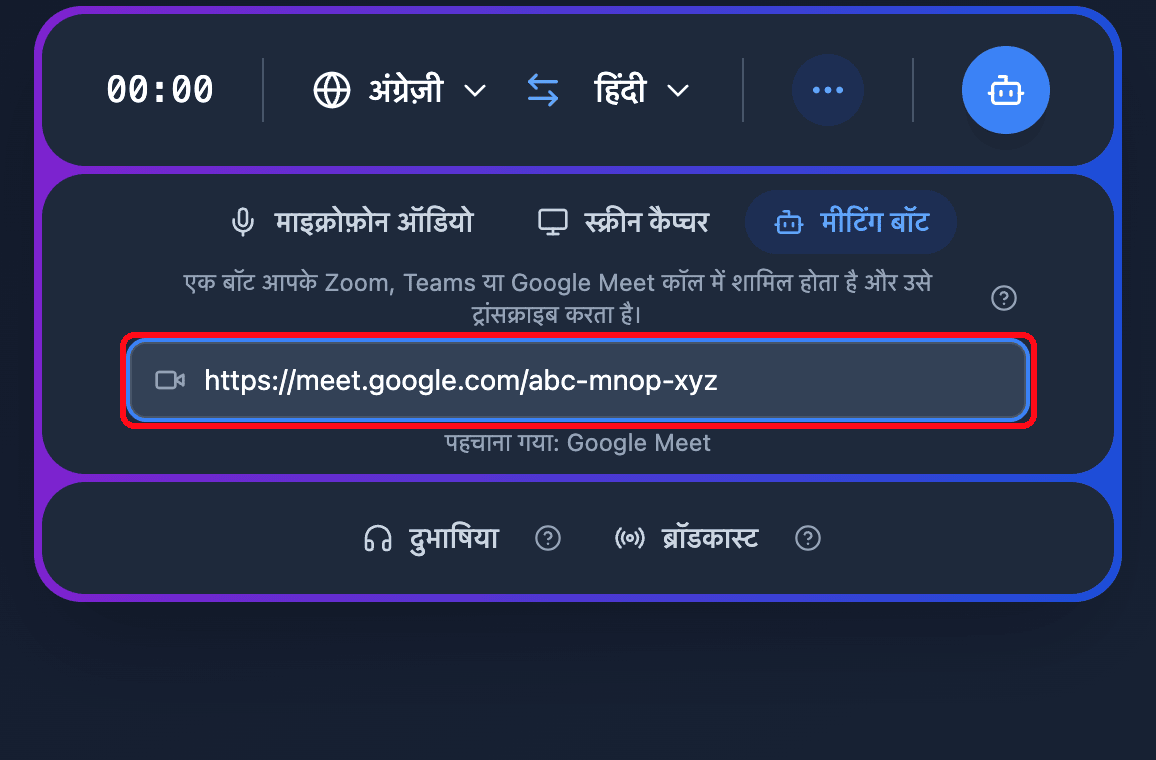
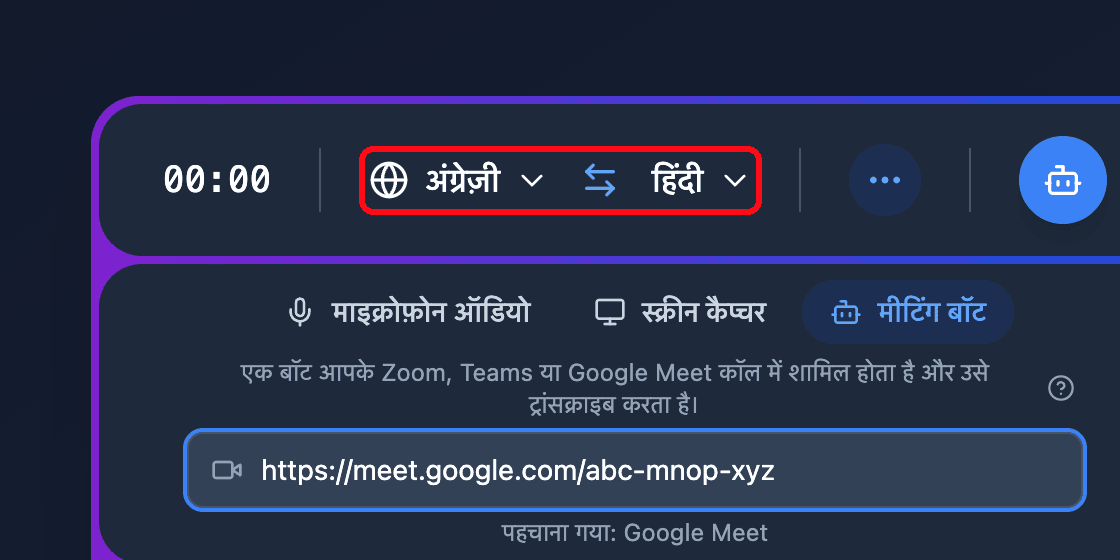
- रिकॉर्डिंग बार के ऊपर अपनी स्रोत और लक्ष्य भाषाएँ सेट करें
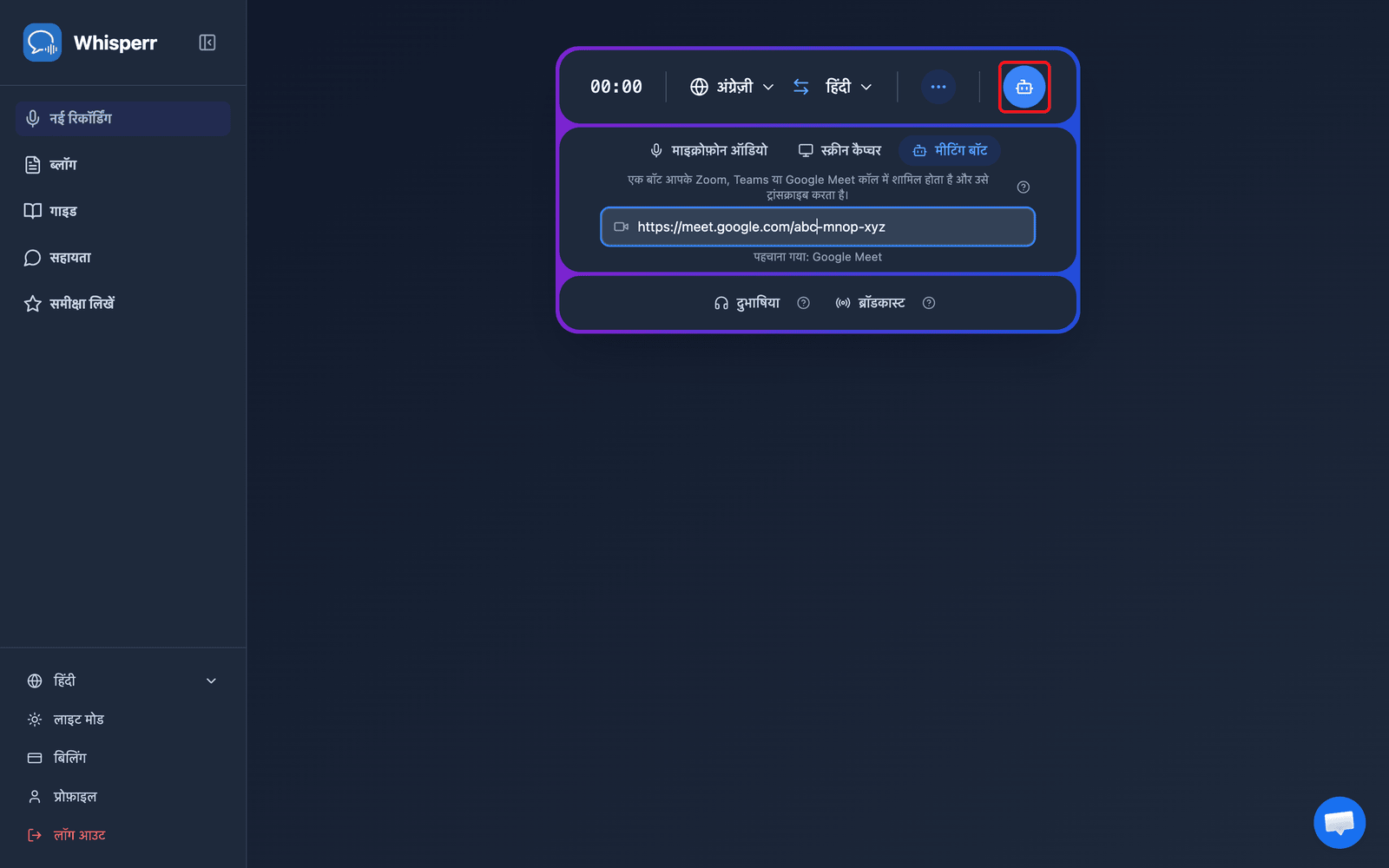
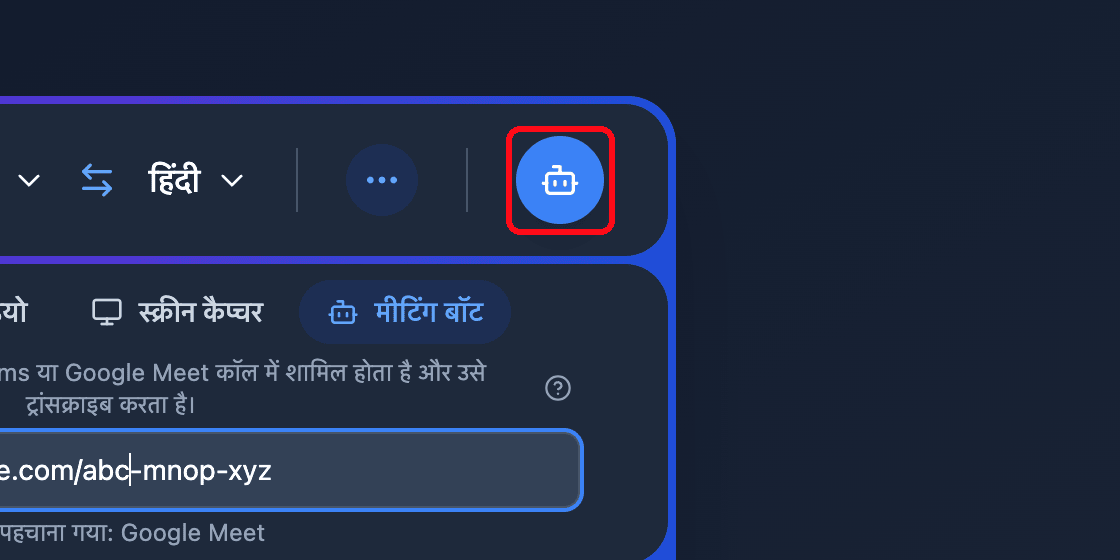
- बॉट भेजें बटन पर क्लिक करें — Whisperr अनुवाद बॉट एक प्रतिभागी के रूप में मीटिंग में शामिल हो जाता है
- यदि होस्ट ने वेटिंग रूम सक्षम किया है तो मीटिंग के वेटिंग रूम से बॉट को प्रवेश दें — इसके बाद ट्रांसक्रिप्शन और अनुवाद आपके ब्राउज़र में रियल-टाइम में दिखाई देते हैं
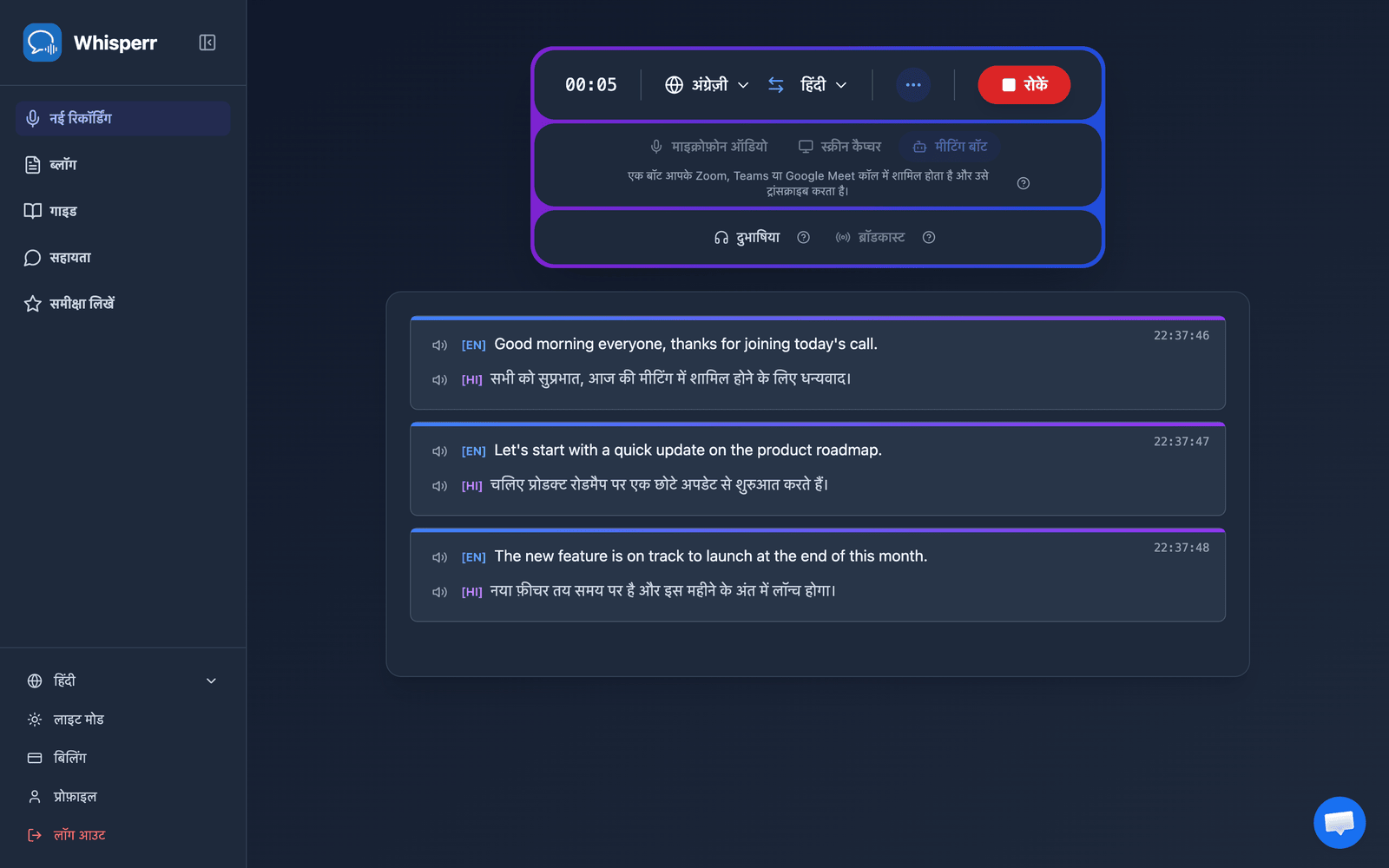
बॉट को हटाने और सत्र समाप्त करने के लिए रोकें पर क्लिक करें।
सामान्य समस्याएँ (वेब ऐप)
बॉट भेजें बटन मुझसे अपग्रेड करने के लिए कहता है
मीटिंग बॉट के लिए सक्रिय सब्सक्रिप्शन आवश्यक है। प्लान बैनर जांचें और यदि आप मुफ़्त प्लान पर हैं तो अपग्रेड चुनें।
"एक मान्य Zoom, Teams या Google Meet लिंक दर्ज करें।"
पूरा मीटिंग लिंक पेस्ट करें। केवल Zoom, Microsoft Teams और Google Meet के लिंक समर्थित हैं — मीटिंग आमंत्रण से शामिल हों लिंक सीधे कॉपी करें।
बॉट कभी शामिल नहीं होता
होस्ट को वेटिंग रूम से बॉट को प्रवेश देना पड़ सकता है। यह भी पुष्टि करें कि मीटिंग समाप्त नहीं हुई है और लिंक अभी भी मान्य है।
बॉट के शामिल होने के बाद कोई ट्रांसक्रिप्शन नहीं
सुनिश्चित करें कि कोई बोल रहा है, और रिकॉर्डिंग बार में अपनी स्रोत और लक्ष्य भाषाएँ दोबारा जांचें।
अभी भी काम नहीं कर रहा? सहायता से संपर्क करें
संबंधित
- मीटिंग बॉट (अवलोकन) — यह कैसे काम करता है और समर्थित मीटिंग प्लेटफ़ॉर्म
- iPhone/iPad पर · Mac पर · Windows पर
- वेब ऐप पर माइक्रोफ़ोन ऑडियो कैप्चर — इसके बजाय अपने डिवाइस से ऑडियो कैप्चर करें