Android पर माइक्रोफ़ोन ऑडियो कैप्चर
यह पृष्ठ माइक्रोफ़ोन कैप्चर के लिए Android सेटअप को कवर करता है। यह कैसे काम करता है और हर प्लेटफ़ॉर्म पर लागू होने वाले सुझावों के लिए, माइक्रोफ़ोन ऑडियो कैप्चर अवलोकन देखें।
Android पर माइक्रोफ़ोन ऑडियो कैप्चर कैसे करें
- अपने Android डिवाइस पर Whisperr ऐप खोलें
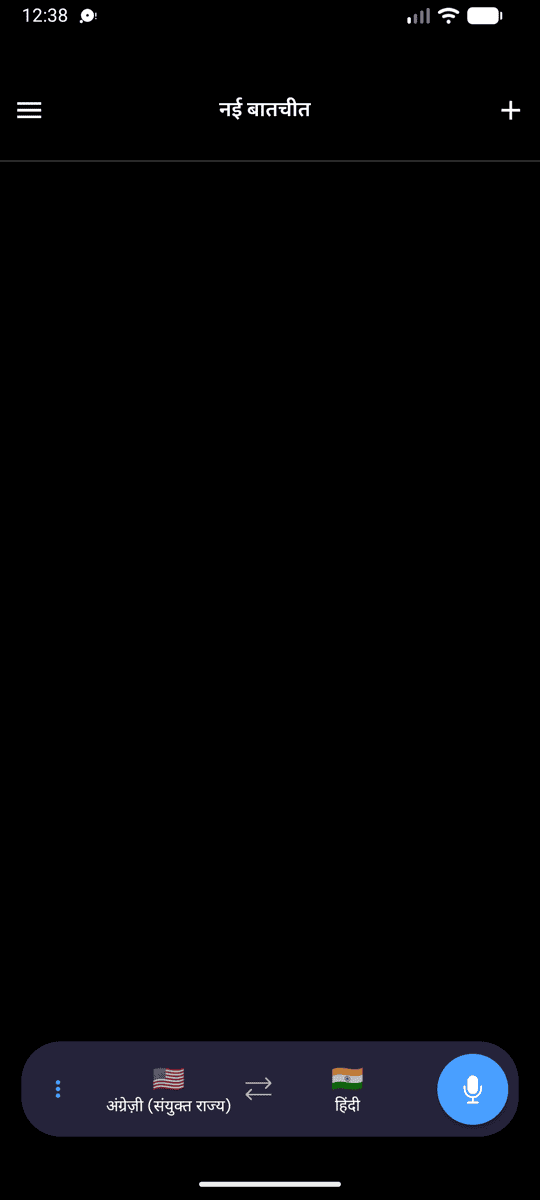
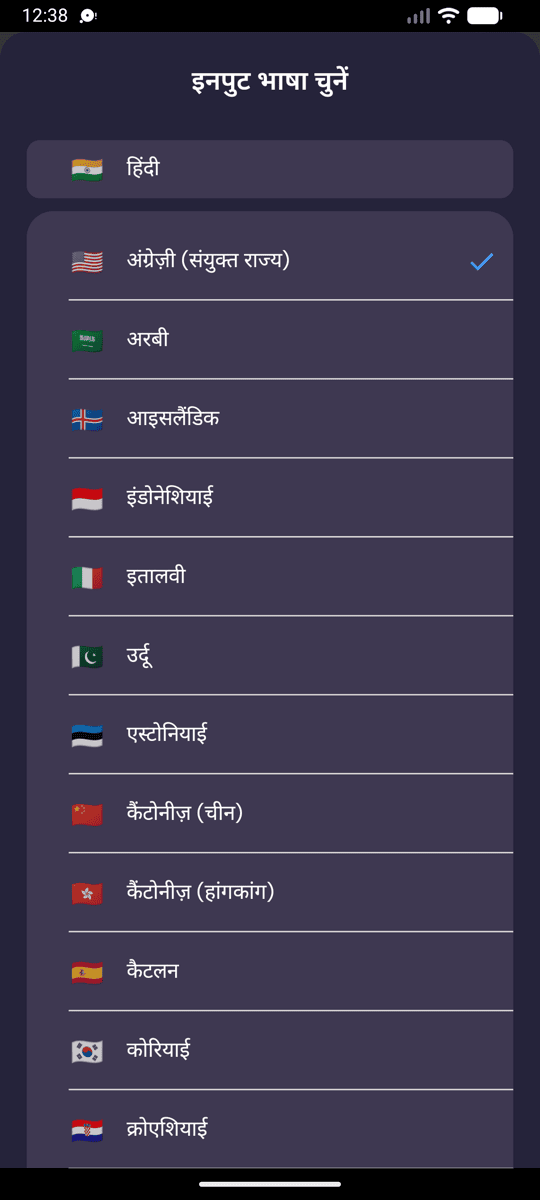
- अपनी स्रोत और लक्ष्य भाषाएँ चुनें
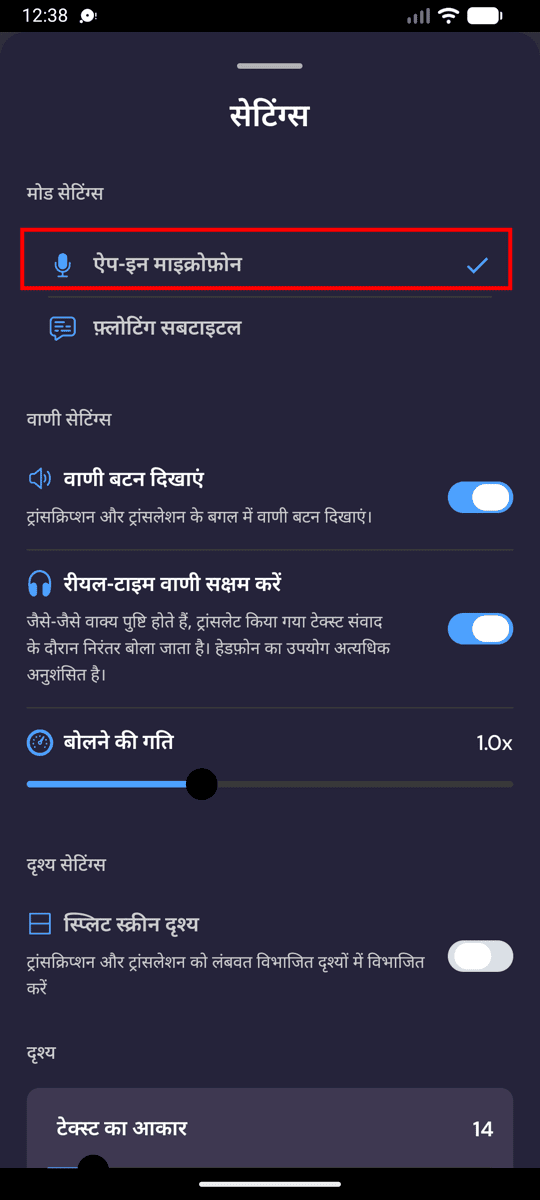
- रिकॉर्डिंग आइकन पर टैप करें, फिर In-App Microphone पर टैप करें
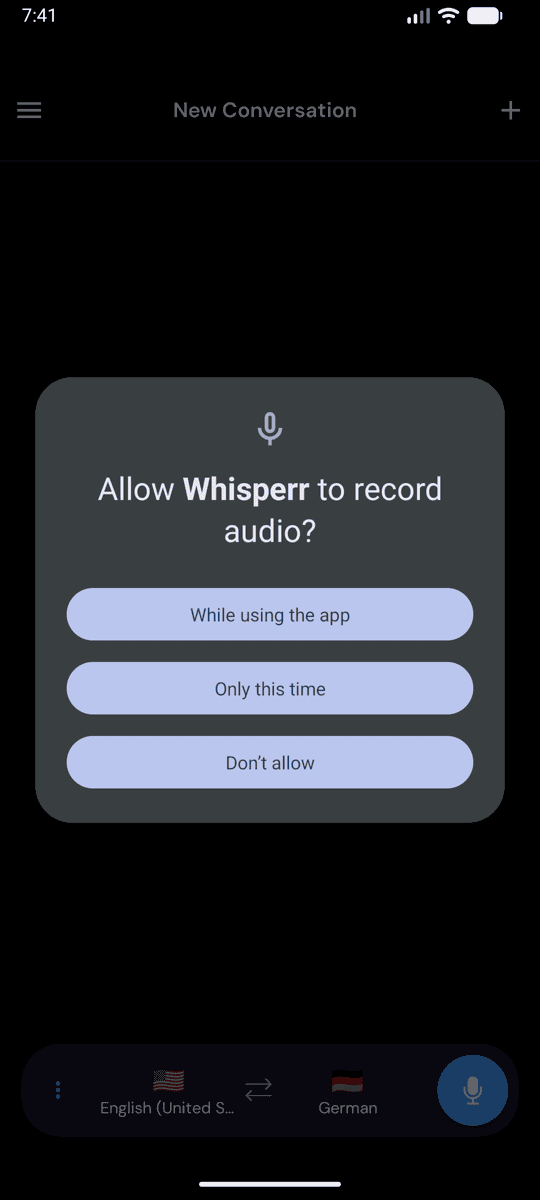
- जब Android माइक्रोफ़ोन की अनुमति माँगे, तो ऐप उपयोग के दौरान (या अनुमति दें) पर टैप करें
- बोलना शुरू करें, या डिवाइस को स्पीकर की ओर रखें — लाइव ट्रांसक्रिप्शन स्क्रीन पर दिखने लगता है, साथ ही आपकी लक्ष्य भाषा में अनुवाद भी
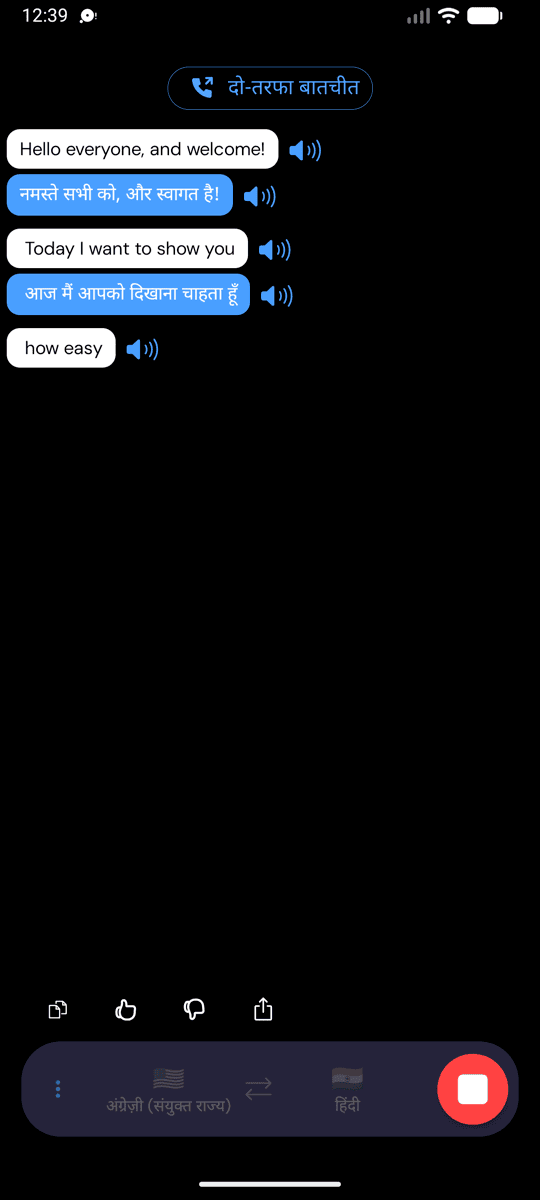
सामान्य समस्याएँ (Android)
माइक्रोफ़ोन की अनुमति अक्षम है
Whisperr को ट्रांसक्रिप्शन के लिए माइक्रोफ़ोन एक्सेस की आवश्यकता है। यदि कोई ट्रांसक्रिप्शन नहीं दिखता, तो हो सकता है कि अनुमति बंद हो — सिस्टम सेटिंग्स से इसे सक्षम करें:
- सेटिंग्स खोलें
- ऐप्स > Whisperr > अनुमतियाँ > माइक्रोफ़ोन पर जाएँ
- इसे अनुमति दें पर सेट करें
ऑडियो माइक तक नहीं पहुँच रहा
स्पीकर के करीब जाएँ, या बाहरी माइक्रोफ़ोन का उपयोग करें।
फिर भी कुछ नहीं हो रहा
ऐप को पुनः शुरू करें और दोबारा प्रयास करें।
फिर भी काम नहीं कर रहा? सहायता से संपर्क करें
संबंधित
- माइक्रोफ़ोन ऑडियो कैप्चर (अवलोकन) — यह कैसे काम करता है, समर्थित प्लेटफ़ॉर्म, और सामान्य सुझाव
- iPhone/iPad पर · वेब ऐप पर · Mac पर · Windows पर
- फ़्लोटिंग सबटाइटल्स — अन्य ऐप्स के ऊपर ट्रांसक्रिप्शन देखें
- व्यक्तिगत बैठकें — आमने-सामने की बातचीत के लिए सर्वोत्तम सेटअप