Mac पर माइक्रोफ़ोन ऑडियो कैप्चर
यह पृष्ठ माइक्रोफ़ोन कैप्चर के लिए Mac सेटअप को कवर करता है। यह कैसे काम करता है और हर प्लेटफ़ॉर्म पर लागू होने वाले सुझावों के लिए, माइक्रोफ़ोन ऑडियो कैप्चर अवलोकन देखें।
Mac पर माइक्रोफ़ोन ऑडियो कैप्चर कैसे करें
- Mac के लिए Whisperr डाउनलोड करें (एक Apple Silicon
.dmg), डाउनलोड की गई फ़ाइल खोलें, और Whisperr को अपने Applications फ़ोल्डर में खींचें - Whisperr लॉन्च करें, फिर माइक्रोफ़ोन एक्सेस देने के लिए Allow पर क्लिक करें (या इसे System Settings > Privacy & Security > Microphone में सक्षम करें)
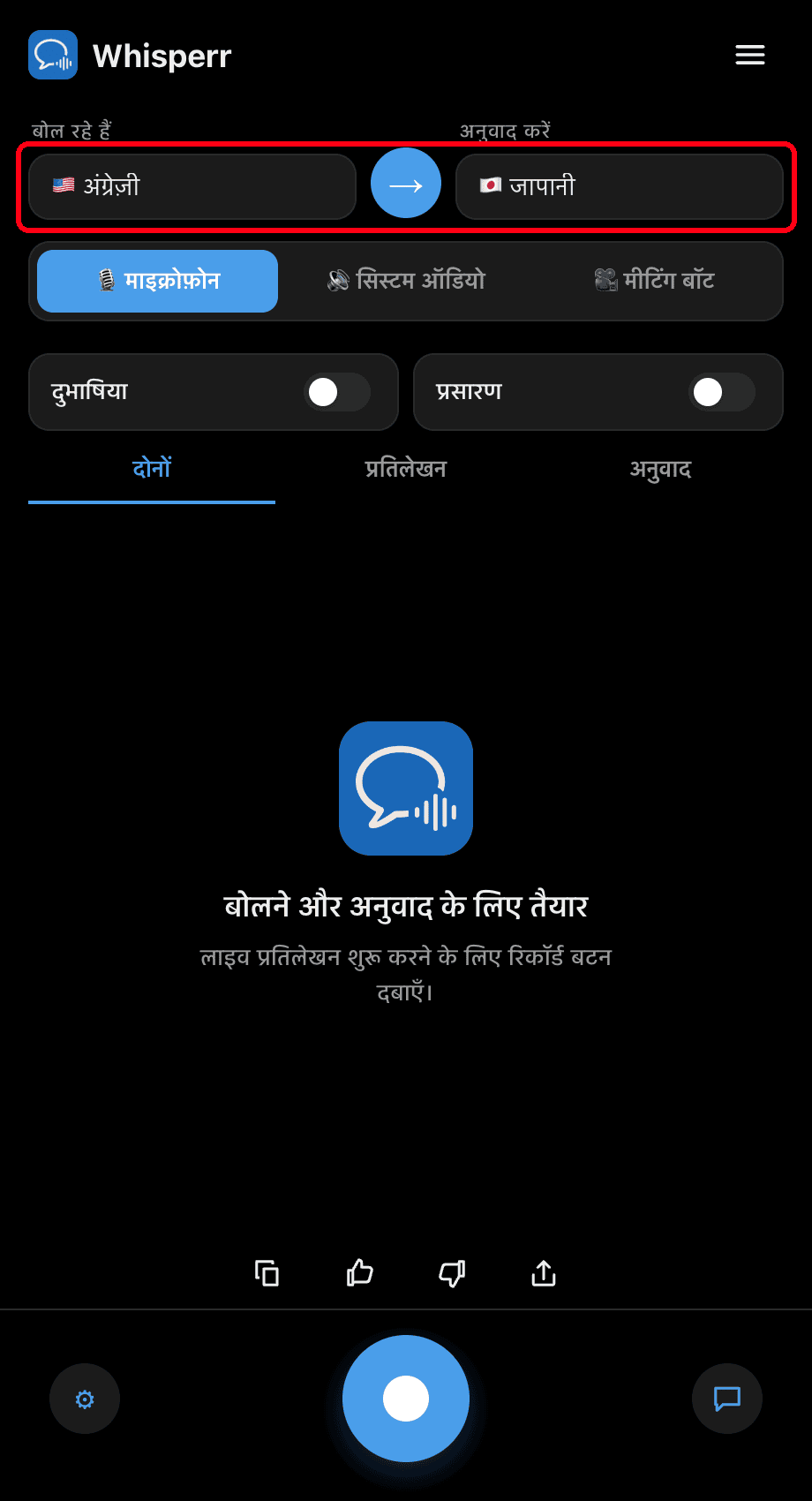
- सबसे ऊपर अपनी भाषाएँ सेट करें: वह भाषा चुनें जो आप Speaking कर रहे हैं और जिसमें Translate to करना है। दिशा बदलने के लिए → बटन का उपयोग करें
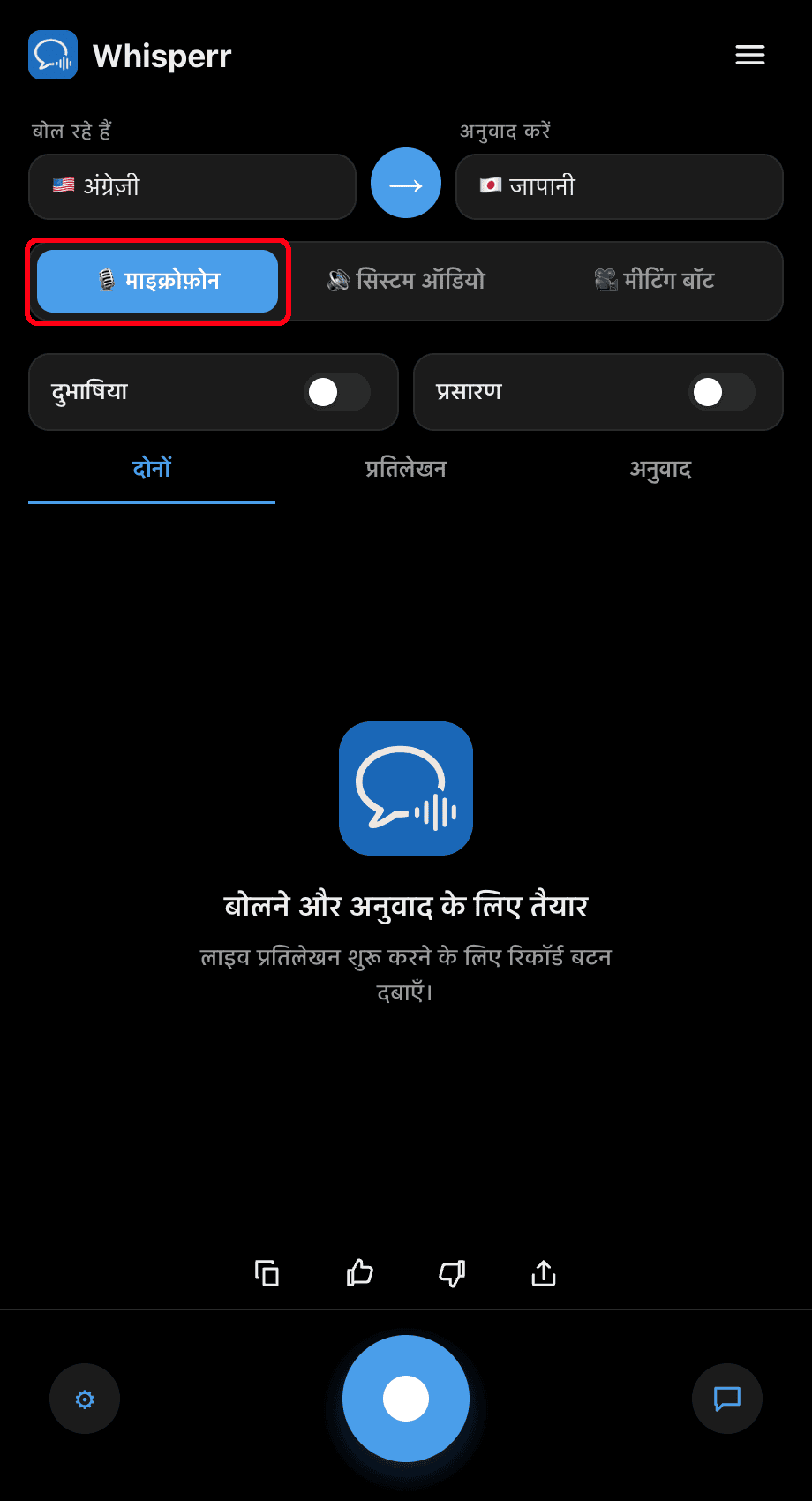
- सुनिश्चित करें कि 🎙️ Microphone स्रोत चयनित है (यह डिफ़ॉल्ट है — दूसरा विकल्प, System audio, इसके बजाय वह कैप्चर करता है जो आप सुनते हैं)
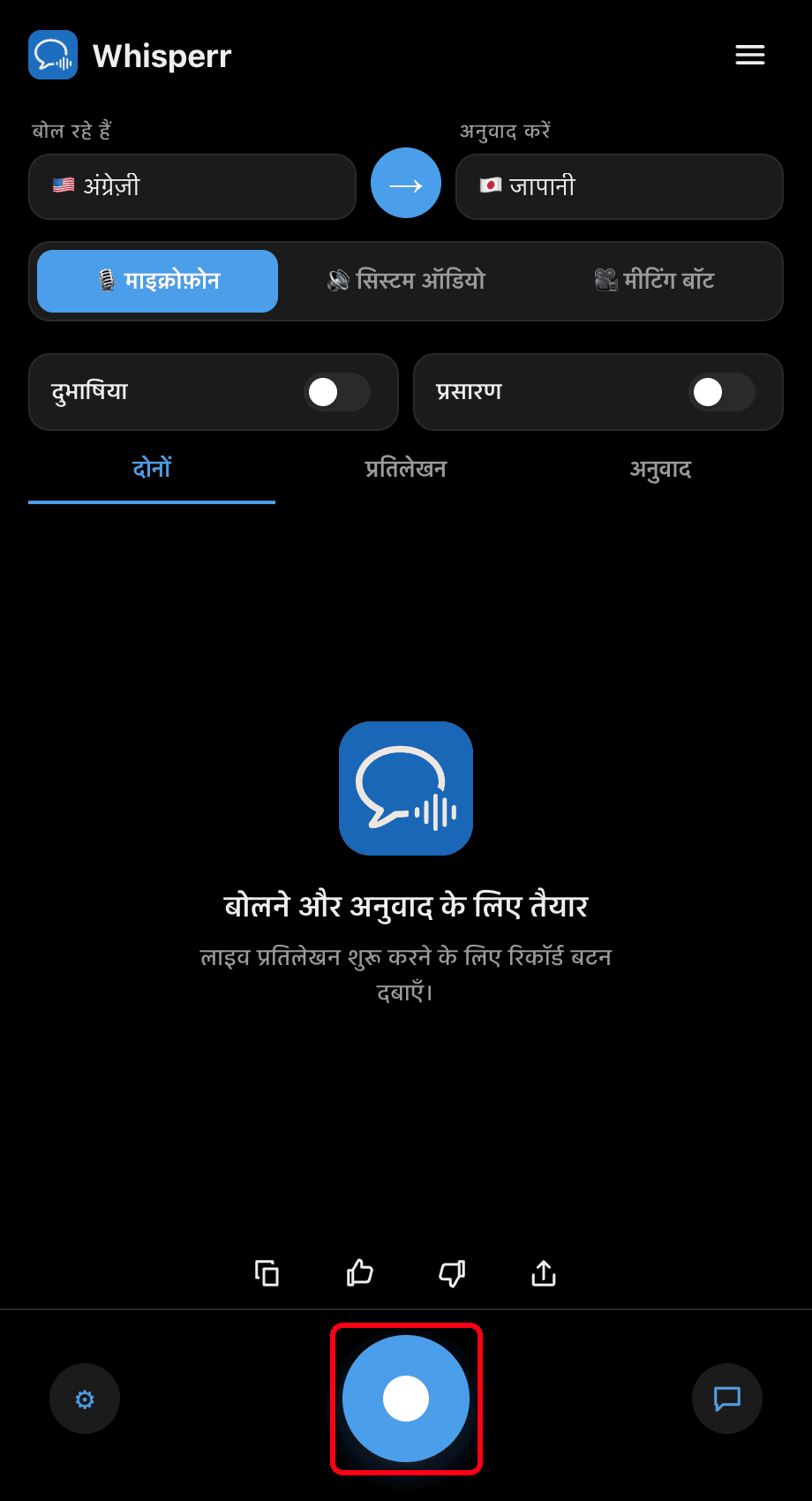
- नीचे गोल record button पर क्लिक करें — स्थिति Listening… दिखाती है और स्क्रीन पर लाइव ट्रांसक्रिप्शन दिखाई देता है, साथ ही आपकी लक्ष्य भाषा में अनुवाद भी
बोलें (या अपने Mac को स्पीकर की ओर इंगित करें) और आपके शब्द ट्रांसक्रिप्शन बबल के रूप में दिखाई देते हैं, प्रत्येक के बाद उसका अनुवाद। क्या दिखे यह चुनने के लिए Both / Transcription / Translation टैब का उपयोग करें, और रोकने के लिए record button पर फिर से क्लिक करें।

सामान्य समस्याएँ (Mac)
माइक्रोफ़ोन अनुमति अक्षम है
Whisperr को ट्रांसक्राइब करने के लिए माइक्रोफ़ोन एक्सेस की आवश्यकता है। यदि कोई ट्रांसक्रिप्शन नहीं दिखता, तो सिस्टम सेटिंग्स से इसे सक्षम करें:
- System Settings खोलें
- Privacy & Security > Microphone पर जाएँ
- Whisperr चालू करें
गलत इनपुट डिवाइस
System Settings > Sound > Input के अंतर्गत सही इनपुट डिवाइस की पुष्टि करें।
Microphone की जगह System audio चयनित है
यदि आपकी आवाज़ से कुछ भी ट्रांसक्राइब नहीं होता, तो ट्रांसक्रिप्ट के ऊपर स्रोत टॉगल जाँचें — सुनिश्चित करें कि 🎙️ Microphone (न कि System audio) हाइलाइट है।
फिर भी कुछ नहीं हो रहा
ऐप को पुनः शुरू करें और दोबारा प्रयास करें।
अभी भी काम नहीं कर रहा? सहायता से संपर्क करें
संबंधित
- माइक्रोफ़ोन ऑडियो कैप्चर (अवलोकन) — यह कैसे काम करता है, समर्थित प्लेटफ़ॉर्म, और सामान्य सुझाव
- iPhone/iPad पर · Android पर · वेब ऐप पर · Windows पर
- व्यक्तिगत बैठकें — आमने-सामने की बातचीत के लिए सर्वोत्तम सेटअप