वेब ऐप पर माइक्रोफ़ोन ऑडियो कैप्चर
यह पृष्ठ माइक्रोफ़ोन कैप्चर के लिए वेब ऐप सेटअप को कवर करता है। यह अंदर से कैसे काम करता है और हर प्लेटफ़ॉर्म पर लागू होने वाले सुझावों के लिए, माइक्रोफ़ोन ऑडियो कैप्चर अवलोकन देखें।
वेब ऐप में माइक्रोफ़ोन ऑडियो कैसे कैप्चर करें
- app.whisperr.co पर जाएँ
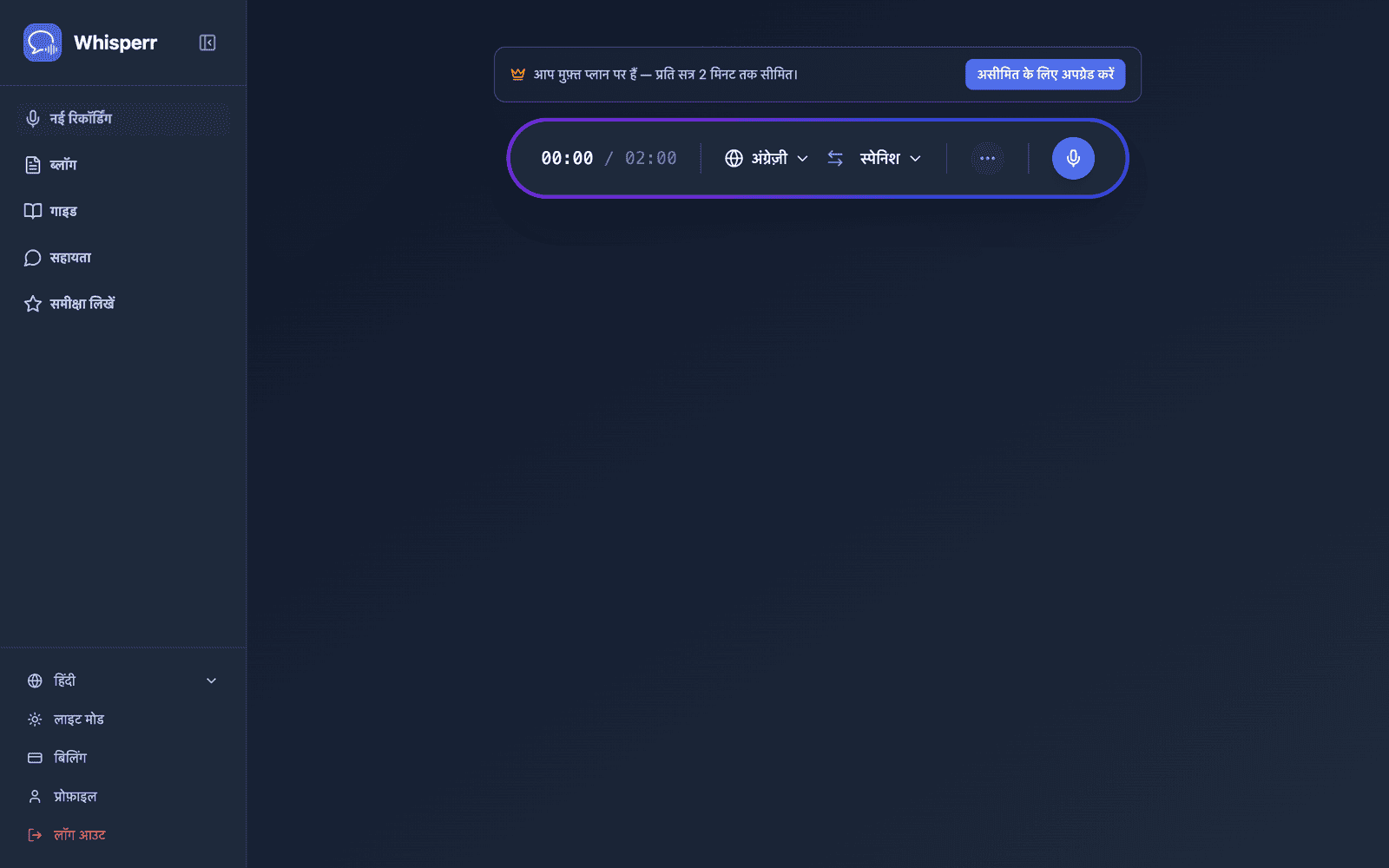
- अपनी स्रोत और लक्ष्य भाषाएँ चुनें
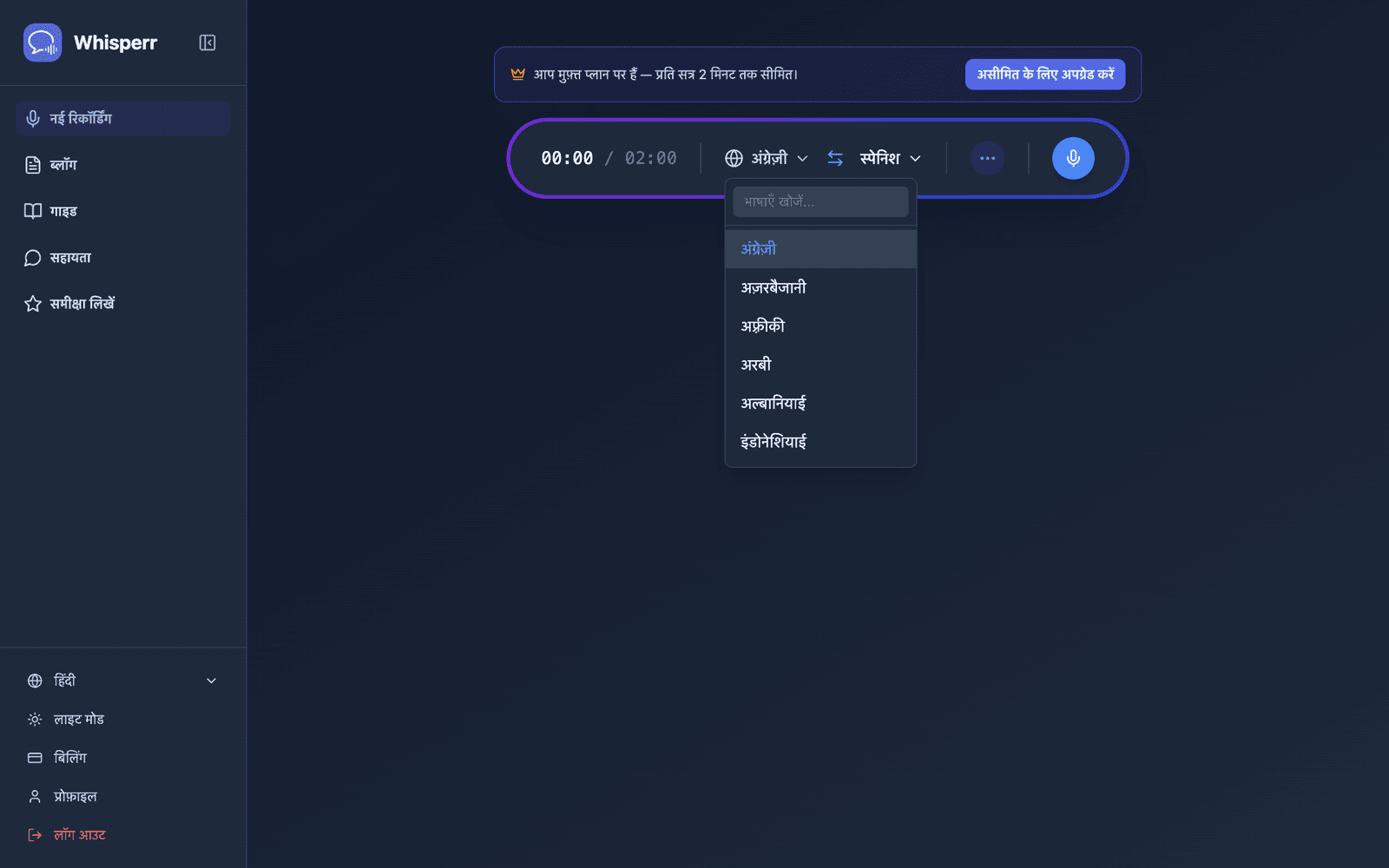
- रिकॉर्डिंग बटन पर क्लिक करें और Microphone Audio चुनें
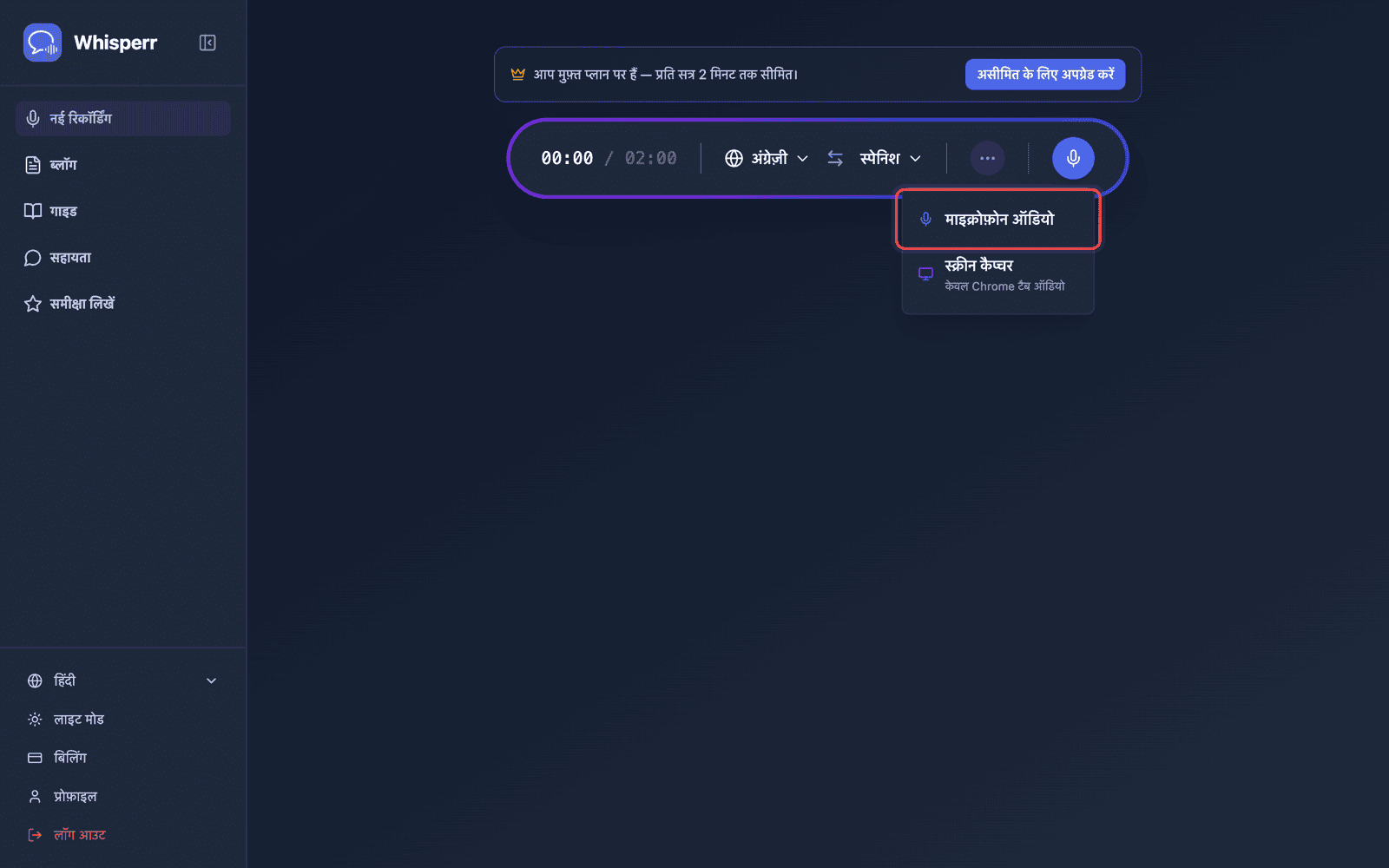
-
आपका ब्राउज़र माइक्रोफ़ोन अनुमति माँगेगा — Allow पर क्लिक करें
-
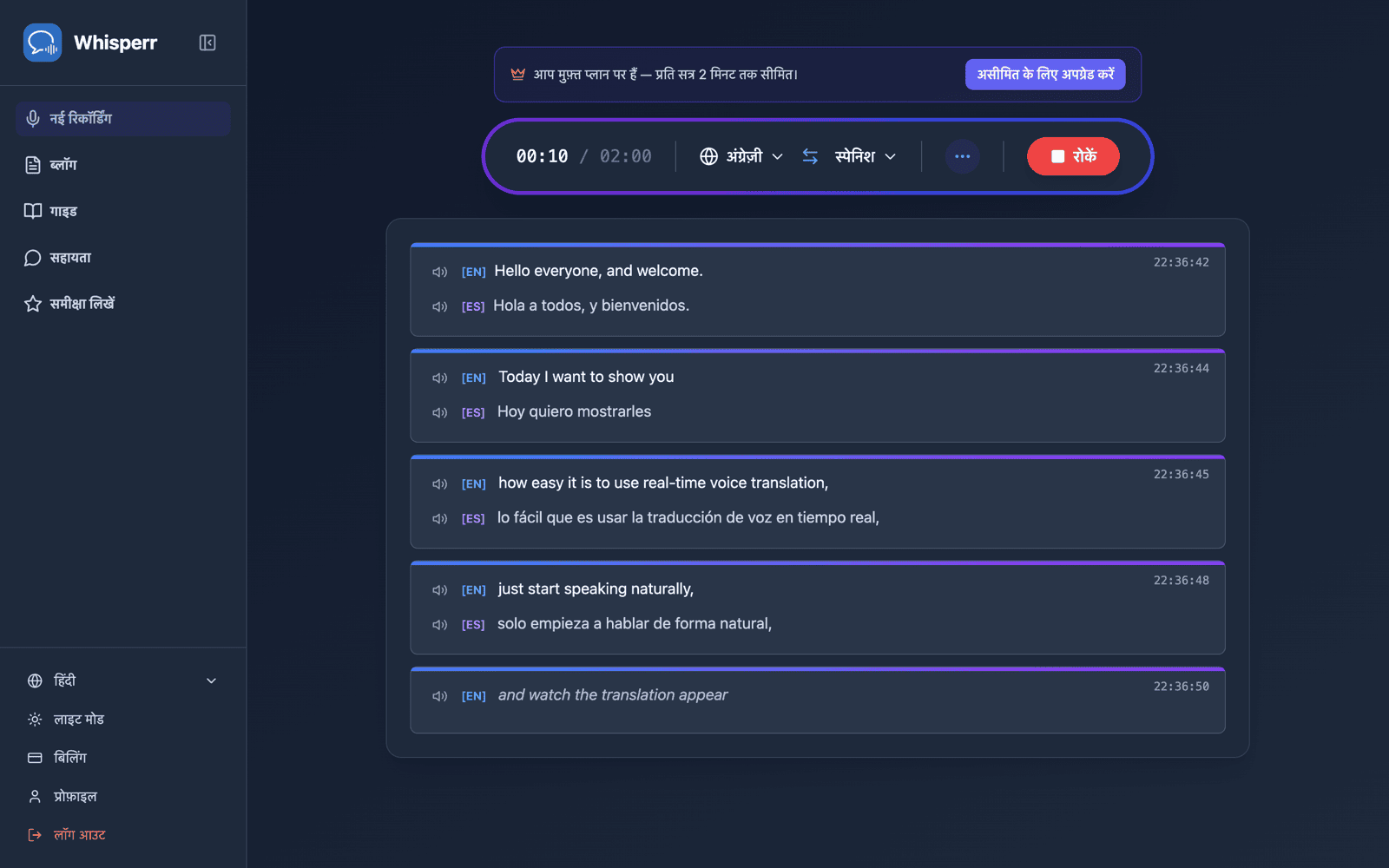
बोलना शुरू करें, या अपना माइक स्पीकर की ओर करें — लाइव ट्रांसक्रिप्शन स्क्रीन पर दिखाई देगा, साथ में आपकी लक्ष्य भाषा में अनुवाद भी
वेब ऐप Chrome और Edge में सबसे अच्छा काम करता है। आपके macOS संस्करण के आधार पर Safari में माइक्रोफ़ोन समर्थन सीमित हो सकता है।
सामान्य समस्याएँ (वेब ऐप)
माइक्रोफ़ोन अनुमति अक्षम है
ब्राउज़र माइक्रोफ़ोन एक्सेस नियंत्रित करता है। यदि कोई ट्रांसक्रिप्शन नहीं दिखाई दे रहा, तो अपनी ब्राउज़र सेटिंग में माइक्रोफ़ोन की अनुमति दें:
- अपने ब्राउज़र के एड्रेस बार में लॉक आइकन पर क्लिक करें और Microphone को Allow पर सेट करें, या
- Chrome Settings > Privacy and Security > Site Settings > Microphone पर जाएँ और
app.whisperr.coको अनुमति दें
गलत इनपुट डिवाइस
अपने ऑपरेटिंग सिस्टम की साउंड सेटिंग में जाँचें कि सही माइक्रोफ़ोन चुना गया है।
असमर्थित ब्राउज़र
सबसे विश्वसनीय माइक्रोफ़ोन कैप्चर के लिए Chrome या Edge का उपयोग करें।
फिर भी काम नहीं कर रहा? सहायता से संपर्क करें
संबंधित
- माइक्रोफ़ोन ऑडियो कैप्चर (अवलोकन) — यह कैसे काम करता है, समर्थित प्लेटफ़ॉर्म, और सामान्य सुझाव
- iPhone/iPad पर · Android पर · Mac पर
- फ्लोटिंग सबटाइटल — अन्य टैब के साथ-साथ ट्रांसक्रिप्शन देखें
- ऑनलाइन मीटिंग — वीडियो कॉल से ऑडियो कैप्चर करना