वेब ऐप पर क्लाउड में सहेजें
यह पेज Whisperr वेब ऐप से अपने ट्रांसक्रिप्शन को क्लाउड में सहेजने के बारे में है। यह सुविधा क्या करती है, इसके लिए क्लाउड में सहेजें अवलोकन देखें।
ट्रांसक्रिप्शन को क्लाउड में कैसे सहेजें
- app.whisperr.co पर जाएं और साइन इन करें
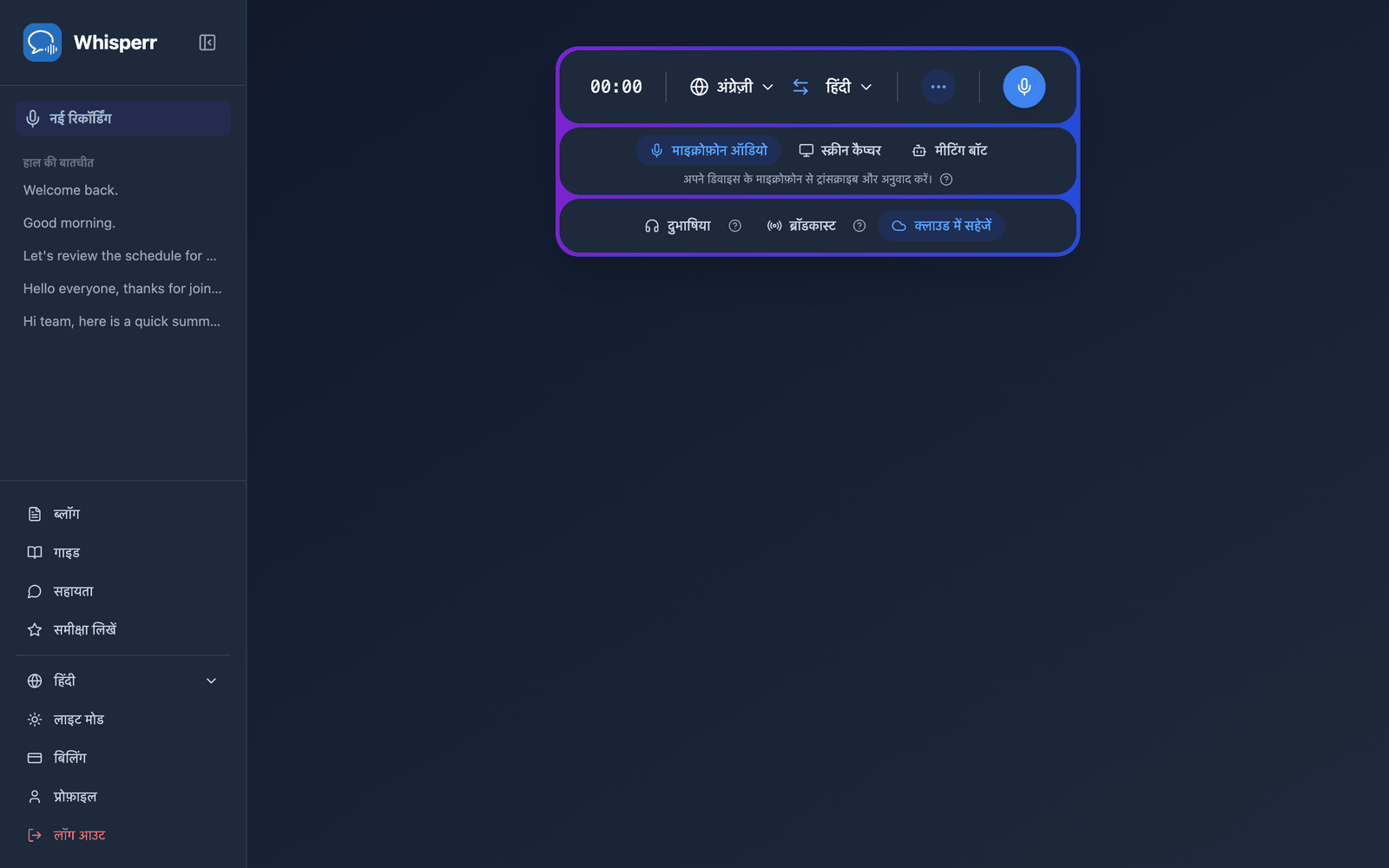
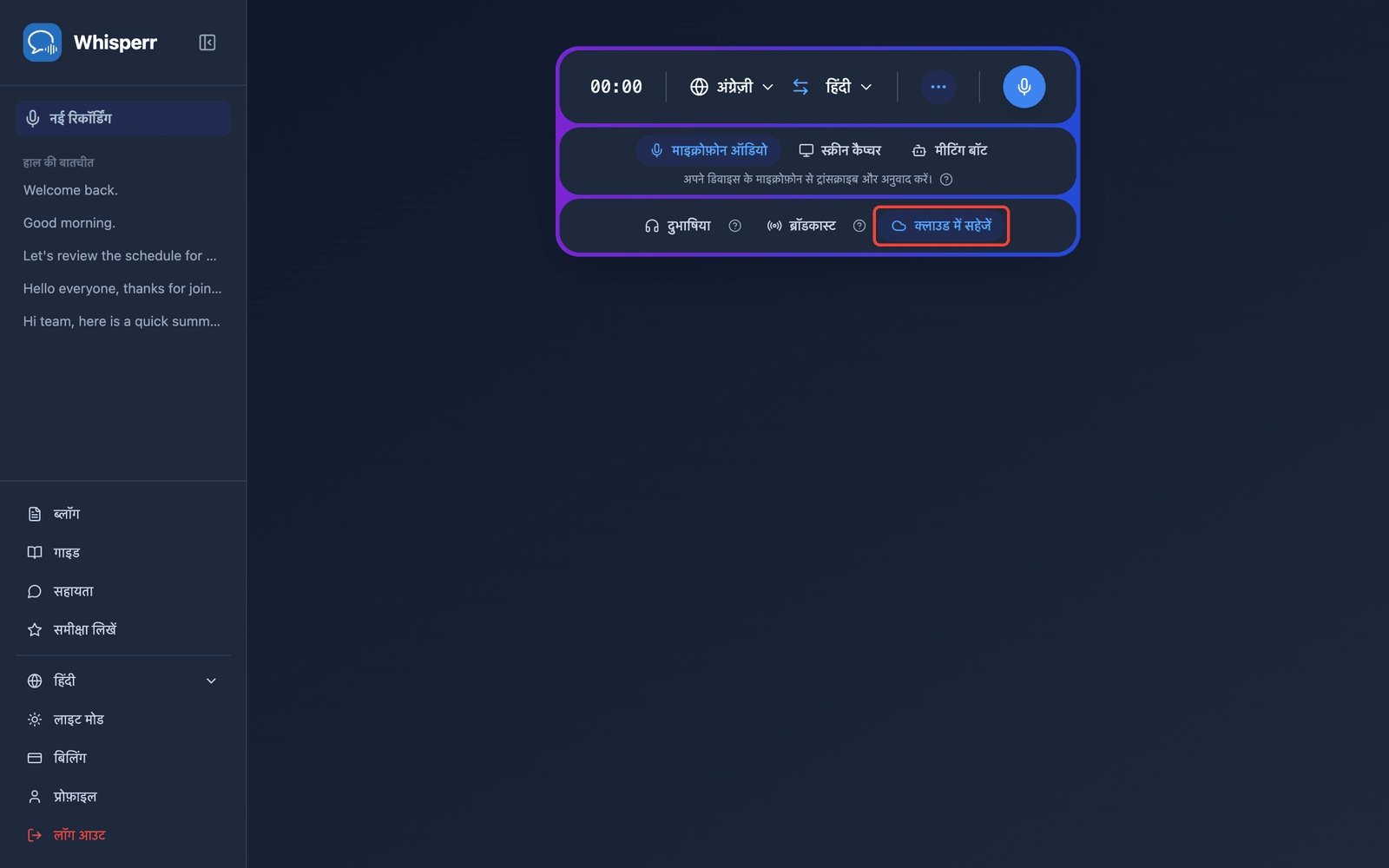
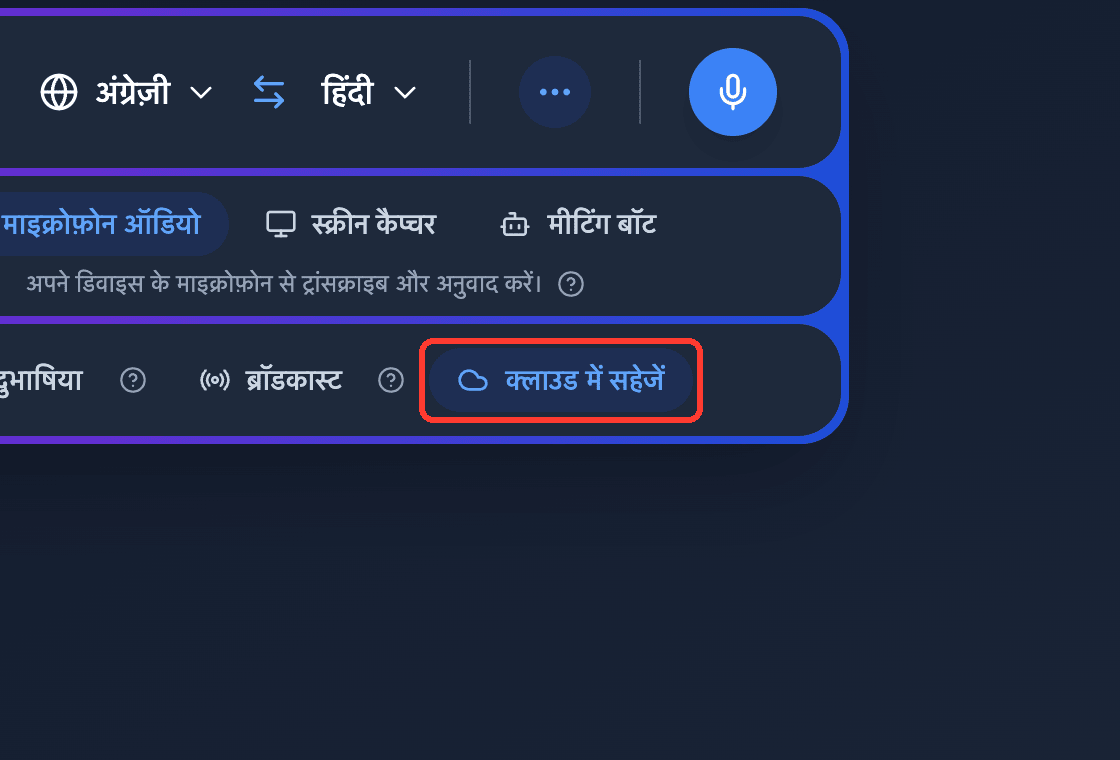
- सुनिश्चित करें कि रिकॉर्डिंग बार में क्लाउड में सहेजें चालू है — यह डिफ़ॉल्ट रूप से चालू होता है और सक्रिय होने पर नीले रंग में हाइलाइट होता है। इसे चालू या बंद करने के लिए क्लिक करें (सेटिंग आपकी अगली रिकॉर्डिंग के लिए याद रखी जाती है)
- हमेशा की तरह रिकॉर्ड करें — ट्रांसक्रिप्शन और अनुवाद रियल-टाइम में दिखाई देते हैं, जबकि Whisperr बातचीत को बैकग्राउंड में सहेजता है
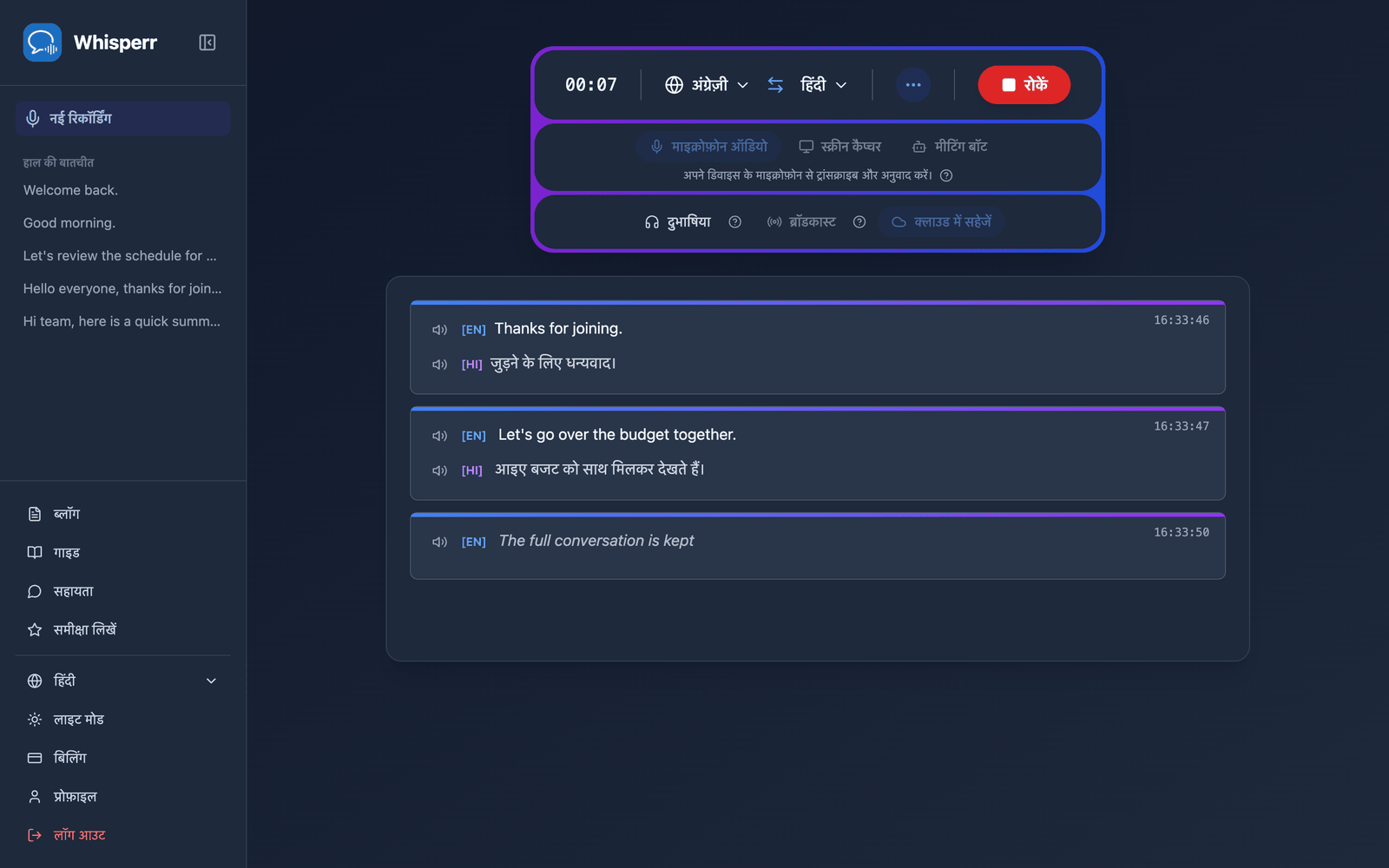
- काम पूरा होने पर रोकें पर क्लिक करें — बातचीत साइडबार में हाल की बातचीत के अंतर्गत दिखाई देती है
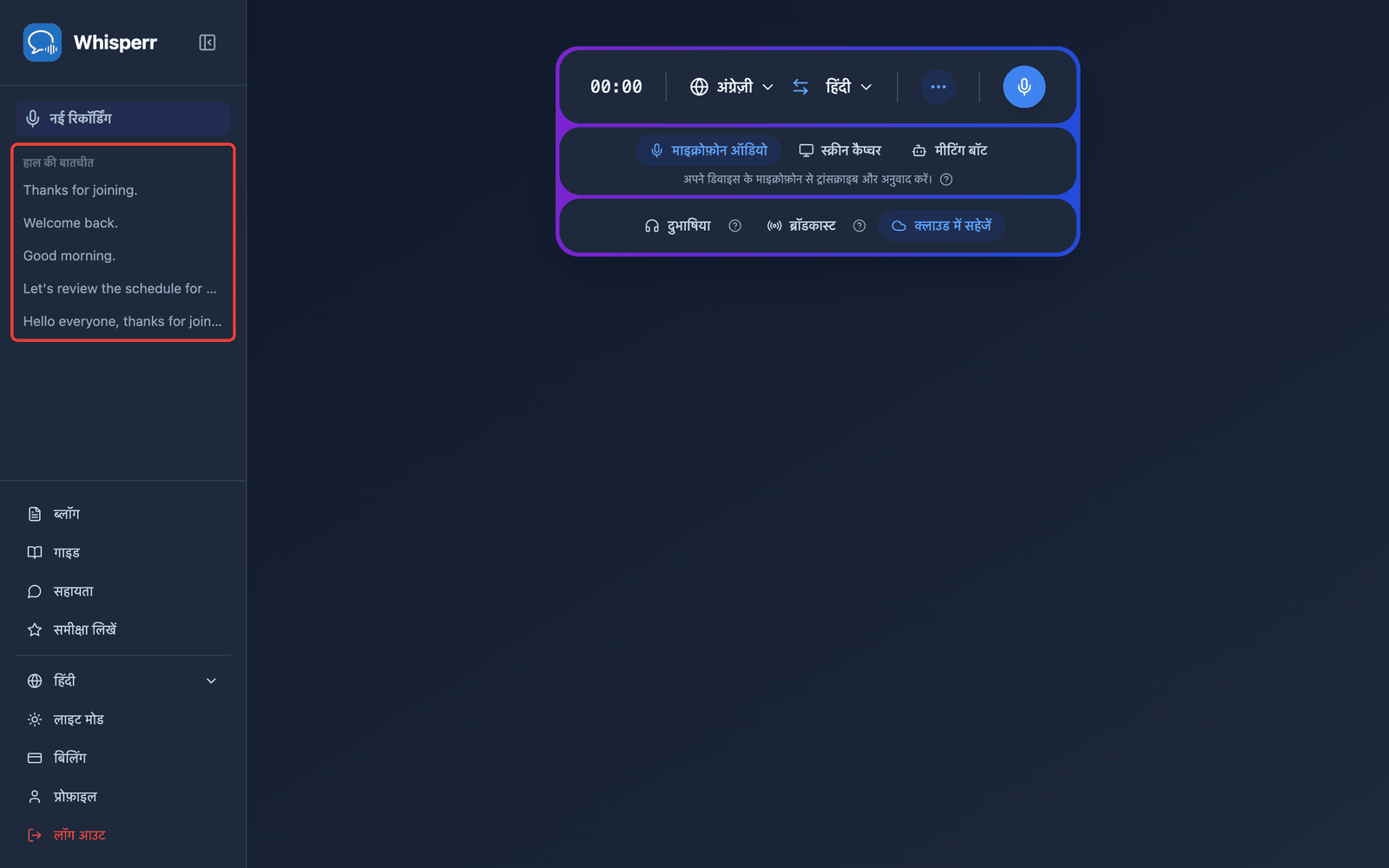
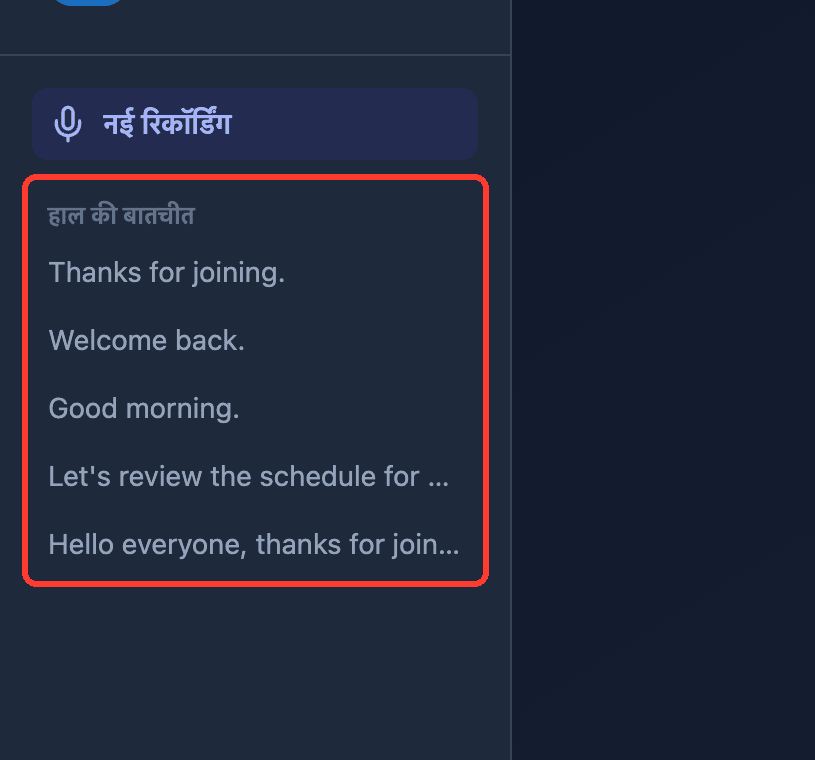
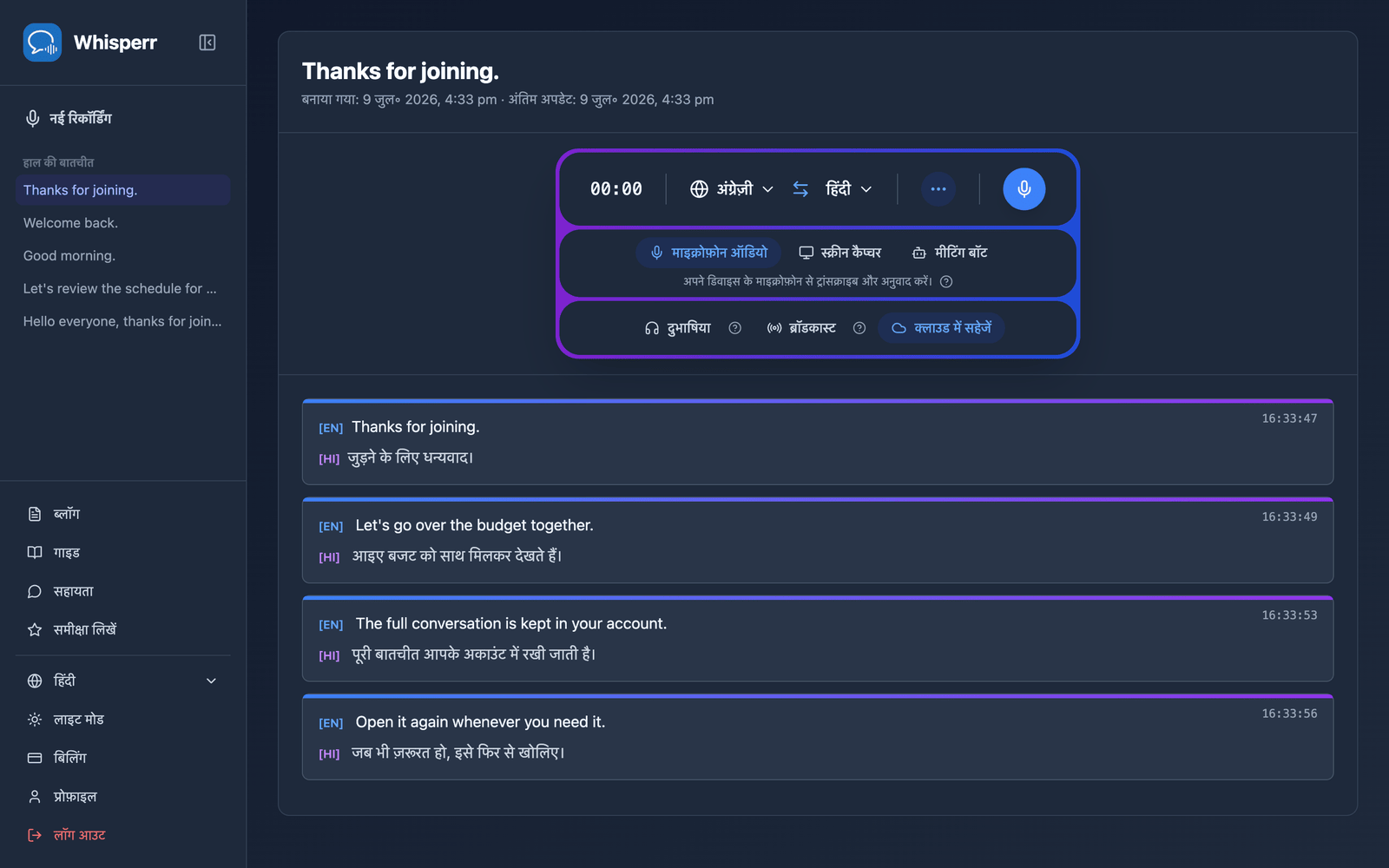
- किसी बातचीत को फिर से खोलने के लिए उस पर क्लिक करें — पूरा ट्रांसक्रिप्ट और अनुवाद वहीं मिलते हैं जहाँ आपने छोड़ा था, किसी भी डिवाइस पर जिस पर आप साइन इन करते हैं
सामान्य समस्याएँ (वेब ऐप)
मेरी बातचीत हाल की बातचीत में दिखाई नहीं देती
रोकें पर क्लिक करने के कुछ सेकंड बाद बातचीत दिखाई देती है — अगर अभी तक नहीं दिखी है तो पेज रीफ़्रेश करें। यह भी सुनिश्चित करें कि रिकॉर्डिंग शुरू करने से पहले क्लाउड में सहेजें चालू था; इसे बंद रखकर रिकॉर्ड किए गए सत्र संग्रहीत नहीं होते।
रिकॉर्डिंग के दौरान मैं क्लाउड में सहेजें को टॉगल नहीं कर सकता
यह जानबूझकर ऐसा है — रिकॉर्डिंग शुरू होते ही विकल्प लॉक हो जाता है। रोकें पर क्लिक करें, टॉगल बदलें और नई रिकॉर्डिंग शुरू करें।
मैं नहीं चाहता कि मेरे ट्रांसक्रिप्ट संग्रहीत हों
रिकॉर्डिंग शुरू करने से पहले क्लाउड में सहेजें पर क्लिक करें ताकि यह हाइलाइट न रहे। Whisperr आपकी पसंद को भविष्य की रिकॉर्डिंग के लिए याद रखता है।
अभी भी काम नहीं कर रहा? सहायता से संपर्क करें
संबंधित
- क्लाउड में सहेजें (अवलोकन) — यह सुविधा क्या करती है और समर्थित प्लेटफ़ॉर्म
- वेब ऐप पर माइक्रोफ़ोन ऑडियो कैप्चर — अपने डिवाइस के माइक्रोफ़ोन से रिकॉर्ड करें
- वेब ऐप पर मीटिंग बॉट — Zoom, Teams और Google Meet कॉल का ट्रांसक्रिप्शन करें