iPhone और iPad पर स्पीच मोड
यह पेज स्पीच मोड के लिए iPhone/iPad सेटअप को कवर करता है। यह कैसे काम करता है और इसके उपयोग के मामलों के लिए, स्पीच मोड अवलोकन देखें।
iPhone/iPad पर स्पीच मोड का उपयोग कैसे करें
- Whisperr ऐप खोलें

- नीचे की पट्टी में स्रोत भाषा (जो आप सुनेंगे) और लक्ष्य भाषा (जो आप ज़ोर से सुनना चाहते हैं) चुनें

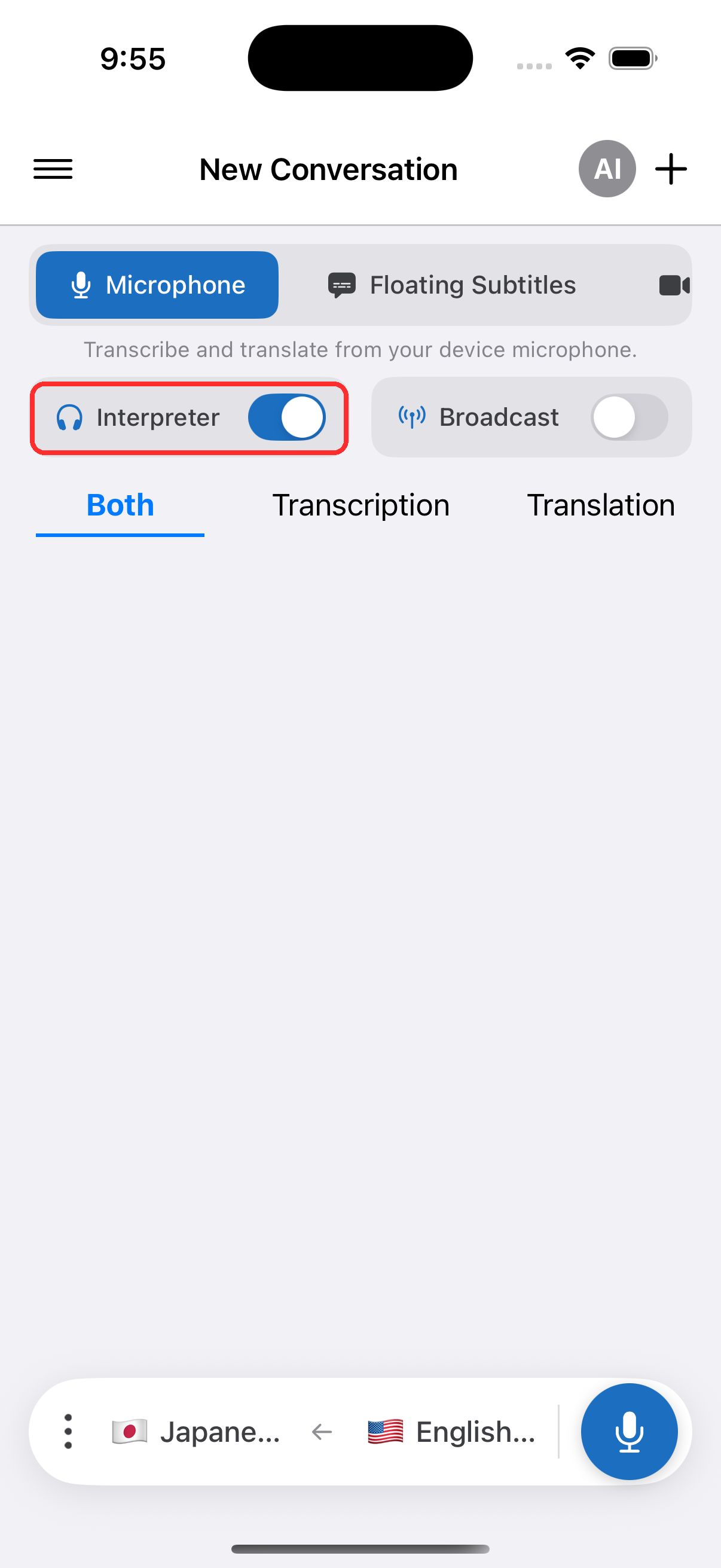
- दुभाषिया टॉगल चालू करें — Whisperr हर अनुवादित पंक्ति को दिखते ही ज़ोर से पढ़ेगा
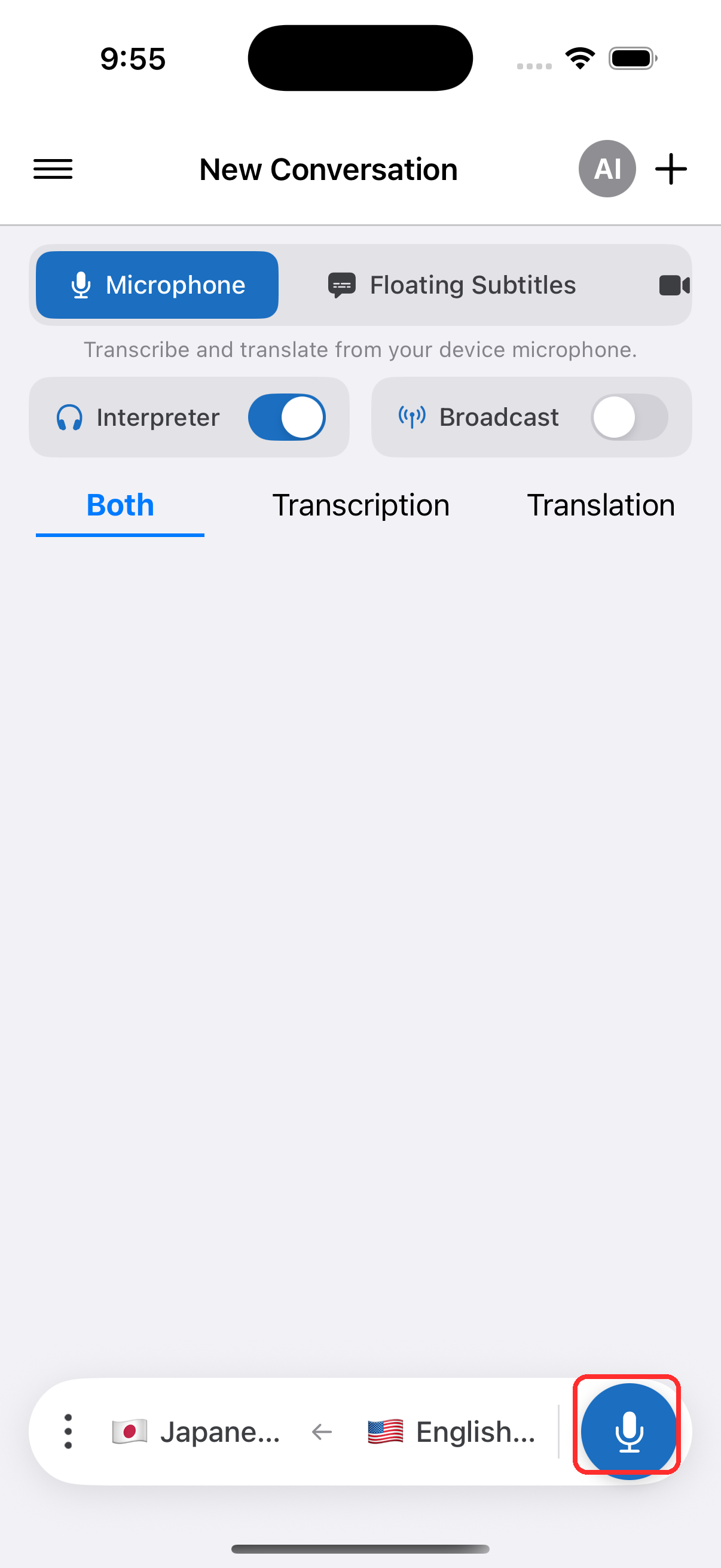
- शुरू करने के लिए रिकॉर्ड बटन पर टैप करें, और संकेत मिलने पर माइक्रोफ़ोन एक्सेस की अनुमति दें
- निजी तौर पर सुनने के लिए वैकल्पिक रूप से हेडफ़ोन या AirPods कनेक्ट करें — या, यदि आप लाउडस्पीकर का उपयोग कर रहे हैं, तो सेटिंग्स में इको कैंसलेशन को चालू रहने दें (यह डिफ़ॉल्ट रूप से चालू होता है) ताकि बोला गया अनुवाद माइक द्वारा दोबारा न पकड़ा जाए और फिर से अनुवादित न हो। अधिक जानकारी के लिए देखें iPhone और Android पर इको कैंसलेशन।
आवाज़ चुनना
स्पीच कंट्रोल्स के साथ ही एक आवाज़ चुनने का विकल्प मिलता है — रिकॉर्डिंग कंट्रोल्स के स्पीच पैनल में, और फिर से सेटिंग्स में, ताकि आप इसे रिकॉर्डिंग शुरू करने से पहले भी और रिकॉर्डिंग के दौरान भी सेट कर सकें:
- स्वचालित (डिफ़ॉल्ट) — Whisperr आपकी लक्ष्य भाषा की मानक आवाज़ में अनुवाद पढ़ता है
- पुरुष / महिला — इसके बजाय, चाहे कोई भी बोले, हर पंक्ति एक निश्चित पुरुष या महिला आवाज़ में पढ़ी जाती है
बातचीत के बीच में आवाज़ बदलने पर यह अगली बोली जाने वाली पंक्ति से लागू होती है; आपकी पसंद अगली बार के लिए याद रखी जाती है।
हर बोलने वाले व्यक्ति की आवाज़ से अलग-अलग मिलान करने की सुविधा वेब ऐप में उपलब्ध है — अवलोकन में आवाज़ चुनना देखें, और हर भाषा में क्या समर्थित है यह जानने के लिए भाषा के अनुसार आवाज़ समर्थन देखें।
संबंधित
- स्पीच मोड (अवलोकन) — यह कैसे काम करता है, उपयोग के मामले और सामान्य सुझाव
- Android पर · वेब ऐप पर
- इको कैंसलेशन — बोले गए अनुवाद को माइक में वापस लूप होने से रोकें
- माइक्रोफ़ोन ऑडियो कैप्चर — Whisperr इनपुट ऑडियो को कैसे कैप्चर करता है
- फ्लोटिंग सबटाइटल्स — अन्य ऐप्स का उपयोग करते समय अनुवाद को दृश्यमान रखें