Mac पर स्पीच मोड
यह पृष्ठ स्पीच मोड के लिए Mac सेटअप को कवर करता है। यह कैसे काम करता है और उपयोग के मामलों के लिए, स्पीच मोड अवलोकन देखें।
स्पीच मोड आपके Mac के स्पीकर या हेडफ़ोन के ज़रिए हर पूरे हुए अनुवाद को ज़ोर से पढ़ता है, ताकि आप स्क्रीन पढ़ने की बजाय (या साथ में) सुन सकें।
Mac पर स्पीच मोड का उपयोग कैसे करें
- यदि अभी तक नहीं किया है तो Mac के लिए Whisperr डाउनलोड करें, फिर Whisperr लॉन्च करें
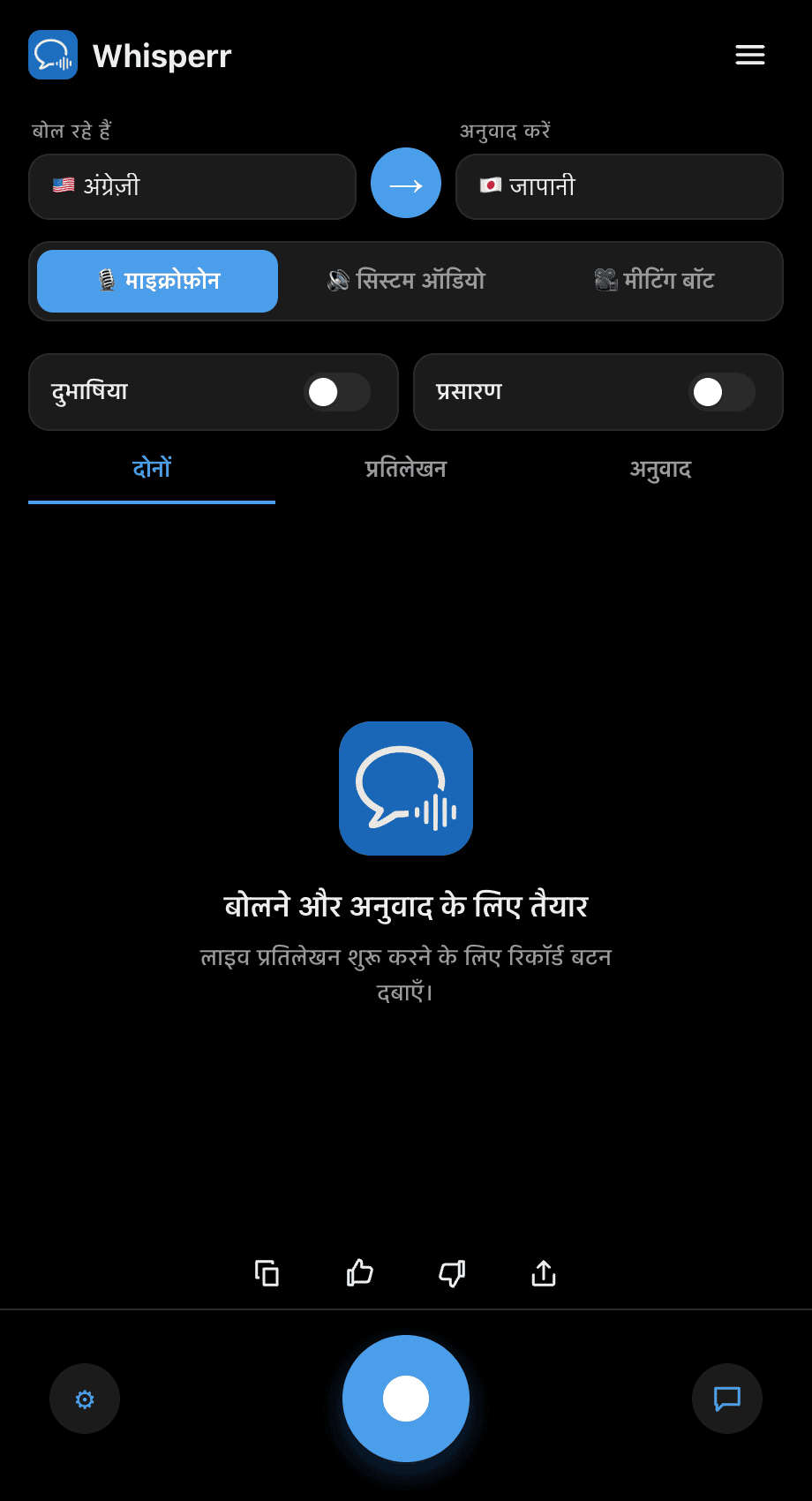
- अपनी Speaking (स्रोत) और Translate to (लक्ष्य) भाषाएँ सेट करें
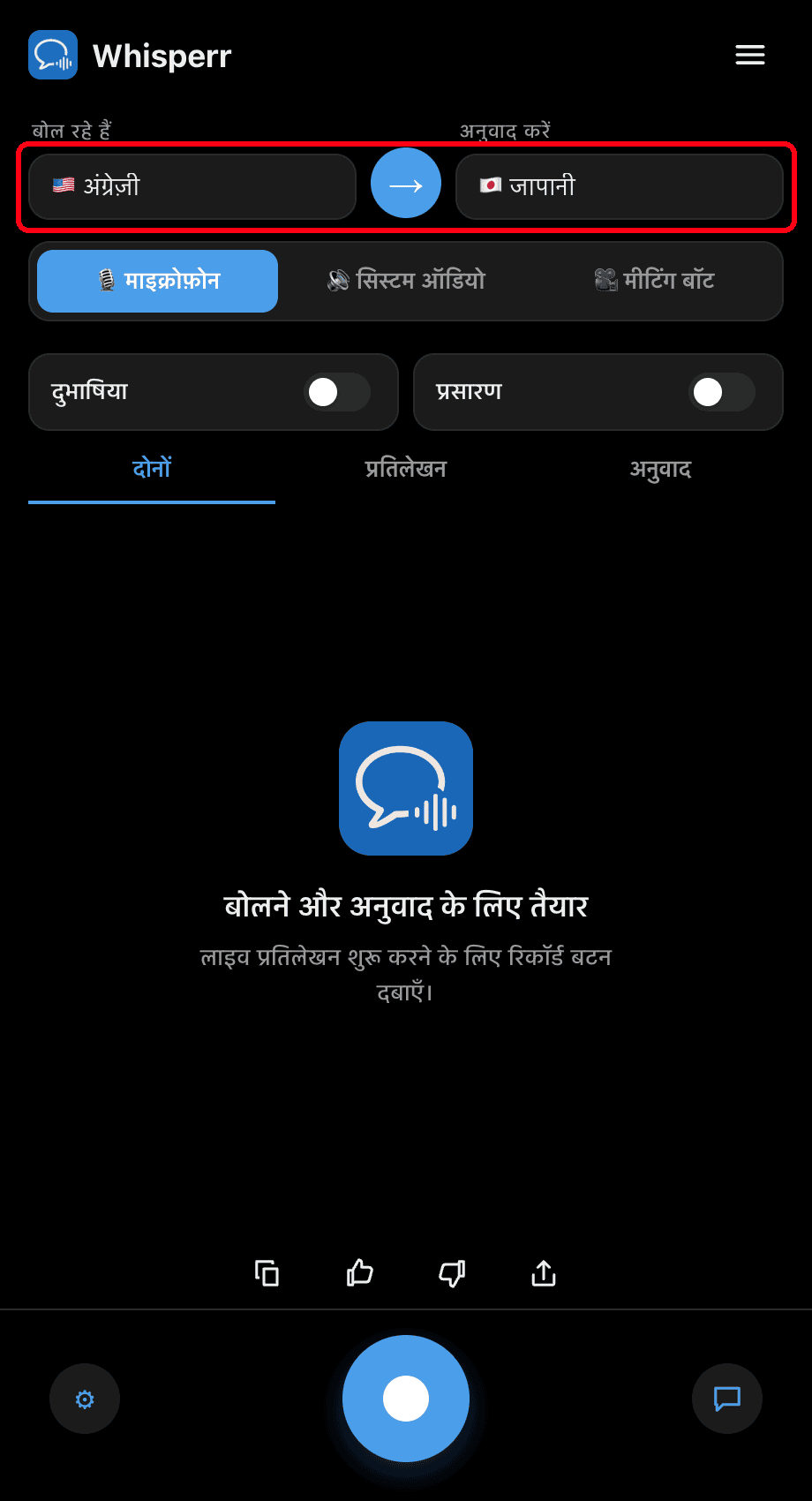
- दुभाषिया टॉगल चालू करें — Whisperr हर अनुवादित पंक्ति को दिखते ही ज़ोर से पढ़कर सुनाता है
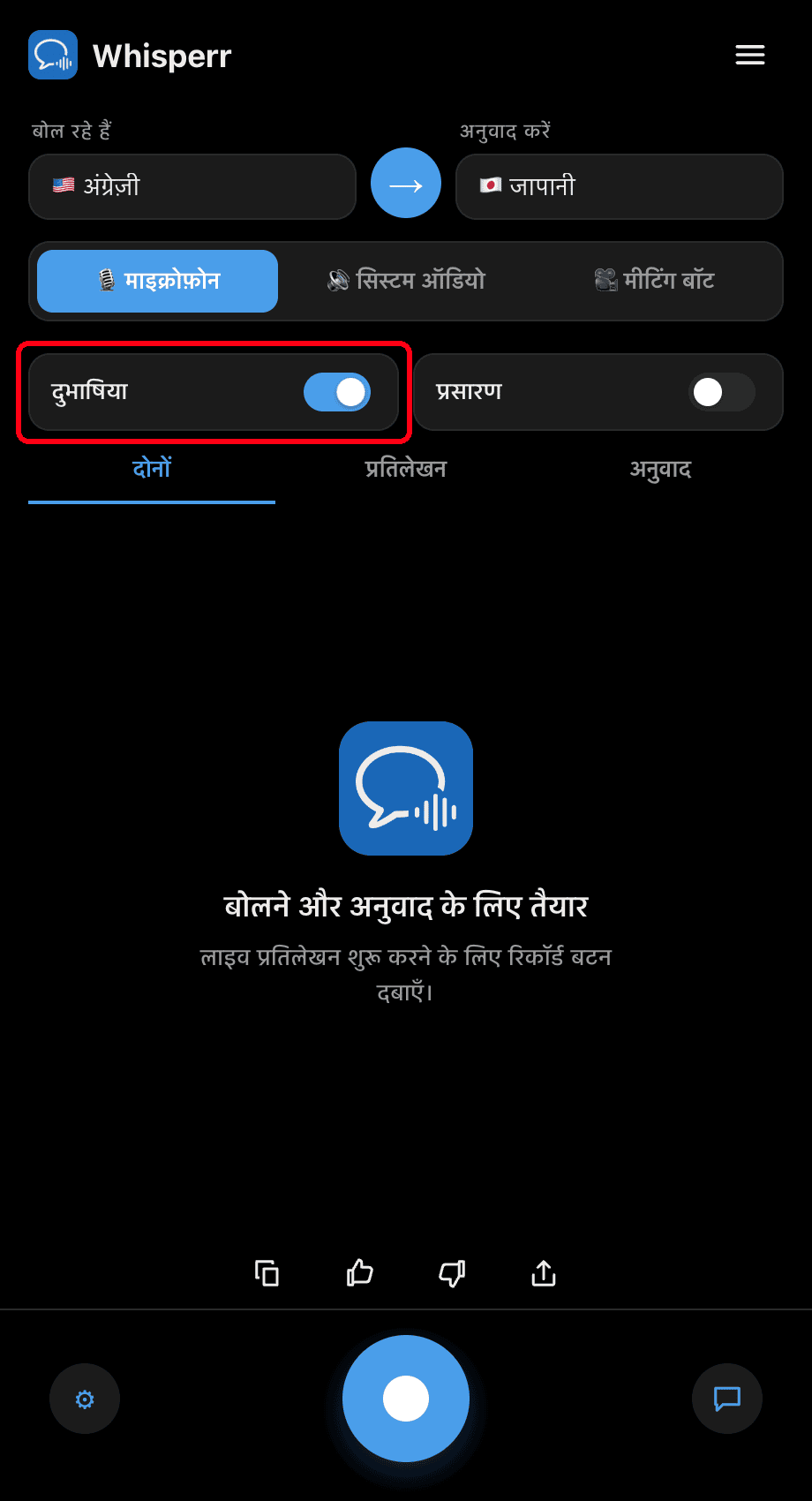
- रिकॉर्ड बटन पर क्लिक करें — हर पूरा हुआ अनुवाद स्क्रीन पर बने रहते हुए ज़ोर से पढ़कर सुनाया जाता है
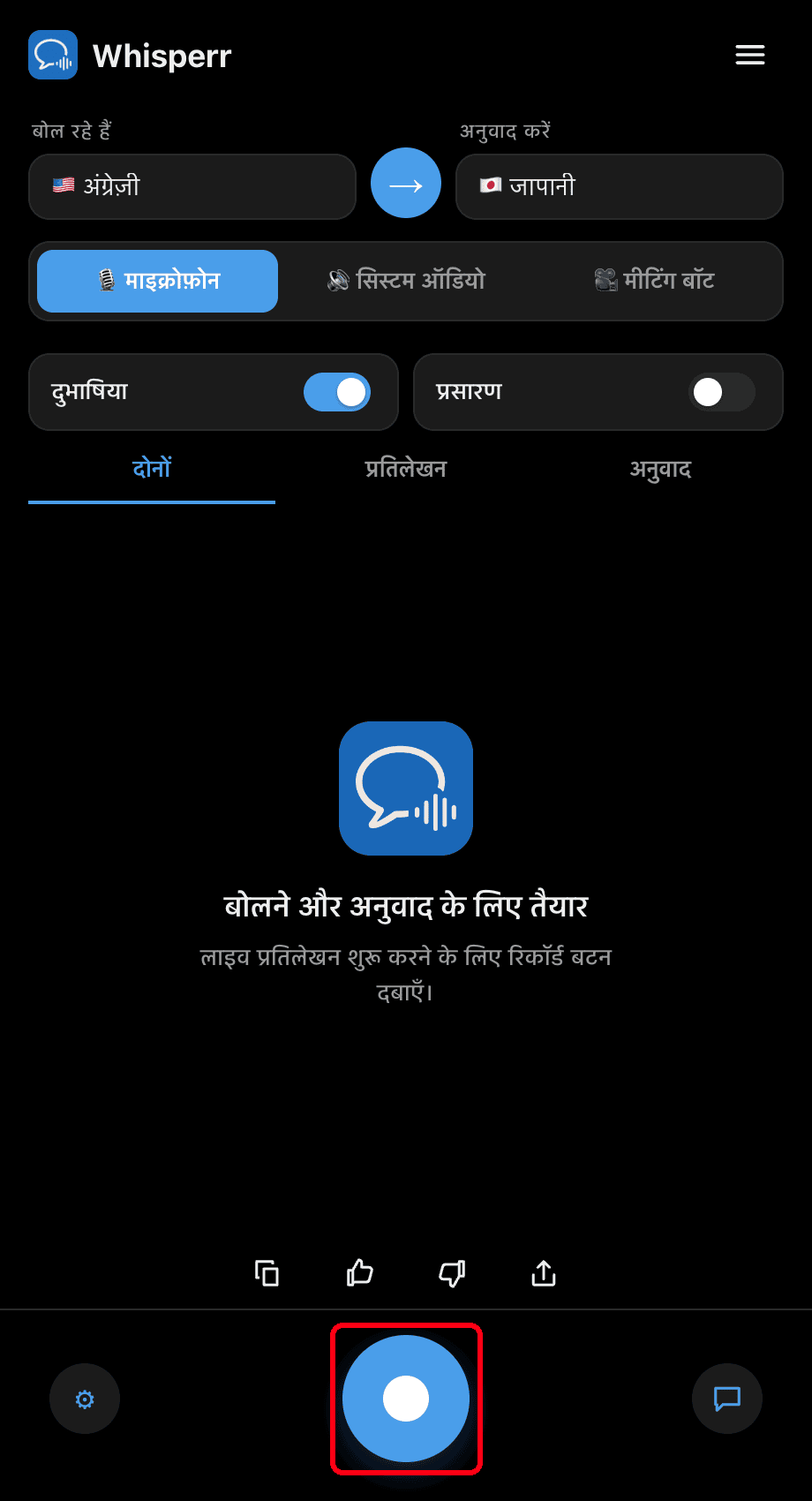
⚙ सेटिंग्स में बोलने की गति (0.5×–2×) अपनी पसंद के अनुसार समायोजित करें। निजी रूप से सुनने के लिए और बोले गए आउटपुट को माइक्रोफ़ोन द्वारा वापस पकड़े जाने से बचाने के लिए हेडफ़ोन का उपयोग करें।
सामान्य समस्याएँ (Mac)
कोई ऑडियो नहीं बोला जा रहा
सुनिश्चित करें कि दुभाषिया टॉगल चालू है और आपका Mac म्यूट नहीं है।
इको या फीडबैक लूप
यदि Whisperr का बोला गया अनुवाद माइक द्वारा वापस पकड़ा जा रहा है, तो हेडफ़ोन का उपयोग करें या अपना आउटपुट वॉल्यूम कम करें।
फिर भी कुछ नहीं हो रहा
ऐप को पुनः शुरू करें और दोबारा प्रयास करें।
अभी भी काम नहीं कर रहा? सहायता से संपर्क करें
संबंधित
- स्पीच मोड (अवलोकन) — यह कैसे काम करता है, उपयोग के मामले, और सामान्य सुझाव
- Windows पर · iPhone/iPad पर · Android पर · वेब ऐप पर
- Mac पर माइक्रोफ़ोन ऑडियो कैप्चर — Whisperr इनपुट ऑडियो कैसे कैप्चर करता है
- Mac पर फ्लोटिंग सबटाइटल — आप जो भी सिस्टम ऑडियो सुनते हैं उसे सबटाइटल करें