वेब ऐप पर स्पीच मोड
यह पृष्ठ स्पीच मोड के लिए वेब ऐप सेटअप को कवर करता है। यह कैसे काम करता है और उपयोग के मामलों के लिए, स्पीच मोड का अवलोकन देखें।
वेब ऐप में स्पीच मोड का उपयोग कैसे करें
- Whisperr वेब ऐप खोलें और साइन इन करें
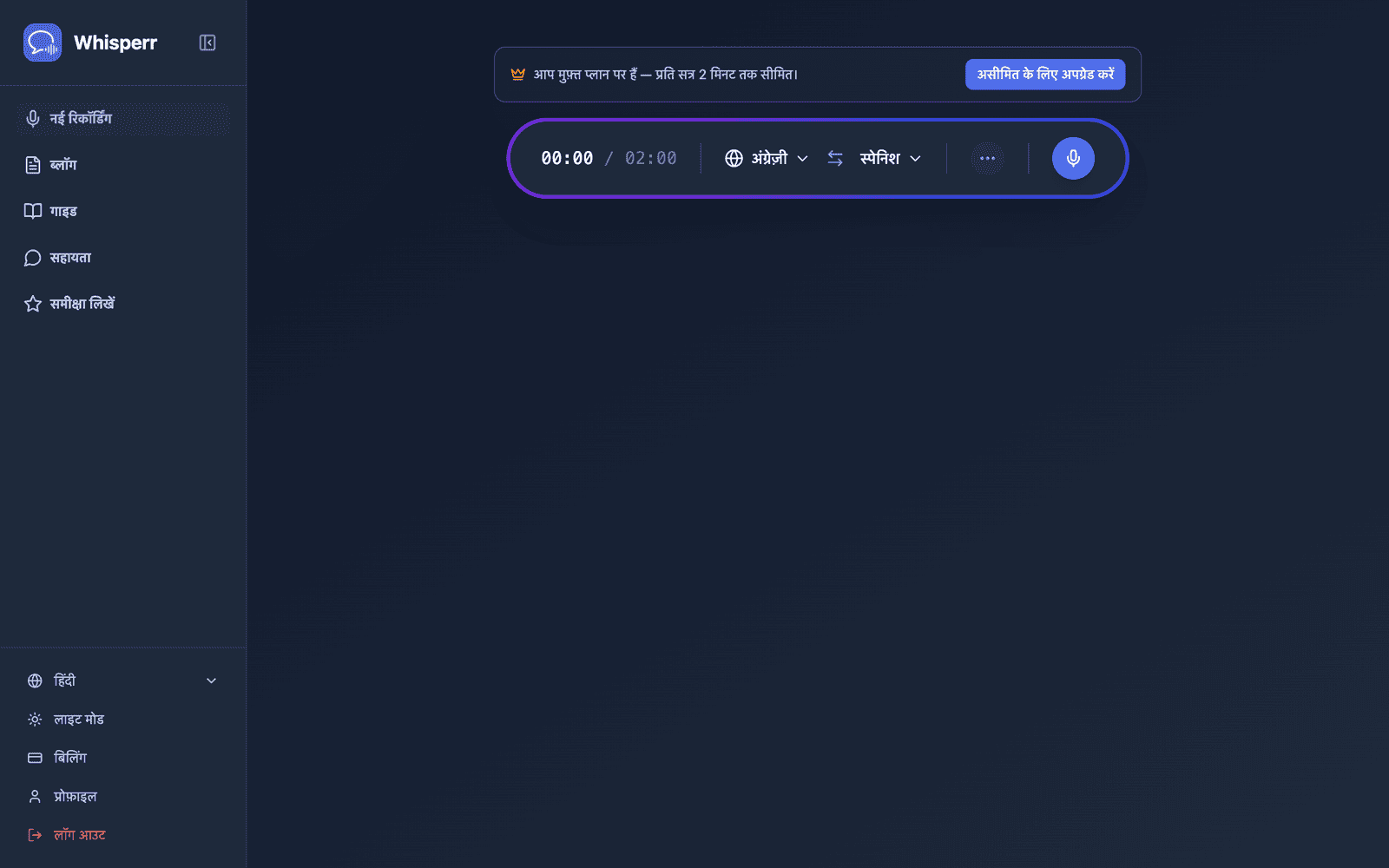
- अपनी स्रोत भाषा (जो आप सुनेंगे) और लक्ष्य भाषा (जो आप वापस बोली हुई सुनना चाहते हैं) चुनें
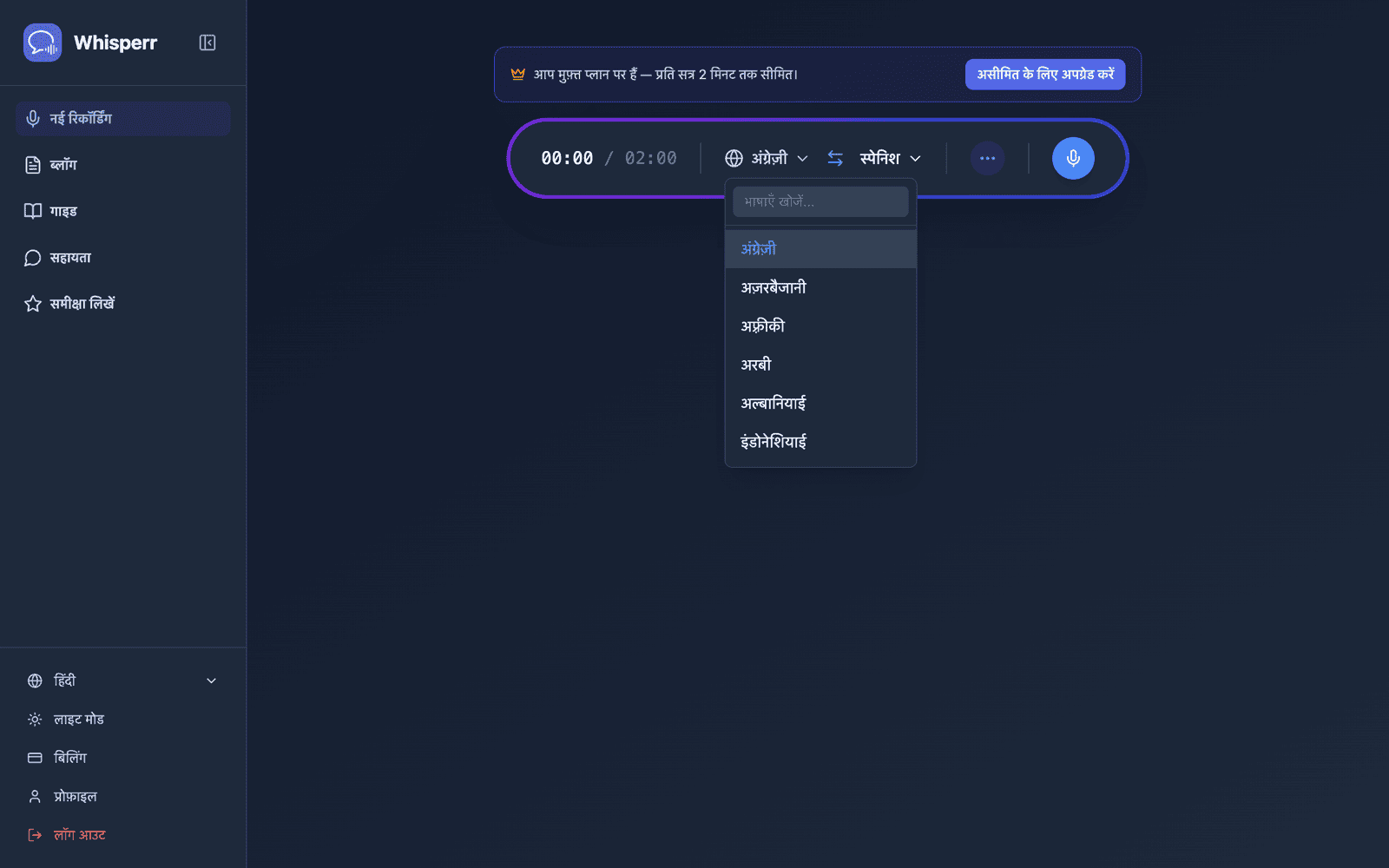
- स्पीच सेटिंग्स खोजने के लिए रिकॉर्डिंग बार में ••• विकल्प मेनू खोलें:
- ऑटो-स्पीक अनुवाद — पुष्टि होते ही प्रत्येक अनुवादित पंक्ति को ज़ोर से बोलता है
- स्पीकर बटन दिखाएँ — प्रत्येक ट्रांसक्रिप्शन और अनुवाद के बगल में एक स्पीकर आइकन जोड़ता है, ताकि आप माँग पर किसी भी पंक्ति को दोबारा सुन सकें
- आवाज़ — स्वचालित, पुरुष, या महिला में से चुनें (नीचे देखें)
- बोलने की गति — प्लेबैक दर को 0.5× से 3× तक समायोजित करें
- इको कैंसलेशन — आपके कंप्यूटर के स्पीकर ऑडियो को माइक्रोफ़ोन से अलग करता है, ताकि बोला गया अनुवाद वापस लूप में न आए (डिफ़ॉल्ट रूप से बंद)
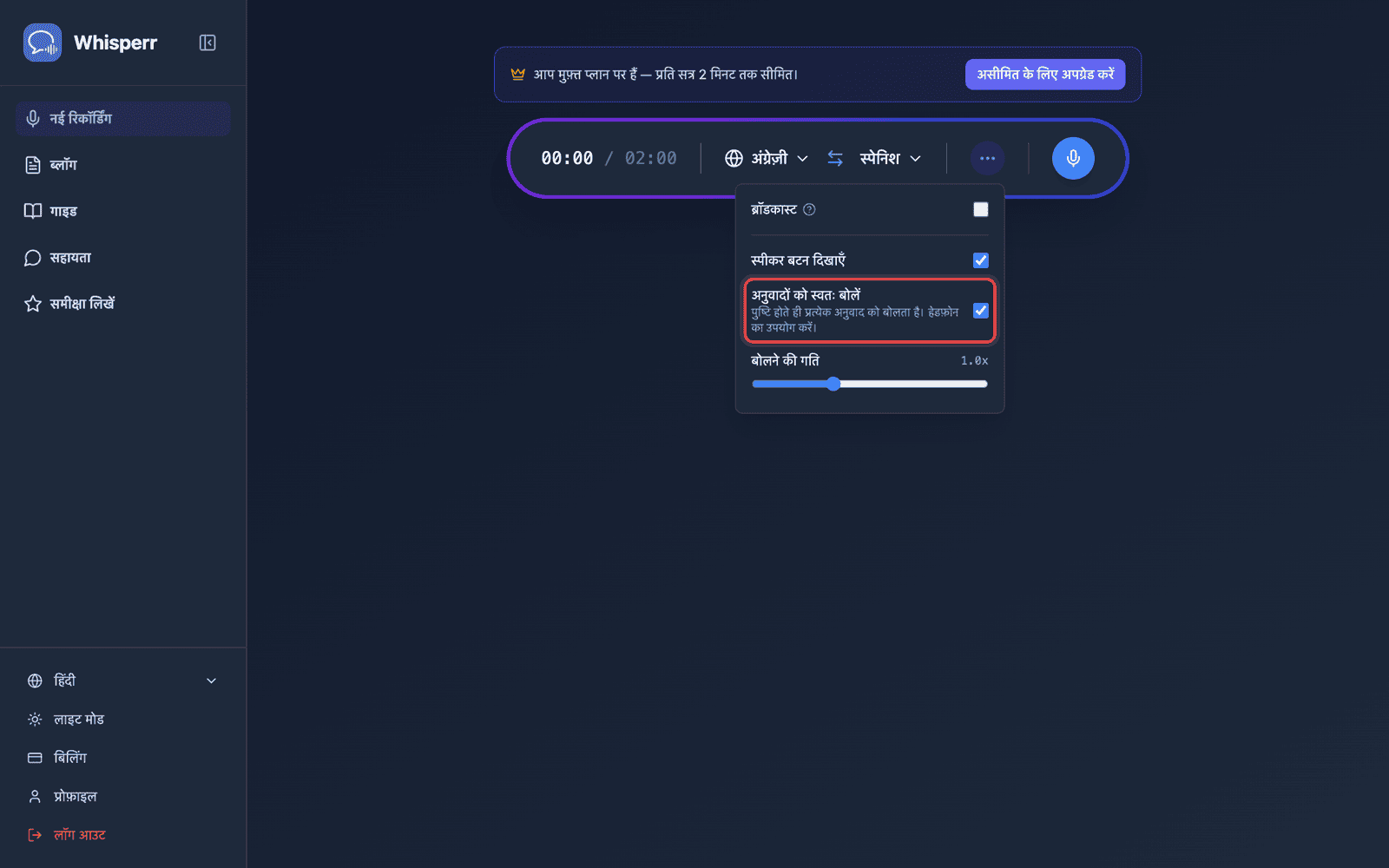
- शुरू करें पर क्लिक करें और बोलना शुरू करें — ऑटो-स्पीक चालू होने पर, Whisperr प्रत्येक अनुवादित पंक्ति को दिखाई देते ही ज़ोर से पढ़ता है
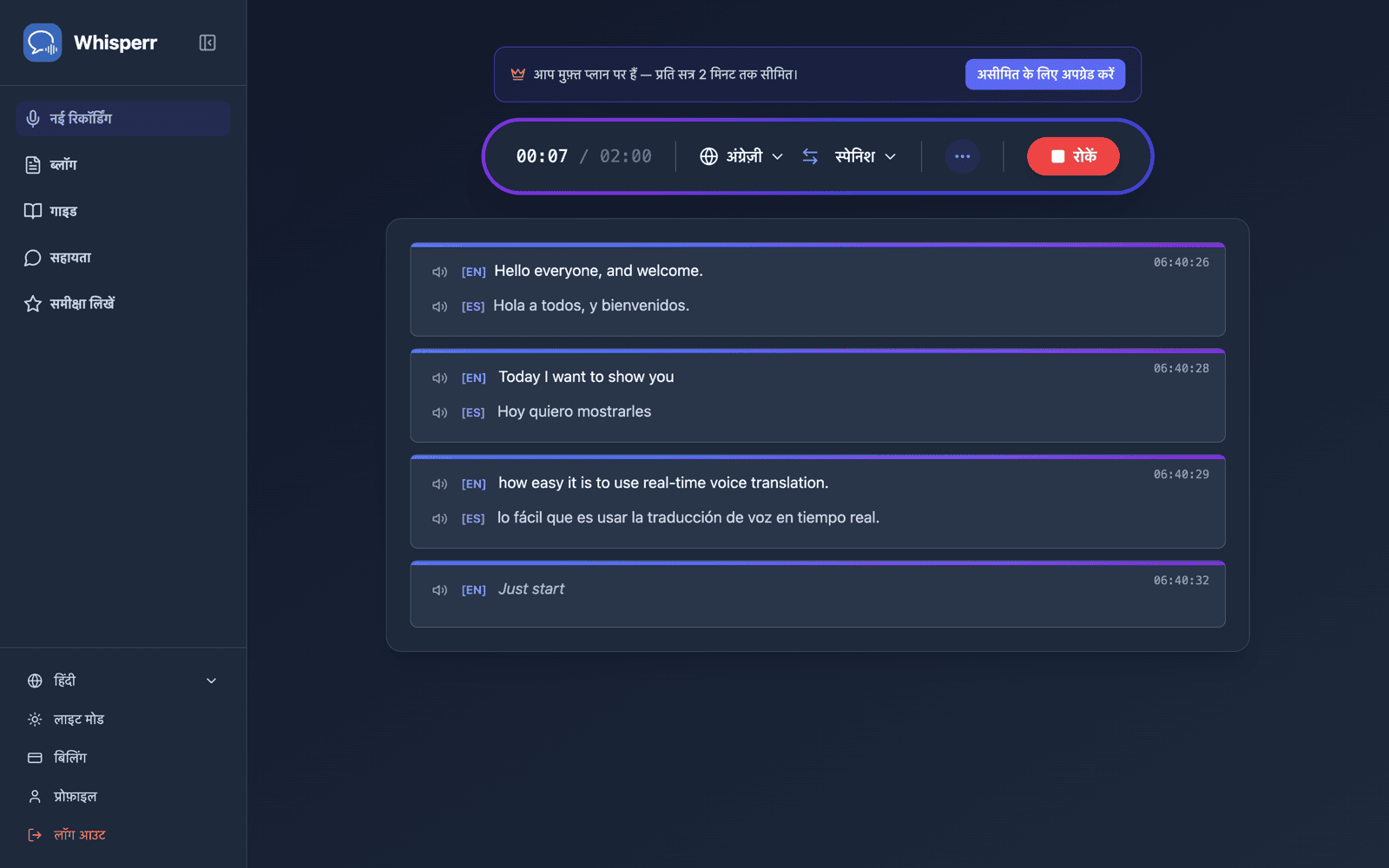
ऑडियो आपके ब्राउज़र के माध्यम से चलता है, इसलिए निजी सुनवाई के लिए हेडफ़ोन कनेक्ट करें। आपकी स्पीच सेटिंग्स अगली बार के लिए ब्राउज़र में याद रखी जाती हैं।
अगर आप हेडफ़ोन के बजाय अपने कंप्यूटर के स्पीकर से सुनते हैं, तो शुरू करने से पहले उसी ••• मेनू में इको कैंसलेशन को चालू कर लें — वेब ऐप में यह डिफ़ॉल्ट रूप से बंद रहता है, और इसके बिना बोला गया अनुवाद माइक्रोफ़ोन द्वारा वापस पकड़ लिया जाता है, ट्रांसक्राइब होता है, और फिर से अनुवादित होकर लूप बन जाता है। रिकॉर्डिंग चलने के दौरान यह टॉगल लॉक रहता है, इसलिए इसे पहले ही सेट कर लें। देखें वेब ऐप में इको कैंसलेशन।
आवाज़ चुनना
आवाज़ चुनने का विकल्प बाकी स्पीच सेटिंग्स के साथ ही मिलता है, और अनुवाद को ज़ोर से बोलना चालू करते ही दिखाई देता है:
- स्वचालित (डिफ़ॉल्ट) — आवाज़ बोलने वाले व्यक्ति के अनुसार बदलती है। जैसे-जैसे कोई बोलता है, Whisperr उसकी आवाज़ को मापता है — पिच, पिच में बदलाव की मात्रा, और टिंबर — और उसकी अनुवादित पंक्तियों को सबसे नज़दीकी मेल खाती आवाज़ में पढ़ता है। धीमी आवाज़ धीमी ही वापस आती है, ऊँची आवाज़ ऊँची, और कई लोगों की बातचीत में हर बोलने वाले की अपनी अलग आवाज़ बनी रहती है। मेल को स्थिर होने में बोलने के कुछ सेकंड लगते हैं; तब तक आपकी लक्ष्य भाषा की मानक आवाज़ का उपयोग किया जाता है।
- पुरुष / महिला — चाहे कोई भी बोले, एक निश्चित आवाज़ हर पंक्ति पढ़ती है। यह किसी एक वक्ता के लिए, या जब आप बस एक स्थिर नैरेटर पसंद करते हैं, तब सबसे अच्छा काम करता है।
रिकॉर्डिंग के बीच में आवाज़ बदलने पर यह अगली बोली जाने वाली पंक्ति से लागू होती है। यह पसंद आपके ब्राउज़र में सेव रहती है और ब्रॉडकास्ट मोड रूम के साथ भी साझा होती है, इसलिए किसी रूम को सुनते समय भी वही आवाज़ सेटिंग इस्तेमाल होती है।
स्वचालित कैसे काम करता है इसकी अधिक जानकारी के लिए अवलोकन में आवाज़ चुनना देखें; यह किन भाषाओं में बोलने वाले से मेल खा सकता है यह जानने के लिए भाषा के अनुसार आवाज़ समर्थन देखें।
संबंधित
- स्पीच मोड (अवलोकन) — यह कैसे काम करता है, उपयोग के मामले, और सामान्य सुझाव
- iPhone/iPad पर · Android पर
- वेब ऐप में इको कैंसलेशन — बोले गए अनुवाद को माइक में वापस लूप होने से रोकें
- माइक्रोफ़ोन ऑडियो कैप्चर — Whisperr इनपुट ऑडियो कैसे कैप्चर करता है
- फ़्लोटिंग सबटाइटल्स — अन्य ऐप्स का उपयोग करते समय अनुवाद को दृश्यमान रखें