Poništavanje lozinke
Zaboravili ste lozinku? Poveznicu za poništavanje možete poslati sami sebi iz bilo koje Whisperr aplikacije — sve koriste isti račun, pa nije važno koju odaberete:
- iPhone i iPad
- Android
- Mac i Windows (aplikacija za računalo)
- Web
Poveznica stiže e-poštom, a nova lozinka radi svugdje gdje se prijavljujete.
Ako se uvijek prijavljujete gumbom Nastavi s Apple ili Nastavi s Google, nemate Whisperr lozinku koju biste poništili — nastavite koristiti isti gumb. Poništavanje lozinke odnosi se samo na račune otvorene s adresom e-pošte i lozinkom.
Poništavanje lozinke ne utječe na vašu pretplatu. Za zaustavljanje naplate pogledajte Otkazivanja.
iPhone i iPad
- Otvorite bočni izbornik i dodirnite Račun.
- Provjerite nalazite li se na kartici Prijava.
- Upišite svoju adresu e-pošte u polje E-pošta.
- Dodirnite Zaboravili ste lozinku? ispod gumba Prijava.
E-pošta za poništavanje šalje se odmah — nema zasebnog zaslona. Kada krene, prikazat će se E-pošta za ponovno postavljanje lozinke je poslana.
Zaboravili ste lozinku? ostaje onemogućeno dok je polje E-pošta prazno, jer se poveznica šalje upravo na tu adresu.
Android
- Otvorite bočnu navigaciju i dodirnite Račun.
- Provjerite nalazite li se na kartici Prijava.
- Upišite svoju adresu e-pošte u polje E-pošta.
- Dodirnite Zaboravili ste lozinku? ispod gumba Prijava.
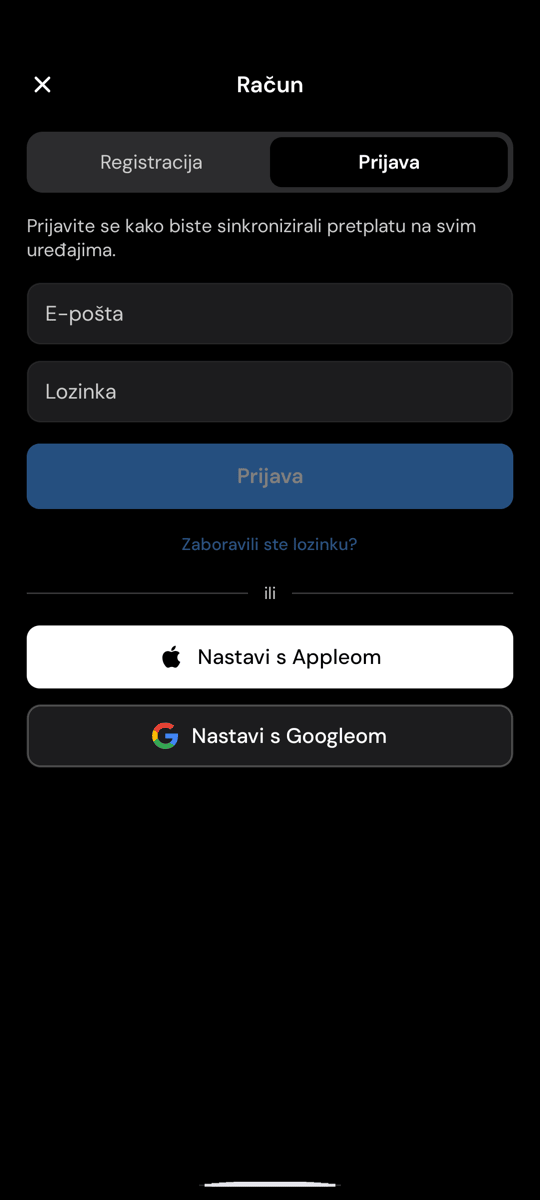
Kao i na iPhoneu i iPadu, e-pošta se šalje odmah, a potvrda se prikazuje na istom zaslonu.
Mac i Windows
Aplikacija za računalo ima poseban zaslon za poništavanje.
- Kliknite Prijava u izborniku ili otvorite Postavke i idite na odjeljak Račun.
- Kliknite Zaboravili ste lozinku? ispod gumba Prijava.
- Unesite svoju adresu e-pošte.
- Kliknite Pošalji poveznicu za poništavanje.
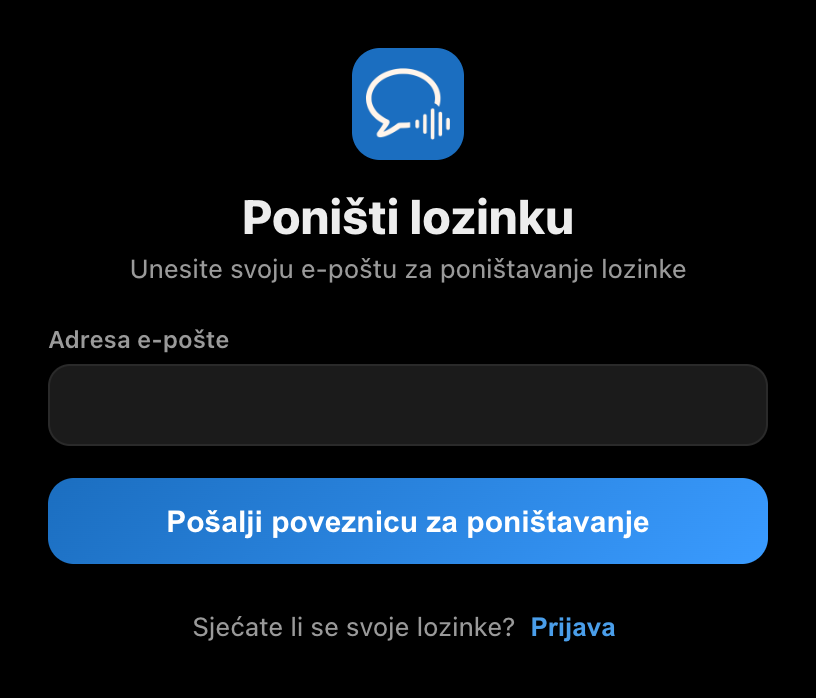
Za povratak bez poništavanja kliknite Prijava.
Web
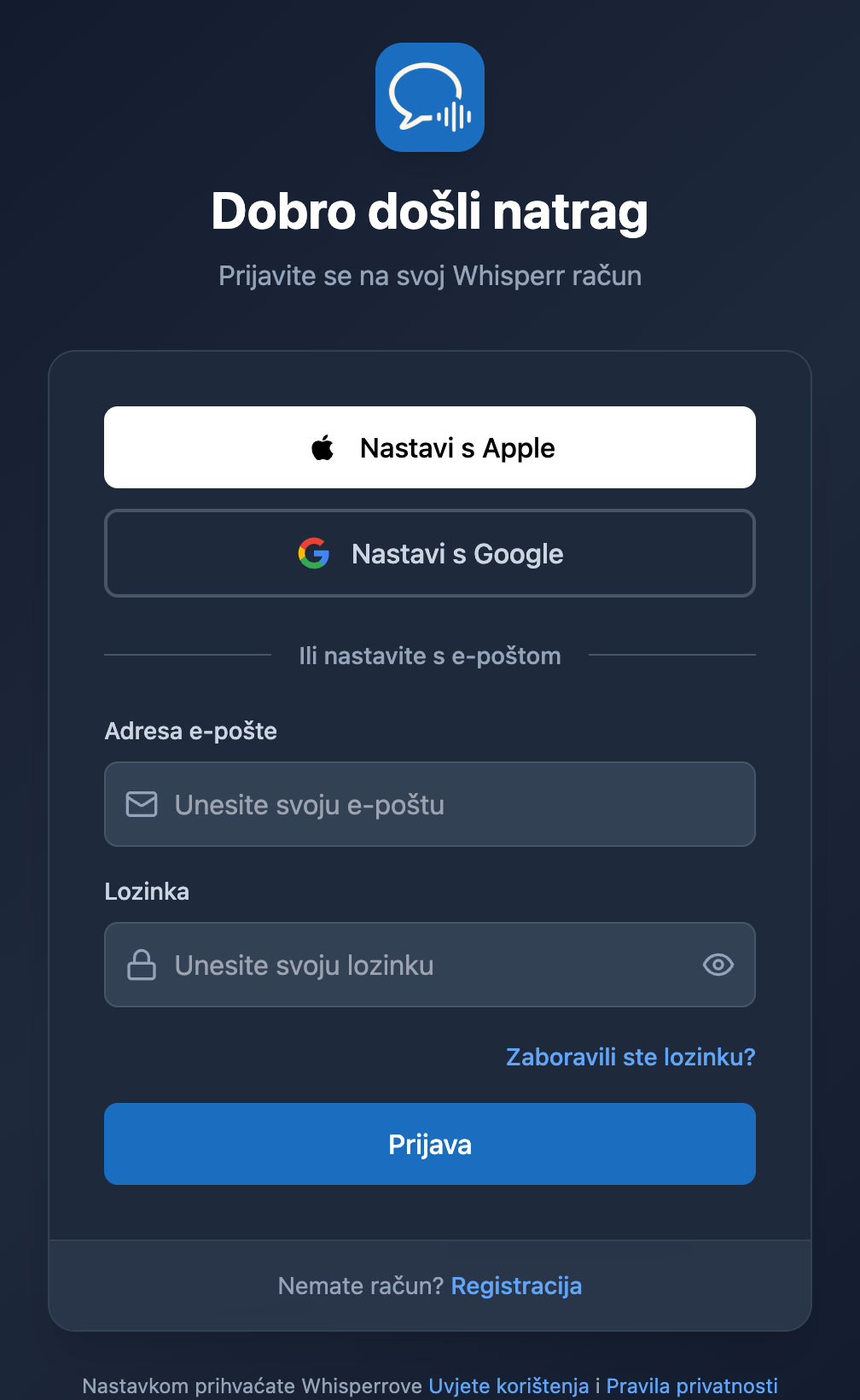
- Otvorite Whisperr web aplikaciju na whisperr.co/app i odjavite se ako ste već prijavljeni.
- Kliknite Zaboravili ste lozinku? ispod polja Lozinka.
- Unesite svoju adresu e-pošte na zaslonu Poništi lozinku.
- Kliknite Pošalji poveznicu za poništavanje.
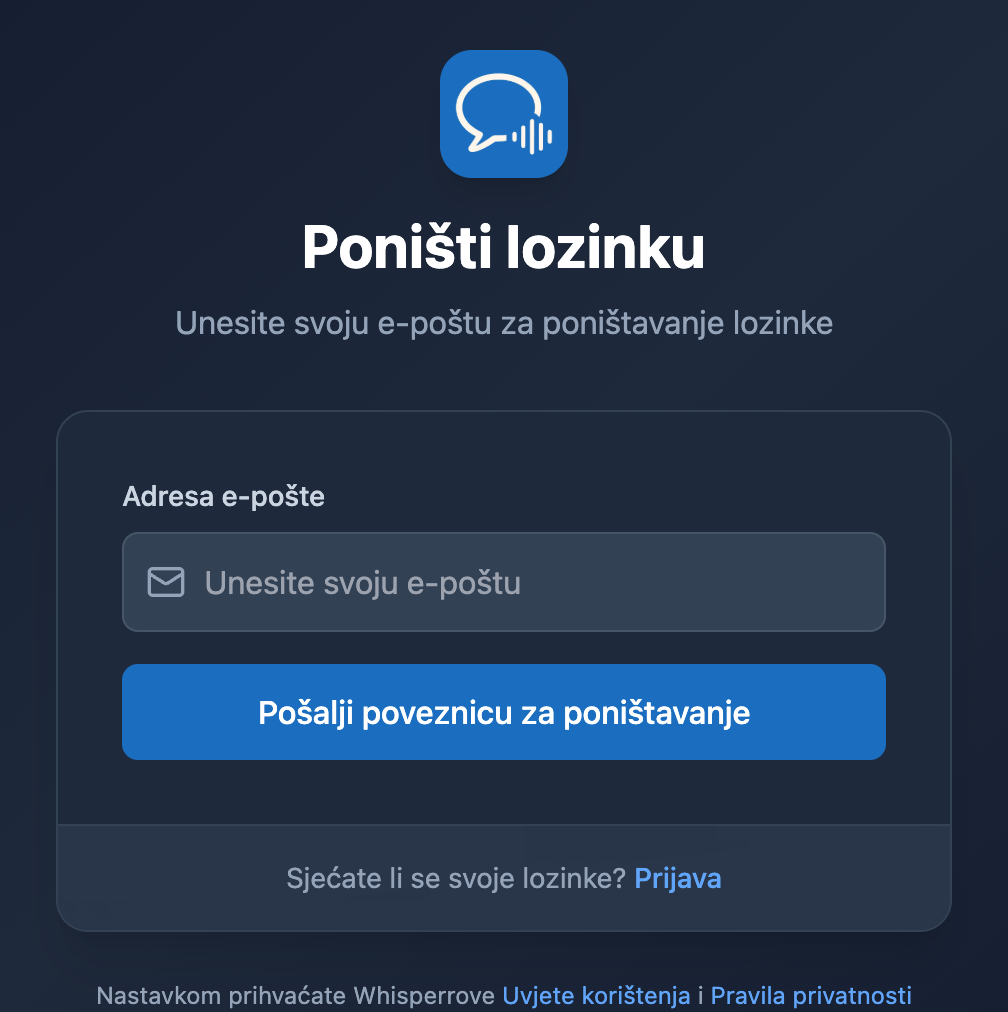
Za povratak bez poništavanja kliknite Prijava pokraj natpisa Sjećate li se svoje lozinke?.
Postavljanje nove lozinke
- Otvorite e-poruku naslovljenu Reset your password for Whisperr. Šalje se s adrese
noreply@whisperr-prod-ae0f4.firebaseapp.com. - Kliknite poveznicu u e-poruci.
- Unesite novu lozinku i potvrdite je.
- Vratite se u Whisperr i prijavite se svojom e-poštom i novom lozinkom.
Nova lozinka radi na svim platformama — iPhone, iPad, Android, Mac, Windows i web — čim je postavite.
E-poruka nije stigla?
- Provjerite mapu neželjene pošte. Poruka stiže s adrese
noreply@whisperr-prod-ae0f4.firebaseapp.com, koju neki pružatelji e-pošte filtriraju. - Provjerite je li adresa e-pošte točno napisana. Iz sigurnosnih razloga Whisperr prikazuje istu potvrdu bez obzira postoji li račun za upisanu adresu, pa tipfeler izgleda potpuno jednako kao uspješno slanje.
- Provjerite imate li račun s lozinkom. Računi otvoreni putem Nastavi s Apple ili Nastavi s Google nemaju lozinku — umjesto toga se prijavite istim gumbom.
- Zatražite novu poveznicu. Poveznice za poništavanje mogu se upotrijebiti samo jednom i istječu, pa stara e-poruka možda više ne radi. Jednostavno ponovite gornje korake.
Trebate pomoć?
Ako se i dalje ne možete vratiti na svoj račun, obratite se našem timu za podršku putem chata uživo i rado ćemo vam pomoći.