Način emitiranja
Način emitiranja omogućuje govorniku (ili prezentatoru) da stvori sobu i podijeli poveznicu — ili QR kod koji se može skenirati — kako bi svi mogli pratiti sadržaj na svom jeziku. Prezentator snima zvuk pomoću Whisperra, a gledatelji otvaraju sobu u bilo kojem web pregledniku kako bi vidjeli prijepis i prijevod uživo — bez potrebe za aplikacijom ili registracijom.
Svaki gledatelj upravlja vlastitim doživljajem: bira jezik koji želi, a ako radije sluša nego čita, uključuje Način govora i čuje svaki prijevod izgovoren naglas, glasom i brzinom koje sam odabere.

Kako funkcionira
- Govornik stvara sobu u aplikaciji Whisperr i odabire izvorni jezik i ciljni jezik
- Govornik dijeli sobu — kopira URL u Poruke, e-poštu ili Slack, ili (u web aplikaciji) prikazuje QR kod kako bi ga publika mogla skenirati sa zaslona
- Gledatelji otvaraju poveznicu u bilo kojem pregledniku kako bi vidjeli prijepis i prijevod uživo u stvarnom vremenu
- Svaki gledatelj može prijeći na bilo koji od najviše 6 jezika dostupnih u sobi
- Govornik počinje snimati zvuk putem aplikacije Whisperr pomoću mikrofona svog uređaja
- Gledatelji mogu dodirnuti Način govora kako bi svaki prijevod bio pročitan naglas, na jeziku, glasom i brzinom koje su odabrali
Jedan govornik, mnogo gledatelja, mnogo jezika odjednom — Način emitiranja podržava emitiranje od jednog prema više (1-to-n).
Početak rada
Kao govornik — odaberite svoju platformu
Dijeljenje sobe
Svaka platforma daje vam URL sobe s gumbom za kopiranje pored njega — ta poveznica je sve što gledatelju treba.
U web aplikaciji ta je poveznica stabilna. Vezana je uz vaš račun (whisperr.co/app/room?channel=…), a ne uz pojedinačno snimanje, pa ista poveznica nastavlja raditi za svako emitiranje koje ikad pokrenete — ispišite je jednom ili je zalijepite u ponavljajuću pozivnicu za sastanak, i sljedeći put i dalje će vrijediti. Na iPhoneu/iPadu, Androidu, Macu i Windowsu, poveznica je vezana uz sesiju (whisperr.co/app/room?id=…): svako novo emitiranje stvara novu, a stara poveznica prestaje raditi čim zaustavite to snimanje.
U web aplikaciji postoji i gumb za QR kod pored poveznice. Otvara kod koji kodira istu stabilnu URL adresu, pa cijela soba ljudi s telefonima u rukama može skenirati kod sa zaslona umjesto ponovnog upisivanja ID-a sobe — a budući da se poveznica ne mijenja, kod koji jednom ispišete nastavlja raditi za svaki sljedeći govor. Preuzmi PNG sprema ga u rezoluciji za ispis, što je ono što vam treba ako kod stavljate na slajd, plakat na vratima ili tiskani letak.
QR kod trenutačno je značajka dostupna samo u web aplikaciji; na iPhoneu/iPadu, Androidu, Macu i Windowsu dijelite kopiranu (vezanu uz sesiju) poveznicu.
Kao gledatelj
- Otvorite poveznicu sobe — ili skenirajte govornikov QR kod — u bilo kojem web pregledniku (nije potrebna instalacija)
- Odaberite jezik koji želite u izborniku Jezik prijevoda na vrhu stranice
- Promatrajte kako se prijepis i prijevod pojavljuju u stvarnom vremenu dok govornik govori
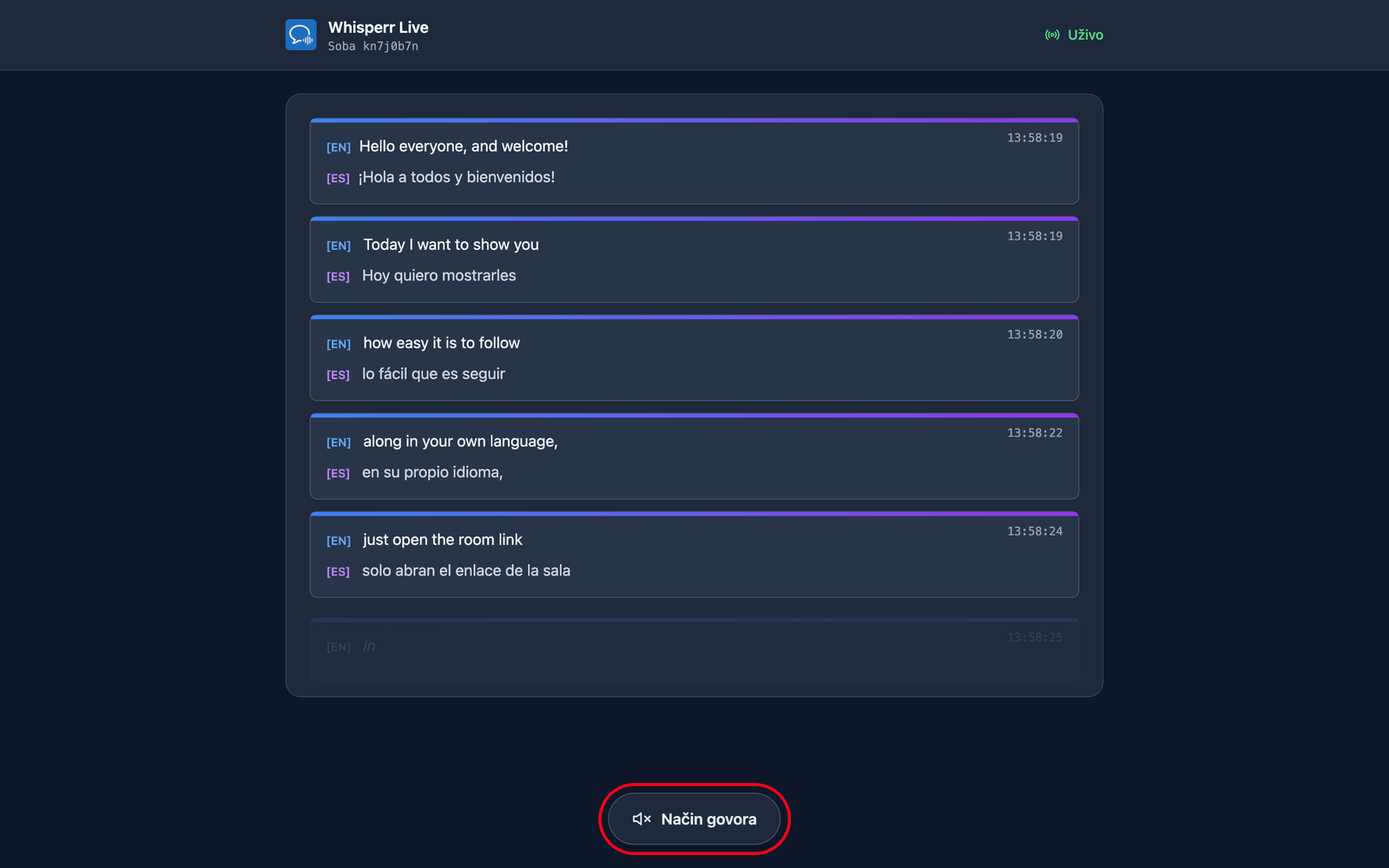
- Dodirnite Način govora na dnu stranice ako radije slušate nego čitate
Odaberite jezik koji želite
Da. Govornik odabire zadani ciljni jezik prilikom stvaranja sobe, a svaki gledatelj može s izbornika na stranici sobe prijeći na drugi jezik — do 5 dodatnih jezika po sobi uz govornikov zadani jezik, odnosno do 6 jezičnih opcija ukupno. Gledatelji koji ne promijene jezik vide govornikov zadani ciljni jezik.
- Jezici koje soba već emitira navedeni su prvi, sa zelenom točkom. Odabir jednog od njih ne košta ništa: prijelaz se dogodi već na sljedećoj govornikovoj rečenici.
- Svaki drugi jezik prvo se mora pripremiti za vas, pa ćete nakratko vidjeti Priprema vašeg jezika… prije nego što počnu stizati rečenice na tom jeziku.
- Izbornik ima okvir za pretraživanje — počnite tipkati naziv jezika kako biste filtrirali popis.
Izbor vrijedi za svakog gledatelja zasebno: ne mijenja ono što je postavio govornik niti ono što čita bilo tko drugi. Također se sprema u vašem pregledniku, pa vas ponovno učitavanje stranice — ili ponovno povezivanje nakon prekida — vraća na isti jezik.
Pored izbornika jezika, Oboje / Prijepis / Prijevod određuju vidite li govornikove izvorne riječi, vaš prijevod ili oboje složeno zajedno.
Slušajte umjesto čitanja — Način govora
Način govora u početku je isključen. Dodirom gumb postaje plav i na vrhu stranice se pojavljuju kontrole govora — isti taj dodir ujedno je i gesta koju preglednici zahtijevaju prije reprodukcije zvuka, zbog čega ne može biti uključen od samog početka.
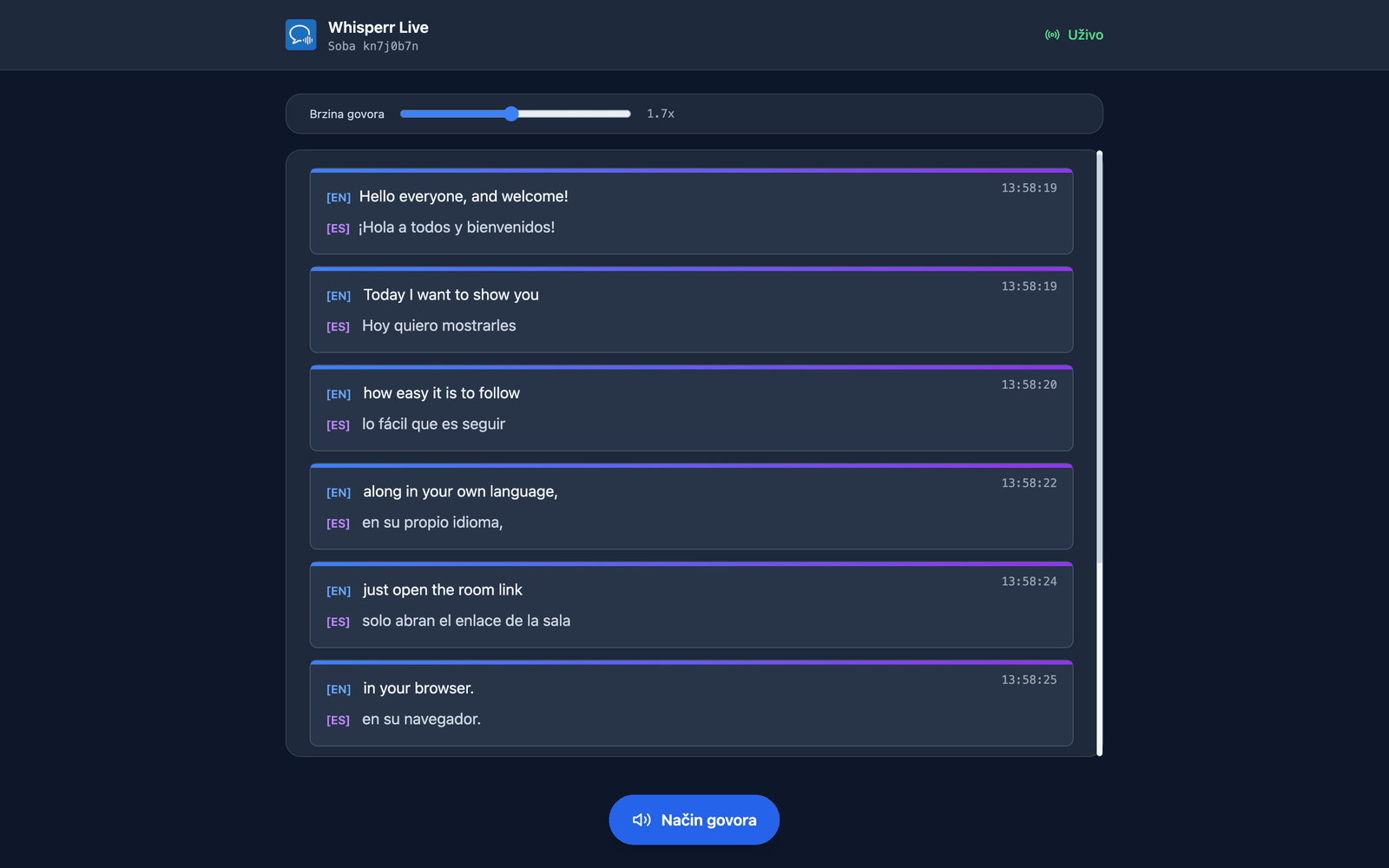
Od tada Whisperr čita svaki prijevod naglas čim bude dovršen, pa možete slušati dok tekst i dalje teče na zaslonu. Čita jezik koji ste odabrali — promijenite jezik prijevoda i izgovoreni zvuk prati ga na sljedećoj rečenici. U tihoj prostoriji isplate se slušalice: zvuk se reproducira s vašeg vlastitog uređaja, a ne s govornikovog. Svaki gledatelj bira sam za sebe, pa dio publike može slušati dok ostali samo čitaju.
Glas i brzina govora
Dok je Način govora uključen, iznad prijepisa se nalaze dvije kontrole:
| Kontrola | Što radi |
|---|---|
| Glas | Automatski (zadano) prilagođava glas čitanja osobi koja trenutačno govori, na temelju akustičnog profila koji Whisperr mjeri za svakog govornika — pa u razgovoru s dvije osobe oba glasa ostaju različita. Muški i Ženski umjesto toga fiksiraju jednog stalnog naratora, za slušatelje koji radije imaju jedan predvidljiv glas nego onaj koji prati tko god trenutačno drži mikrofon. |
| Brzina govora | Od 0,5x do 3,0x, sa zadanom vrijednosti 1,7x. Izgovoreni prijevod pri 1,0x sporiji je od govora uživo, pa zvuk kasni za brzim govornikom; 1,7x vas drži blizu stvarnog vremena, a prijevod ostaje lako pratljiv. |
Obje su postavke individualne za svakog gledatelja i pamte se u vašem pregledniku, pa ih postavljate samo jednom.
Primjeri upotrebe
- Konferencijska predavanja i glavni govori — stavite QR kod na naslovni slajd i dopustite svakom sudioniku da prati sadržaj na svom jeziku
- Sveučilišna predavanja — međunarodni studenti biraju svoj jezik i čitaju prevedene titlove u stvarnom vremenu
- Vjerske službe i zajednički događaji — tiskani QR kod na vratima, a višejezična zajednica prati sadržaj bez prevoditelja
- Turistički vodiči — podijelite poveznicu s grupom i pripovijedajte dok svi slušaju na svom jeziku putem slušalica
- Radionice i edukacije — sudionici mogu pratiti sadržaj čak i ako ne govore tečno jezik govornika
Podržane platforme
| Platforma | Govornik / Prezentator | Stabilna poveznica | QR kod | Gledatelj |
|---|---|---|---|---|
| Web aplikacija | ✅ | ✅ | ✅ | ✅ |
| iOS | ✅ | — | — | ✅ |
| Android | ✅ | — | — | ✅ |
| Mac | ✅ | — | — | ✅ |
| Windows | ✅ | — | — | ✅ |
Stabilna poveznica znači da je URL sobe vezan uz vaš račun i ostaje isti kroz svako emitiranje. Trenutačno to nudi samo web aplikacija — na ostalim platformama pokretanje novog emitiranja uvijek daje novu, jednokratnu poveznicu sobe. Pogledajte Način emitiranja u web aplikaciji za detalje.
Gledatelji su uvijek u pregledniku, pa su izbornik jezika, Način govora, glas i brzina isti na svakoj platformi.
Povezano
- Način govora — isti sloj izgovorenog prijevoda unutar Whisperr aplikacija
- Snimanje zvuka mikrofonom — kako Whisperr snima zvuk s govornikovog uređaja
- Plutajući titlovi — prikaz titlova preko drugih aplikacija
- Sastanci uživo — prevođenje razgovora licem u lice
- Bot za sastanke — pošaljite bota da se pridruži vašim online sastancima umjesto vas