Način emitiranja na Macu i Windowsu
Ova stranica opisuje pokretanje emitiranja kao govornika iz Whisperr aplikacije za računala. Verzije za Mac i Windows dijele isto sučelje, pa su koraci u nastavku isti za obje. Za informacije o tome kako Način emitiranja funkcionira i o iskustvu gledatelja, pogledajte pregled Načina emitiranja.
Emitiranje kao govornik
-
Preuzmite i pokrenite Whisperr ako to još niste učinili — Whisperr za Mac · Whisperr za Windows
-
Postavite jezike Govorim (izvorni) i Prevedi na (ciljni) — ciljni je jezik na koji dolaze vaši gledatelji

- Zadržite Mikrofon odabran kao izvor zvuka kako bi Whisperr snimao vaš glas

- Uključite prekidač Emitiranje među brzim načinima rada (ne morate otvarati Postavke)

- Kliknite gumb za snimanje — Whisperr počinje snimati zvuk i pojavljuje se natpis Poveznica za dijeljenje uživo


- Kliknite Kopiraj poveznicu i podijelite je sa svojim gledateljima — otvaraju je u bilo kojem pregledniku kako bi pratili vaš prijepis i prijevod uživo
Soba ostaje aktivna sve dok snimate. Ponovno kliknite gumb za snimanje kako biste zaustavili.
Što vide vaši gledatelji
Svatko tko otvori poveznicu sobe dobiva ovu stranicu u svom pregledniku — bez aplikacije, bez računa, bez registracije. Svaki redak prijepisa i prijevoda pojavljuje se dok govorite.
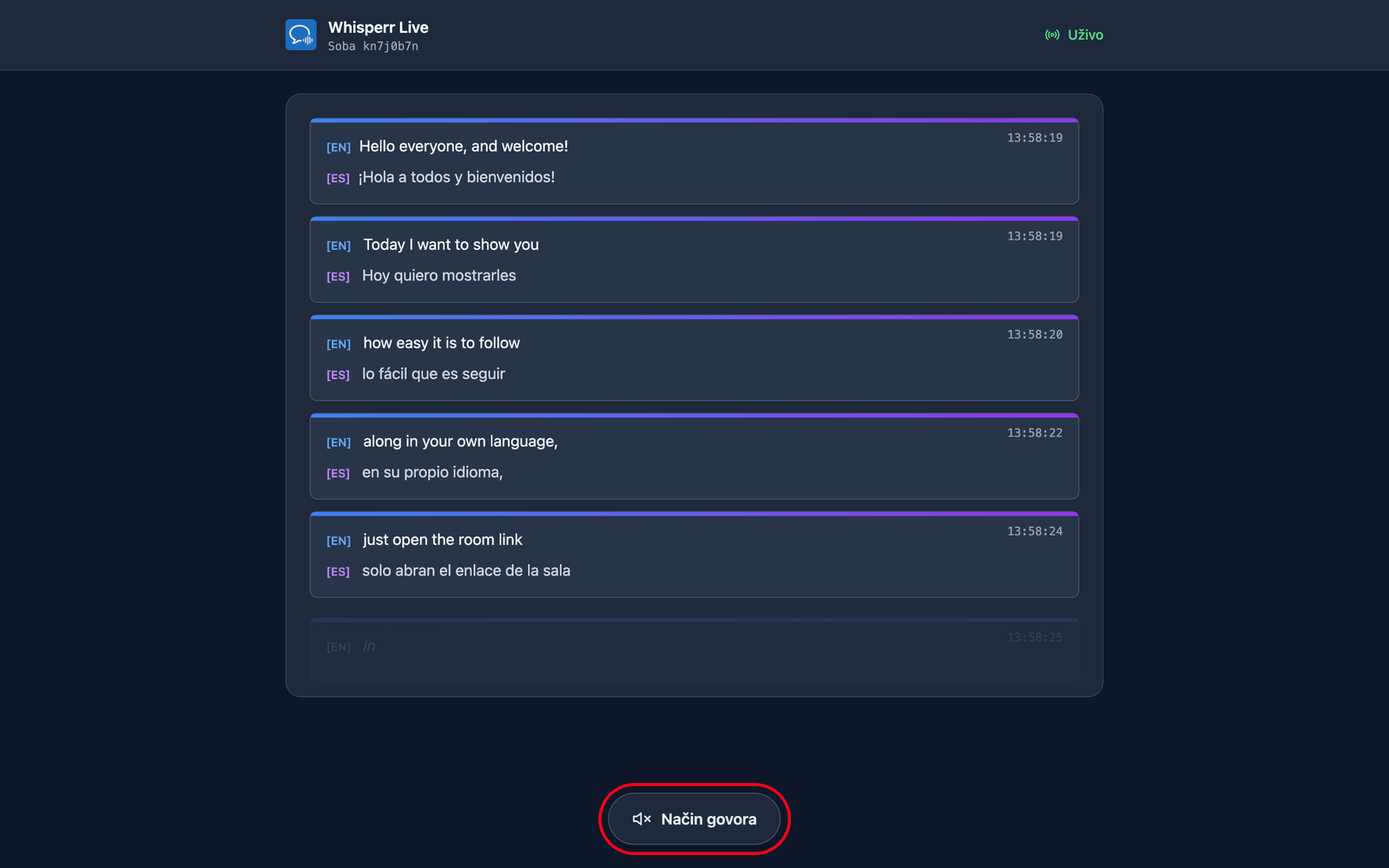
Biraju vlastiti jezik. Postavljate zadani ciljni jezik kada stvorite sobu, a možete dodati još do 5 između kojih gledatelji mogu prebacivati (ukupno 6 jezika po sobi) putem izbornika Jezik prijevoda na vrhu stranice. Jezici koje vaša soba već emitira navedeni su prvi sa zelenom točkom i prebacuju se na vašu sljedeću rečenicu; novi jezik (ako soba još nije dosegnula ograničenje) generira se na zahtjev, pa će nakratko vidjeti Priprema vašeg jezika…. Jedna soba i jedna poveznica tako pokrivaju publiku na do 6 jezika — zasebnu sobu napravite samo ako trebate više od 6 jezika, ili želite potpuno odvojenu publiku/poveznicu.
Mogu slušati umjesto čitati. Dodirom na Način govora na dnu stranice gumb postaje plav i na vrhu se pojavljuju kontrole govora, a Whisperr čita svaki prijevod naglas na njihovom vlastitom uređaju čim bude dovršen — na jeziku koji su odabrali.
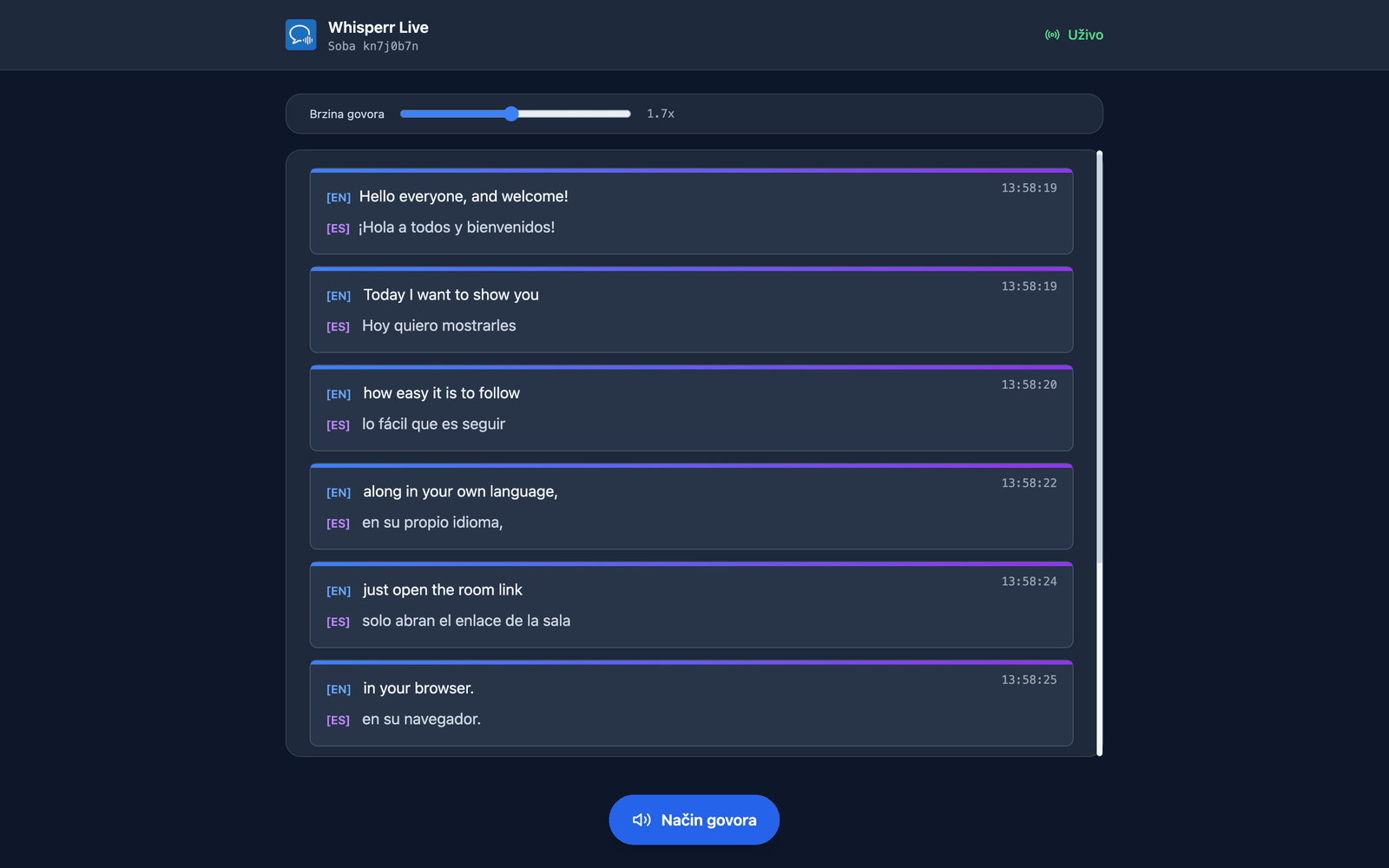
Biraju glas i tempo. Glas je zadano postavljen na Automatski, koji prilagođava glas čitanja onome tko trenutačno govori — korisno kada primate pitanja iz publike. Muški i Ženski umjesto toga fiksiraju jednog stalnog naratora. Brzina govora kreće se od 0,5x do 3,0x, sa zadanom vrijednosti 1,7x, dovoljno brzo da zvuk ostane blizu stvarnog vremena.
Način govora svima počinje isključen — taj prvi dodir ujedno je gesta koju preglednici zahtijevaju prije reprodukcije zvuka. Svaka od ovih postavki individualna je za svakog gledatelja, pa dio vaše publike može slušati na španjolskom dok ostali čitaju na hindskom. Više informacija u iskustvu gledatelja.
Uobičajeni problemi
Ne pojavljuje se natpis za dijeljenje poveznice
Natpis Poveznica za dijeljenje uživo prikazuje se samo tijekom snimanja s uključenim prekidačem Emitiranje. Uključite Emitiranje prije nego što započnete snimanje.
Gledatelji ne čuju ni ne vide ažuriranja
Provjerite snimate li i dalje — soba je aktivna samo tijekom snimanja. Zvuk vašeg mikrofona ne prenosi se gledateljima uživo: oni prate tekst (prijepis i prijevod), a ako ga žele čuti, dodiruju Način govora na stranici sobe i njihov vlastiti preglednik čita prijevod naglas.
Snima se pogrešan zvuk
Za prezentiranje vlastitim glasom, zadržite odabran izvor Mikrofon. Ako se prebacite na Zvuk sustava, Whisperr će umjesto toga emitirati ono što se reproducira na vašem računalu.
Pogrešan jezik prijevoda za gledatelje
Jezik Prevedi na koji ste odabrali samo je zadani. Gledatelji mogu otvoriti izbornik Jezik prijevoda na vrhu stranice sobe i sami promijeniti jezik, pa nema potrebe ponovno pokretati govor zbog jedne osobe.
I dalje ne radi? Kontaktirajte podršku
Povezano
- Način emitiranja (pregled) — kako funkcionira, podržane platforme i iskustvo gledatelja
- Na iPhoneu, iPadu i Androidu — pokrenite emitiranje sa svog telefona ili tableta
- U web aplikaciji — jedino mjesto koje može prikazati QR kod za vašu sobu
- Česta pitanja o Načinu emitiranja — uobičajena pitanja o sobama, poveznicama i gledateljima