Način emitiranja na iPhoneu, iPadu i Androidu
Ova stranica opisuje pokretanje emitiranja kao govornika iz Whisperr mobilnih aplikacija. Aplikacije za iPhone, iPad i Android dijele isti zaslon za snimanje, pa su koraci u nastavku isti za sve tri. Za informacije o tome kako Način emitiranja funkcionira i o iskustvu gledatelja, pogledajte pregled Načina emitiranja.
Emitiranje kao govornik
-
Otvorite aplikaciju Whisperr — iPhone i iPad · Android
-
Odaberite izvorni jezik (jezik kojim ćete govoriti) i ciljni jezik (jezik na koji gledatelji dolaze) u traci na dnu
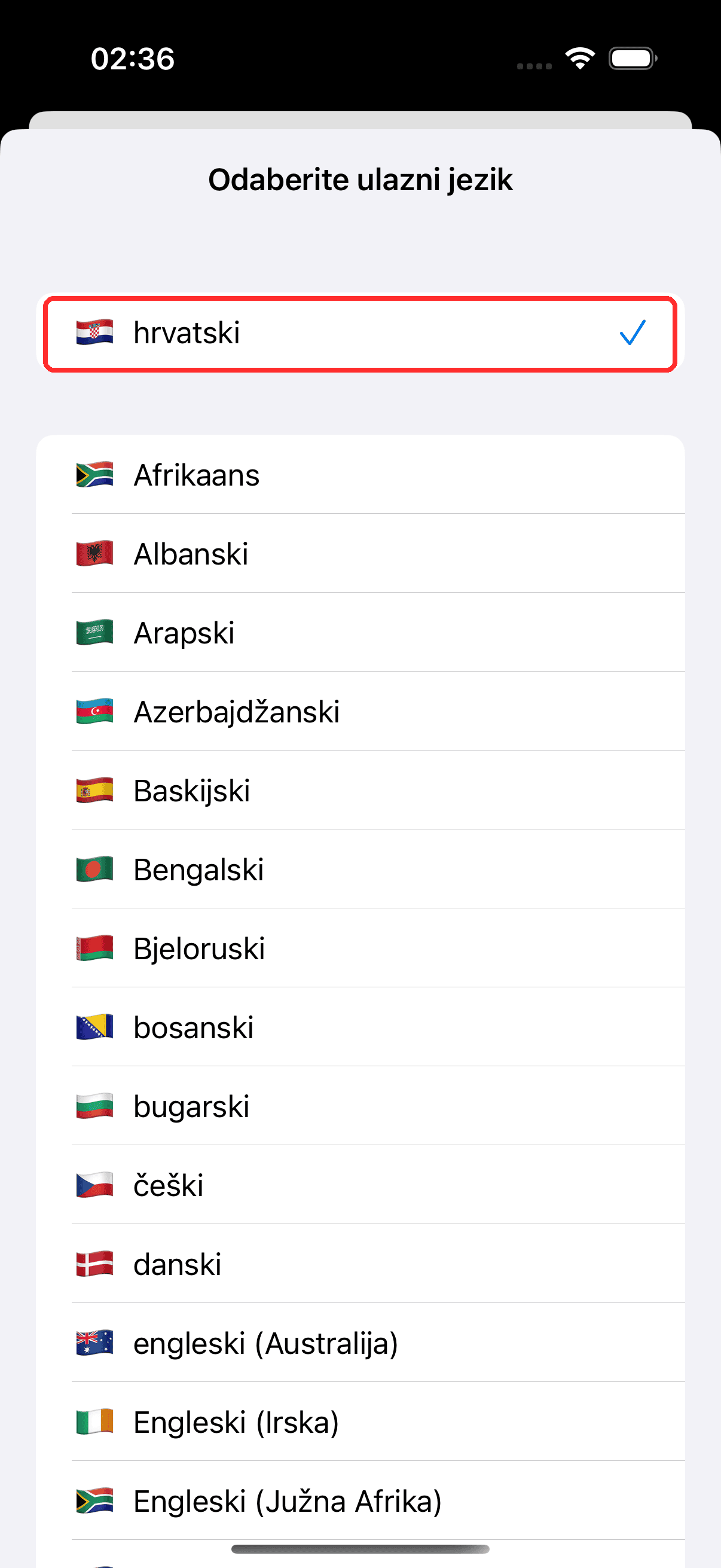
-
Zadržite Mikrofon odabran kao izvor zvuka kako bi Whisperr snimao vaš glas
-
Dodirnite gumb za snimanje za početak. Iznad prijepisa pojavljuje se redak s tri kontrole — Govori naglas, Podijeli vezu i Pregled postavki
-
Dodirnite Podijeli vezu i uključite prekidač. Whisperr traži od poslužitelja da otvori sobu, a čim on odgovori, poveznica i gumb za kopiranje pojavljuju se odmah ispod prekidača
-
Dodirnite kopiraj i podijelite poveznicu sa svojim gledateljima — otvaraju je u bilo kojem pregledniku kako bi pratili vaš prijepis i prijevod uživo
Soba ostaje aktivna sve dok snimate. Ponovno dodirnite gumb za snimanje kako biste zaustavili.
Podijeli vezu pojavljuje se samo dok snimate
Redak s tri kontrole dio je zaslona za snimanje: prije nego što započnete, zaslon prikazuje samo birač izvora zvuka, pa nema ništa što biste unaprijed mogli uključiti. To je namjerno — prekidač traži od pokrenute sesije da otvori sobu preko svoje postojeće veze, zbog čega Podijeli vezu možete uključiti i usred govora te tada podijeliti poveznicu. Sve što ste već izgovorili ostaje u vašem prijepisu; gledatelji se jednostavno pridružuju od te točke.
Dok soba nije spremna, na mjestu gdje će biti poveznica stoji kratak natpis; poveznica ga zamjenjuje čim poslužitelj potvrdi sobu. Prije toga se ništa ne prikazuje, pa je poveznica koju kopirate uvijek soba koju gledatelj doista može otvoriti.
Što vide vaši gledatelji
Svatko tko otvori poveznicu sobe dobiva ovu stranicu u svom pregledniku — bez aplikacije, bez računa, bez registracije. Većina vaše publike bit će na telefonu, gdje to izgleda ovako, a svaki redak prijepisa i prijevoda pojavljuje se dok govorite.
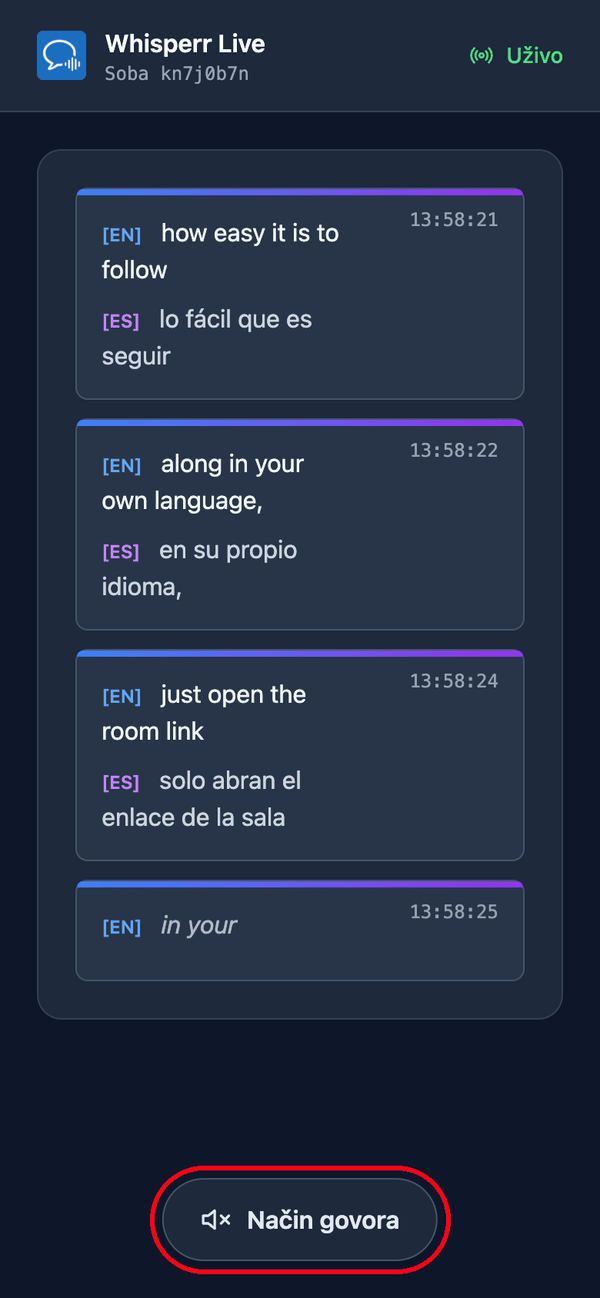
Biraju vlastiti jezik. Postavljate zadani ciljni jezik kada stvorite sobu, a možete dodati još do 5 između kojih gledatelji mogu prebacivati (ukupno 6 jezika po sobi) putem izbornika Jezik prijevoda na vrhu stranice. Jezici koje vaša soba već emitira navedeni su prvi sa zelenom točkom i prebacuju se na vašu sljedeću rečenicu; novi jezik (ako soba još nije dosegnula ograničenje) generira se na zahtjev, pa će nakratko vidjeti Priprema vašeg jezika…. Jedna soba i jedna poveznica tako pokrivaju publiku na do 6 jezika — zasebnu sobu napravite samo ako trebate više od 6 jezika, ili želite potpuno odvojenu publiku/poveznicu.
Mogu slušati umjesto čitati. Dodirom na Način govora na dnu stranice gumb postaje plav i na vrhu se pojavljuju kontrole govora, a Whisperr čita svaki prijevod naglas na njihovom vlastitom uređaju čim bude dovršen — na jeziku koji su odabrali.
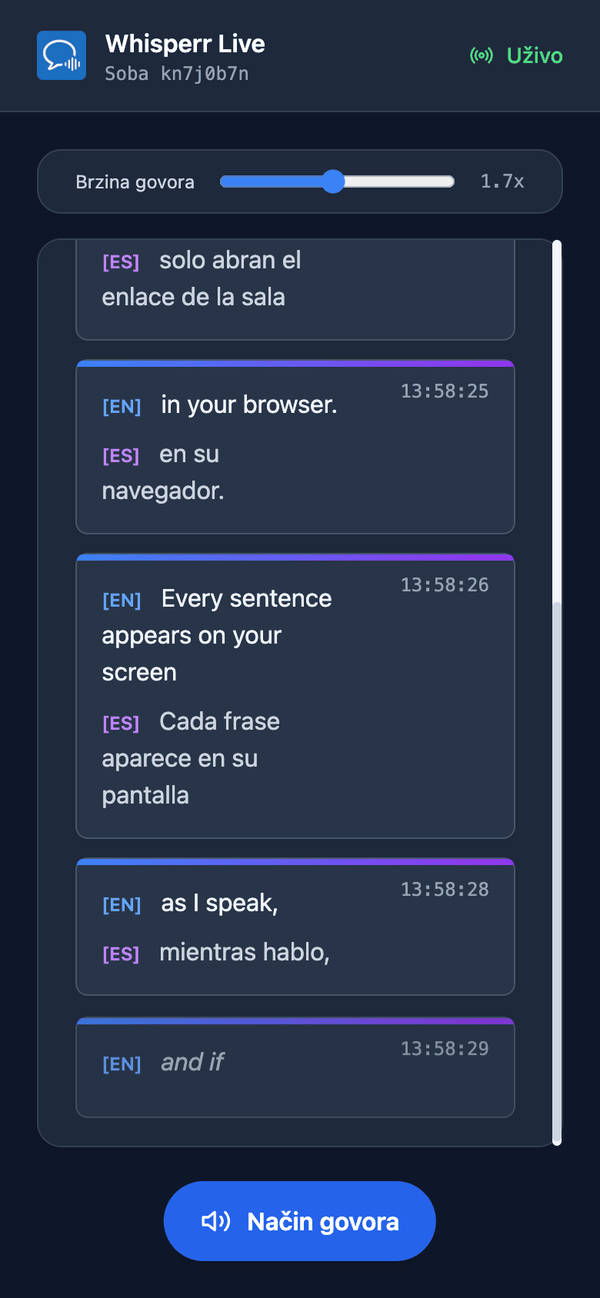
Biraju glas i tempo. Glas je zadano postavljen na Automatski, koji prilagođava glas čitanja onome tko trenutačno govori — korisno kada primate pitanja iz publike. Muški i Ženski umjesto toga fiksiraju jednog stalnog naratora. Brzina govora kreće se od 0,5x do 3,0x, sa zadanom vrijednosti 1,7x, dovoljno brzo da zvuk ostane blizu stvarnog vremena.
Način govora svima počinje isključen — taj prvi dodir ujedno je gesta koju preglednici zahtijevaju prije reprodukcije zvuka. Svaka od ovih postavki individualna je za svakog gledatelja, pa dio vaše publike može slušati na španjolskom dok ostali čitaju na hindskom. Više informacija u iskustvu gledatelja.
Uobičajeni problemi
Na zaslonu nema kontrole Podijeli vezu
Redak s tri kontrole postoji samo dok snimate. Prvo pokrenite snimanje, a zatim dodirnite Podijeli vezu.
„Podijeli vezu nije dostupno za ovo snimanje"
Dijeljenje zahtijeva vezu s poslužiteljem koja prenosi vaš zvuk za prijepis, a dva postavljanja je nemaju: prijepis na uređaju, koji nikad ne napušta vaš telefon, i izvor Bot za sastanke, koji se pridružuje pozivu umjesto da sluša vaš mikrofon. Prebacite izvor na Mikrofon s prijepisom na poslužitelju i pokrenite novo snimanje.
Gledatelji ne vide ništa
Provjerite snimate li i dalje — soba je aktivna samo tijekom snimanja. Gledatelji koji su otvorili poveznicu prije nego što ste počeli trebaju je ponovno učitati.
Pogrešan jezik prijevoda za gledatelje
Ciljni jezik koji ste odabrali prije snimanja samo je zadani. Gledatelj koji želi nešto drugo može otvoriti izbornik Jezik prijevoda na vrhu stranice sobe i sam promijeniti jezik — nema potrebe da vi ponovno pokrećete snimanje. Da biste promijenili zadani jezik na koji svi dolaze, zaustavite snimanje, promijenite ciljni jezik i pokrenite novo snimanje.
I dalje ne radi? Kontaktirajte podršku
Povezano
- Način emitiranja (pregled) — kako funkcionira, podržane platforme i iskustvo gledatelja
- Na Macu i Windowsu — pokrenite emitiranje iz aplikacije za računala
- U web aplikaciji — jedino mjesto koje može prikazati QR kod za vašu sobu
- Česta pitanja o Načinu emitiranja — uobičajena pitanja o sobama, poveznicama i gledateljima