Način emitiranja u web aplikaciji
Ova stranica opisuje pokretanje emitiranja kao govornika iz web aplikacije. Za informacije o tome kako Način emitiranja funkcionira i o iskustvu gledatelja, pogledajte pregled Načina emitiranja.
Emitiranje kao govornik (web aplikacija)
- Idite na whisperr.co/app
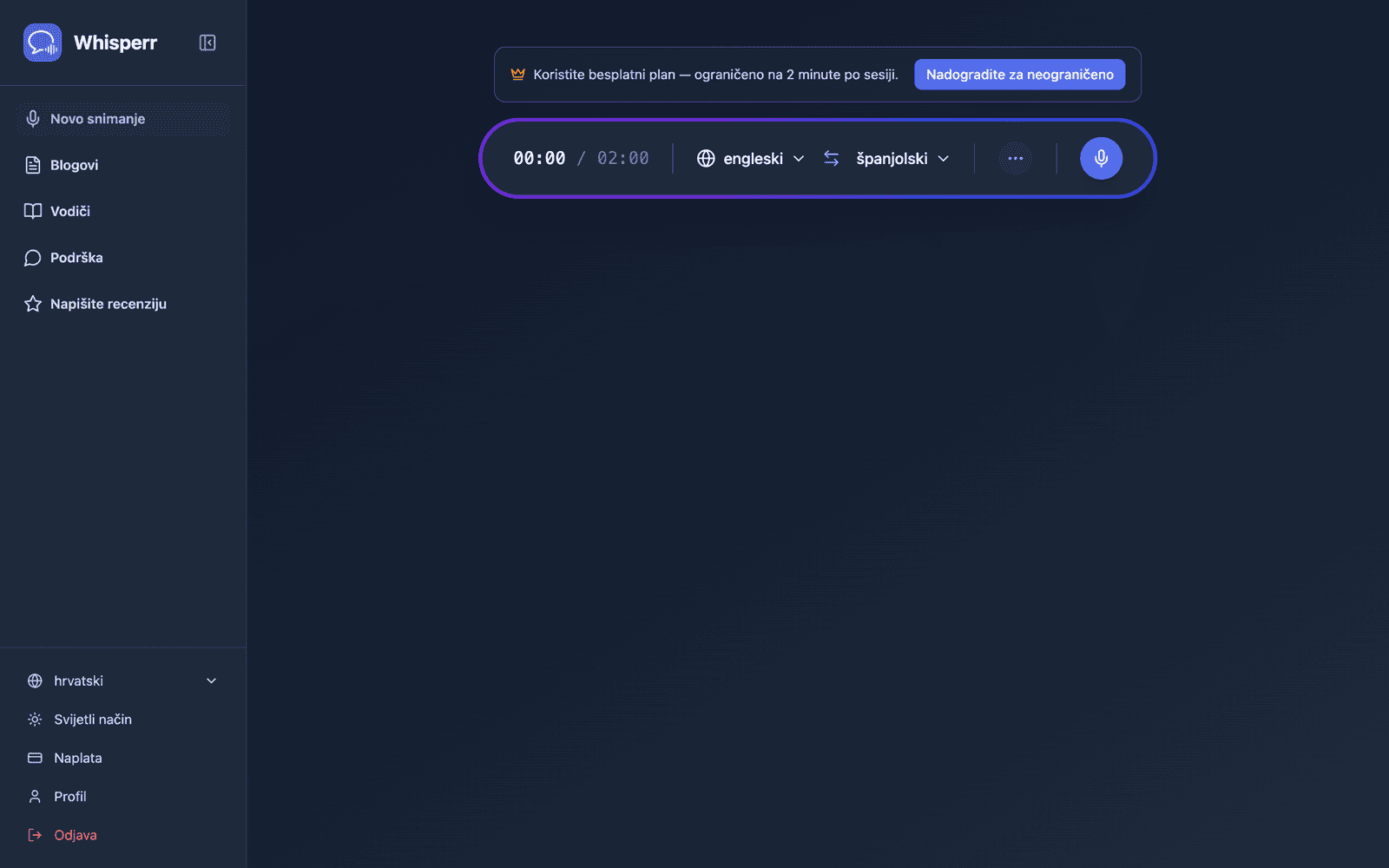
- Odaberite izvorni jezik (jezik kojim ćete govoriti) i ciljni jezik (jezik koji će gledatelji čitati)
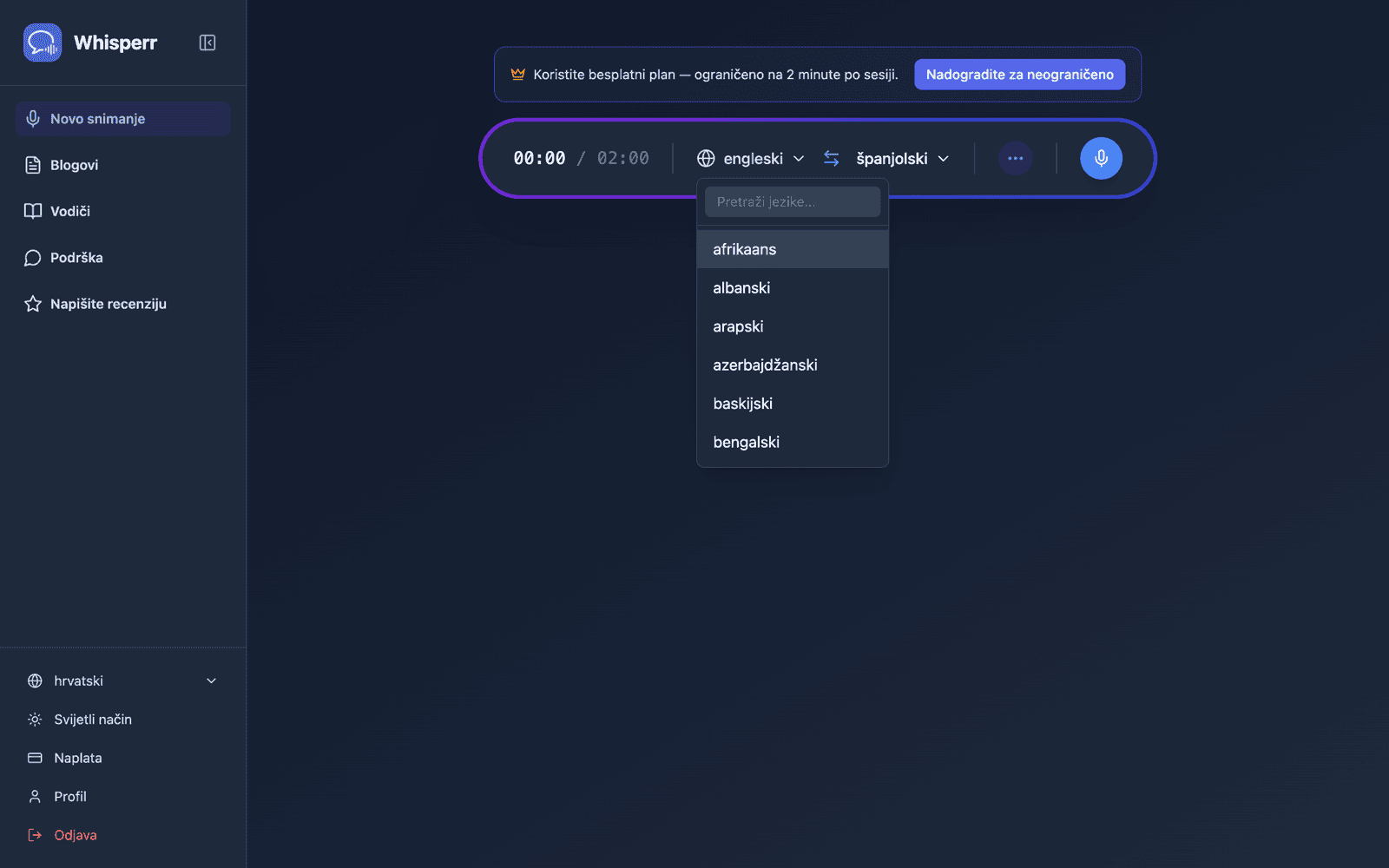
- Otvorite izbornik opcija ••• na traci za snimanje i uključite Podijeli (u ranijim verzijama ovaj se prekidač zvao Emitiranje)
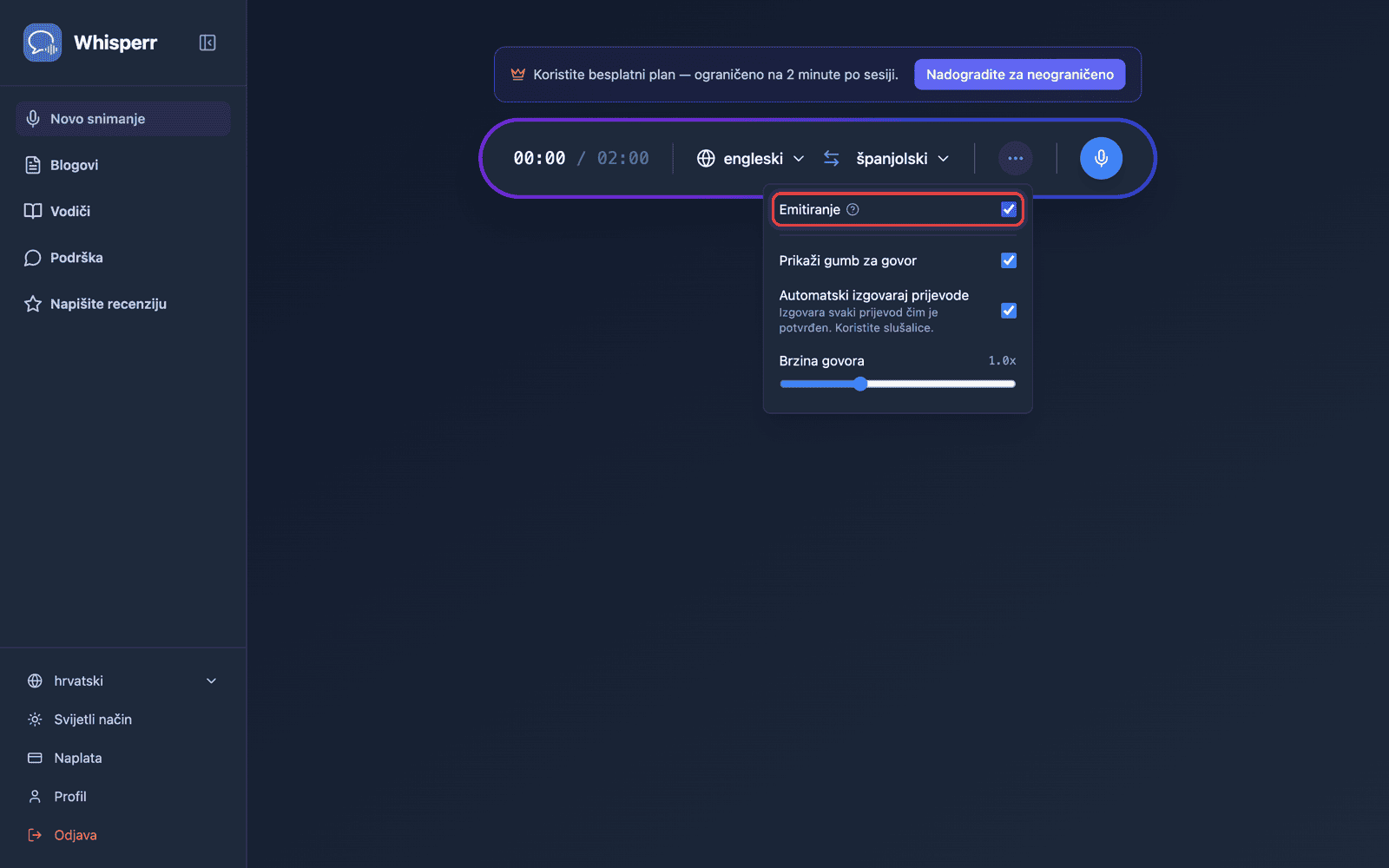
- Kliknite Snimi — Whisperr počinje snimati zvuk putem mikrofona vašeg uređaja, a u istom prikazu pojavljuje se URL sobe koji možete podijeliti
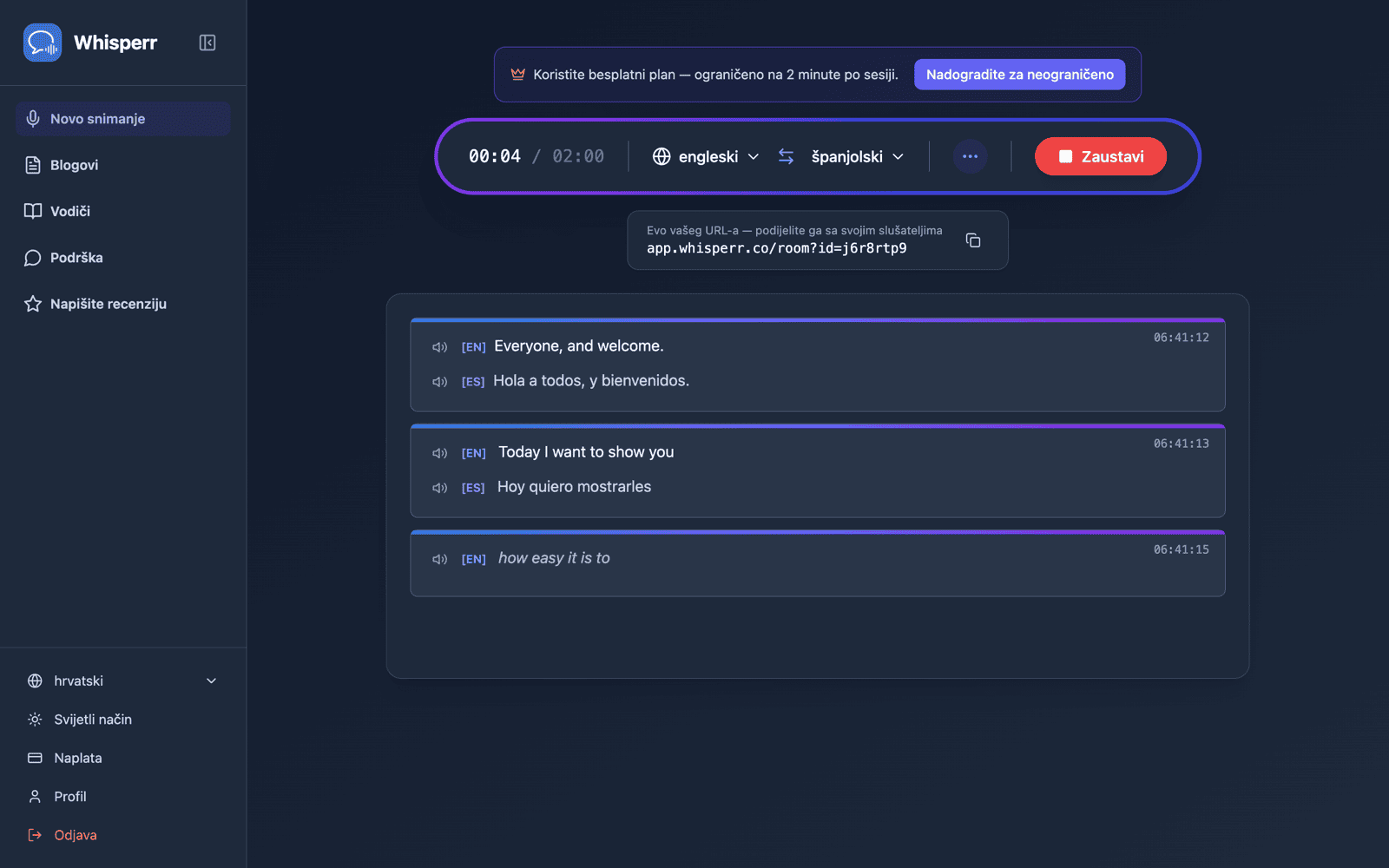
- Podijelite sobu — kliknite gumb za kopiranje pored URL-a ili gumb za QR kod pored njega ako je publika ispred vas
Soba ostaje aktivna sve dok snimate. Završite sesiju klikom na Zaustavi.
Podijelite sobu putem QR koda
Traka za dijeljenje ispod trake za snimanje ima dva gumba pored URL-a sobe: kopiraj i gumb za QR kod. QR kod kodira istu poveznicu whisperr.co/app/room?id=…, pa publika s telefonima u rukama može uperiti kameru u vaš zaslon umjesto ponovnog upisivanja ID-a sobe.
Kliknite ga i otvara se panel Skeniraj za slušanje s kodom i ispisanim URL-om ispod njega. Preuzmi PNG sprema kod u rezoluciji za ispis (1024 px ili veće) — dovoljno veliko da ga stavite na naslovni slajd, ispišete kao plakat za vrata ili podijelite na papiru.
Gumb za QR kod pojavljuje se samo dok snimate s uključenim Emitiranjem. Vaša poveznica sobe, međutim, pripada vašem računu, a ne pojedinačnom snimanju — web aplikacija vam daje istu stabilnu poveznicu svaki put kad emitirate, pa kod koji jednom ispišete nastavlja raditi za svaki sljedeći govor. Ovo je trenutačno mogućnost dostupna samo u web aplikaciji: na iPhoneu/iPadu, Androidu, Macu i Windowsu svako emitiranje i dalje dobiva novu, jednokratnu poveznicu sobe koja prestaje raditi čim zaustavite to snimanje — pogledajte Način emitiranja: podržane platforme. Da biste unaprijed pripremili slajd ili letak, pokrenite kratko probno emitiranje, preuzmite PNG i zaustavite ga; kod će i dalje vrijediti na dan događaja.
Kartice Soba i OBS na traci za dijeljenje odvojene su: Soba je poveznica za vašu publiku, OBS je URL prozirnih titlova koji dodajete kao Browser Source u OBS-u ili Streamlabsu. Stabilna poveznica vezana uz račun opisana gore odnosi se samo na karticu Soba — URL za OBS vezan je uz pojedinačno snimanje i mijenja se svaki put kad pokrenete novo, pa nakon svakog novog emitiranja ažurirajte URL svog Browser Sourcea umjesto da ponovno koristite stari.
Što vide vaši gledatelji
Svatko tko otvori poveznicu sobe dobiva ovu stranicu u svom pregledniku — bez aplikacije, bez računa, bez registracije. Svaki redak prijepisa i prijevoda pojavljuje se dok govorite.
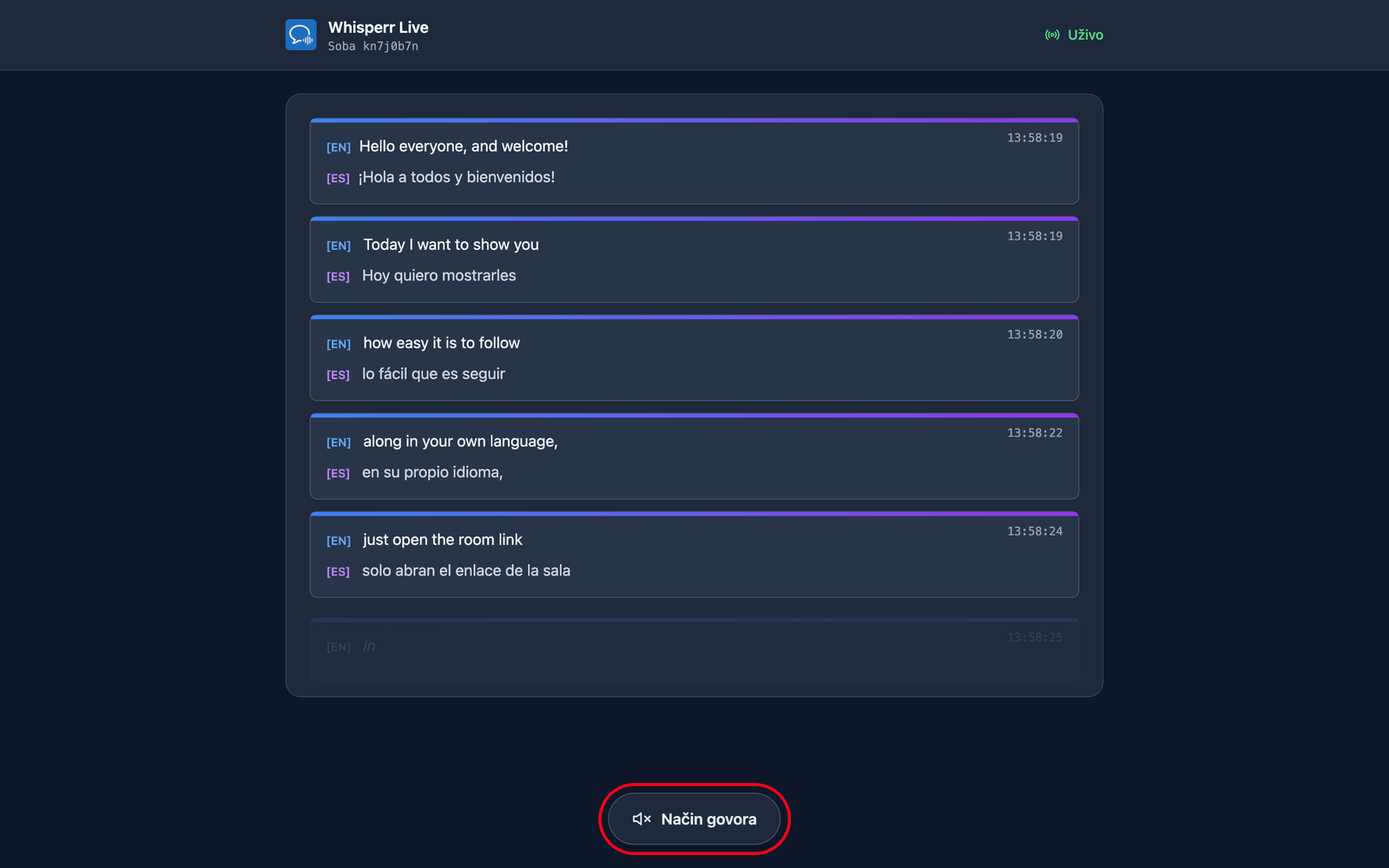
Biraju vlastiti jezik. Postavljate zadani ciljni jezik kada stvorite sobu, a možete dodati još do 5 između kojih gledatelji mogu prebacivati (ukupno 6 jezika po sobi) putem izbornika Jezik prijevoda na vrhu stranice. Jezici koje vaša soba već emitira navedeni su prvi sa zelenom točkom i prebacuju se na vašu sljedeću rečenicu; novi jezik (ako soba još nije dosegnula ograničenje) generira se na zahtjev, pa će nakratko vidjeti Priprema vašeg jezika…. Jedna soba i jedna poveznica tako pokrivaju publiku na do 6 jezika — zasebnu sobu napravite samo ako trebate više od 6 jezika, ili želite potpuno odvojenu publiku/poveznicu.
Mogu slušati umjesto čitati. Dodirom na Način govora na dnu stranice gumb postaje plav i na vrhu se pojavljuju kontrole govora, a Whisperr čita svaki prijevod naglas na njihovom vlastitom uređaju čim bude dovršen — na jeziku koji su odabrali.
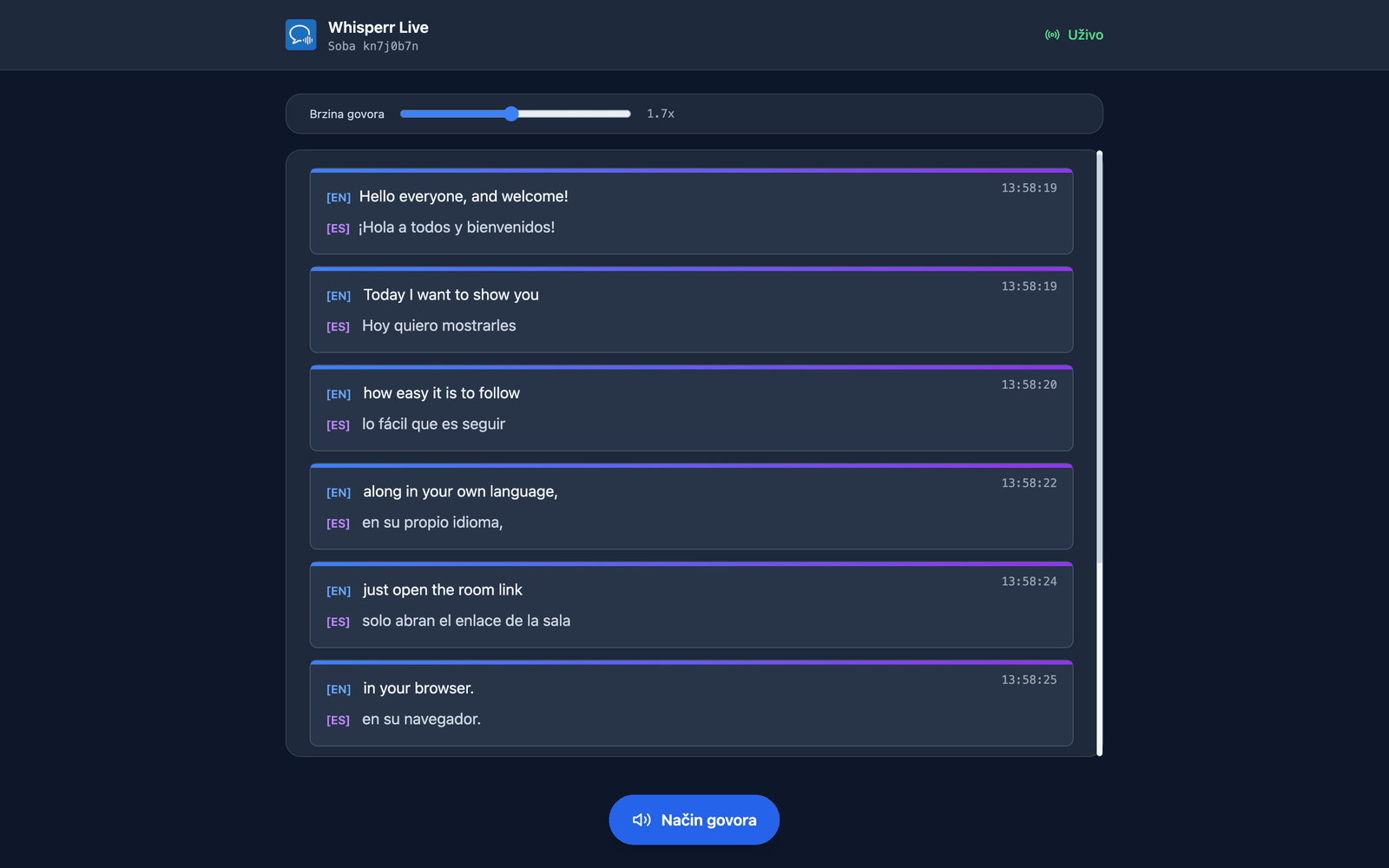
Biraju glas i tempo. Glas je zadano postavljen na Automatski, koji prilagođava glas čitanja onome tko trenutačno govori — korisno kada primate pitanja iz publike. Muški i Ženski umjesto toga fiksiraju jednog stalnog naratora. Brzina govora kreće se od 0,5x do 3,0x, sa zadanom vrijednosti 1,7x, dovoljno brzo da zvuk ostane blizu stvarnog vremena.
Način govora svima počinje isključen — taj prvi dodir ujedno je gesta koju preglednici zahtijevaju prije reprodukcije zvuka. Svaka od ovih postavki individualna je za svakog gledatelja, pa dio vaše publike može slušati na španjolskom dok ostali čitaju na hindskom. Više informacija u iskustvu gledatelja.
Povezano
- Način emitiranja (pregled) — kako funkcionira, podržane platforme i iskustvo gledatelja
- Na iPhoneu/iPadu — pokrenite emitiranje sa svog iPhonea ili iPada
- Česta pitanja o Načinu emitiranja — uobičajena pitanja o sobama, poveznicama i gledateljima