Plutajući titlovi na iPhoneu i iPadu
Ova stranica pokriva postavljanje iPhone/iPad uređaja za plutajuće titlove. Za opis načina rada i podržanih platformi pogledajte pregled Plutajućih titlova.
Kako koristiti plutajuće titlove na iPhoneu i iPadu
- Otvorite aplikaciju Whisperr
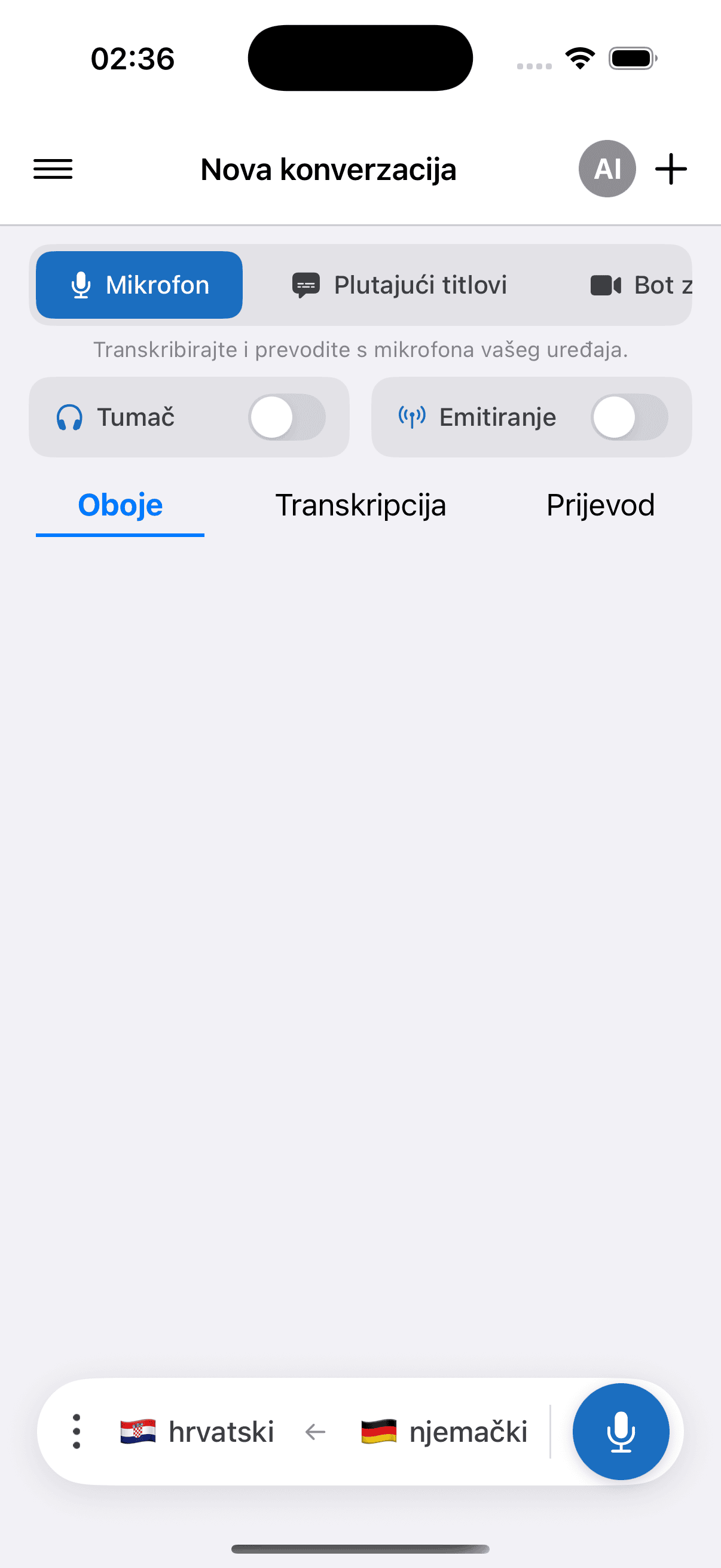
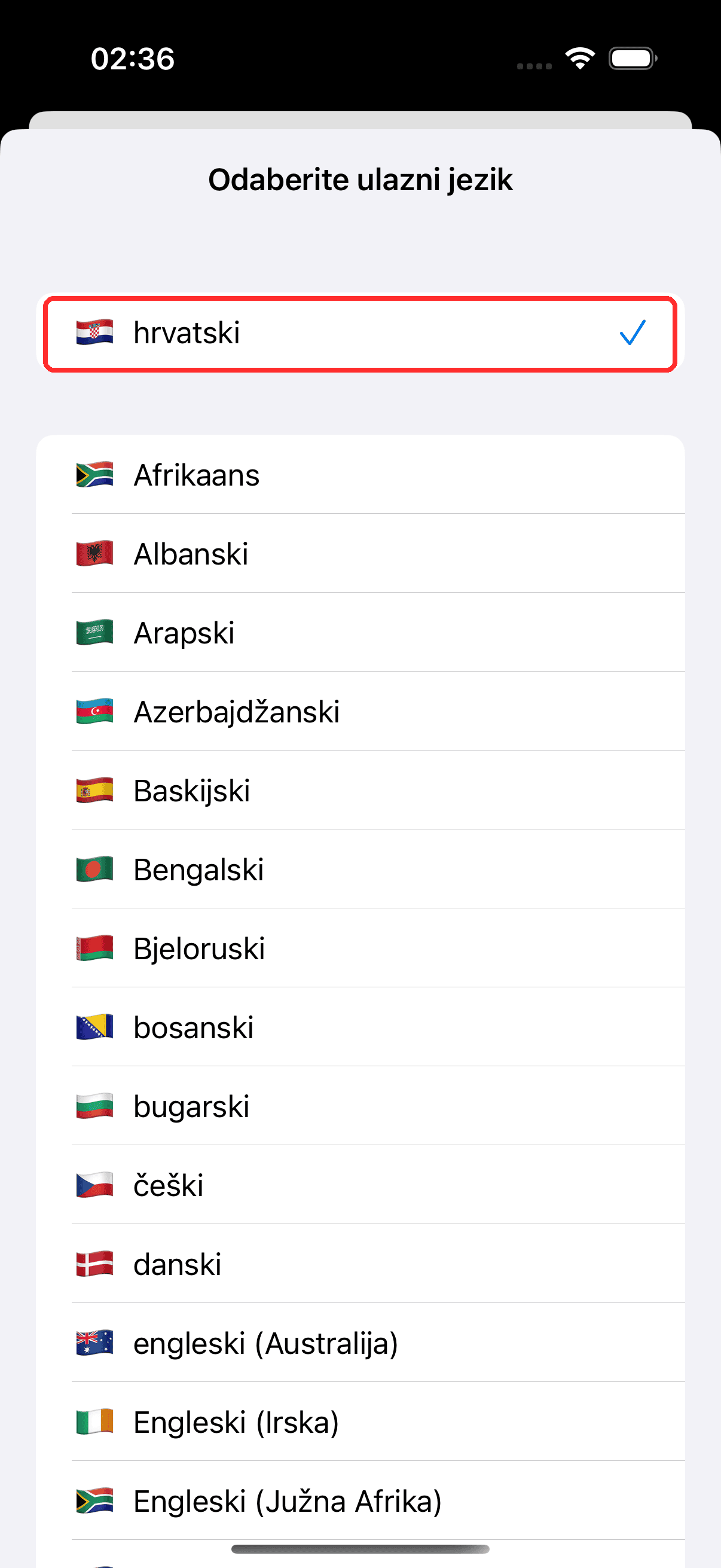
- Odaberite izvorni i ciljni jezik u traci na dnu
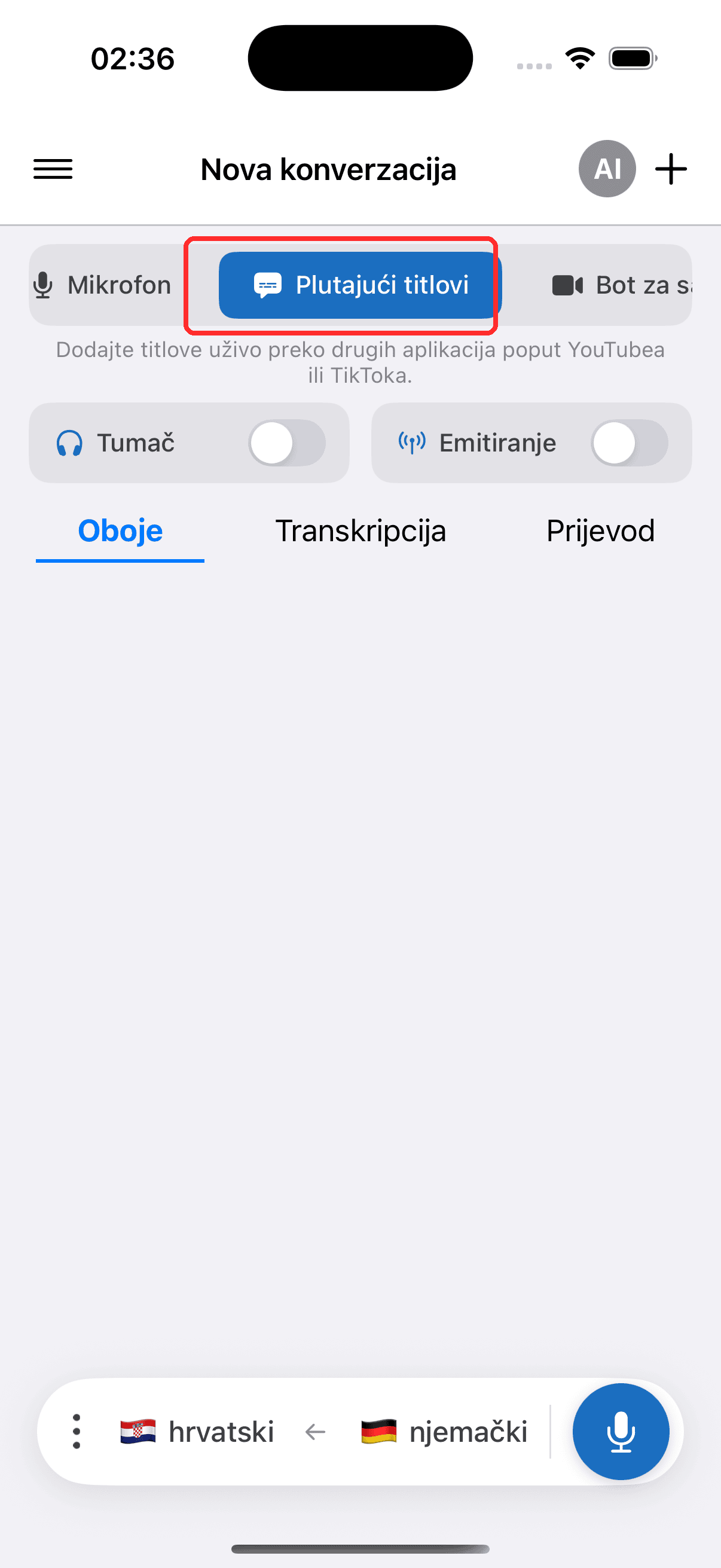
- U gornjem izborniku dodirnite Plutajući titlovi
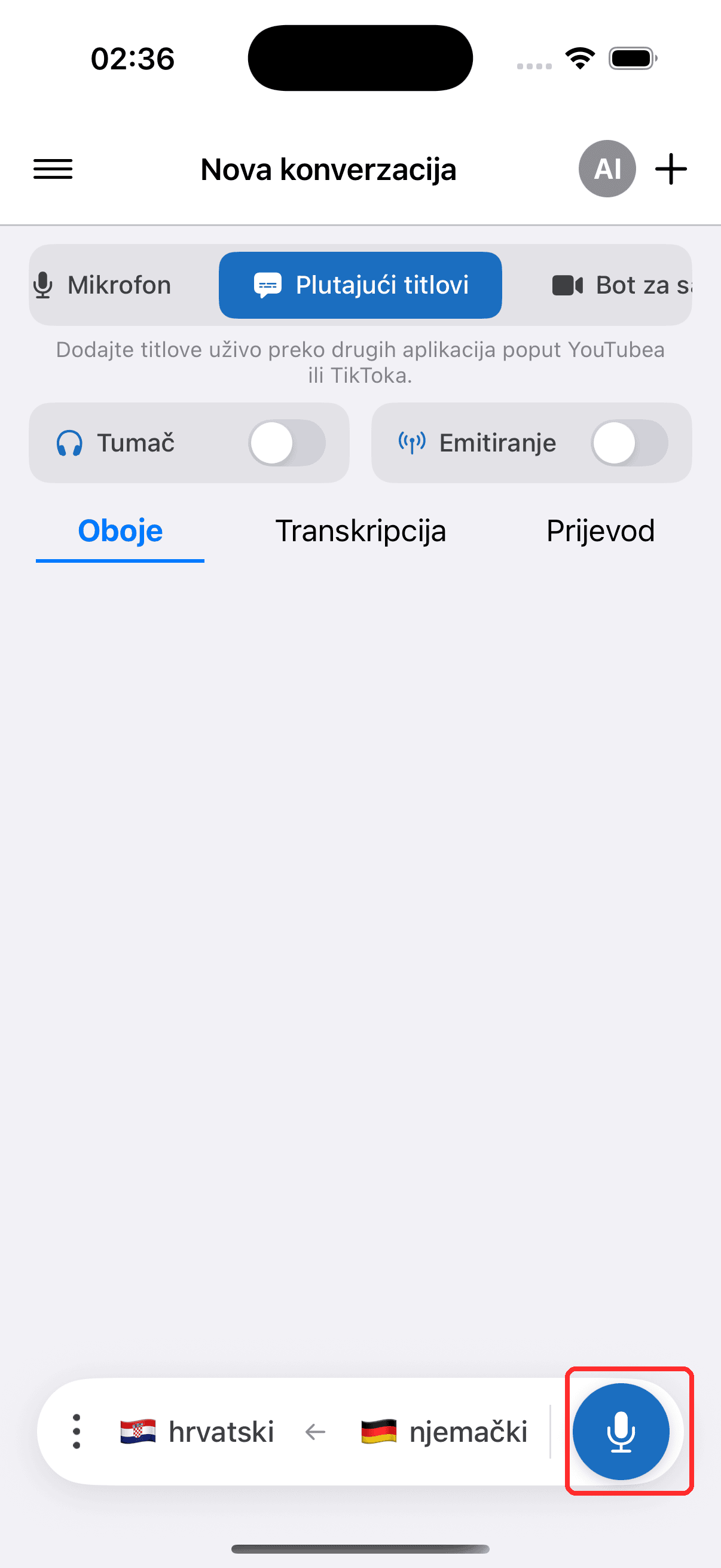
- Dodirnite gumb za snimanje za početak i dopustite pristup mikrofonu kada se to zatraži
- Prijeđite na bilo koju drugu aplikaciju — sloj titlova ostaje na zaslonu
Česti problemi (iPhone/iPad)
Plutajući titlovi se ne pojavljuju
- Provjerite je li Picture in Picture omogućen (iOS) — idite na Postavke > Općenito > Picture in Picture i provjerite je li uključeno
- Provjerite prekidač plutajućih titlova — uvjerite se da je omogućen u aplikaciji Whisperr
- Ponovno pokrenite aplikaciju i pokušajte ponovo omogućiti plutajuće titlove
Nema zvuka iz Teams-a, Meet-a ili Zoom-a na iOS-u
iOS aplikacije ne mogu izravno pristupiti zvuku iz Teams-a, Meet-a ili Zoom-a zbog ograničenja privatnosti. Pozivu se možete pridružiti putem preglednika i snimiti prijevod koristeći Web App ili Chrome Extension. Alternativno, upotrijebite Snimanje zvuka mikrofonom za snimanje zvuka kroz zvučnik uređaja ili vanjski mikrofon.
Još uvijek ne radi? Kontaktirajte podršku
Povezano
- Plutajući titlovi (pregled) — kako radi, podržane platforme i opći savjeti
- Na Androidu · Na Chrome Extensionu · Na Web Appu
- Snimanje zvuka mikrofonom — kako Whisperr snima i transkribira zvuk
- Online sastanci — koristite plutajuće titlove tijekom videopoziva