Meeting Bot u Web Aplikaciji
Ova stranica pokriva slanje Whisperr meeting bota u poziv iz Whisperr Web Aplikacije — bez preuzimanja. Za informacije o tome kako Meeting Bot funkcionira, pogledajte pregled Meeting Bota.
Meeting Bot nije dostupan u besplatnom planu. Nadogradite u aplikaciji (Nadogradnja / Naplata) kako biste poslali bota u poziv.
Kako Koristiti Meeting Bot u Web Aplikaciji
- Idite na app.whisperr.co i prijavite se
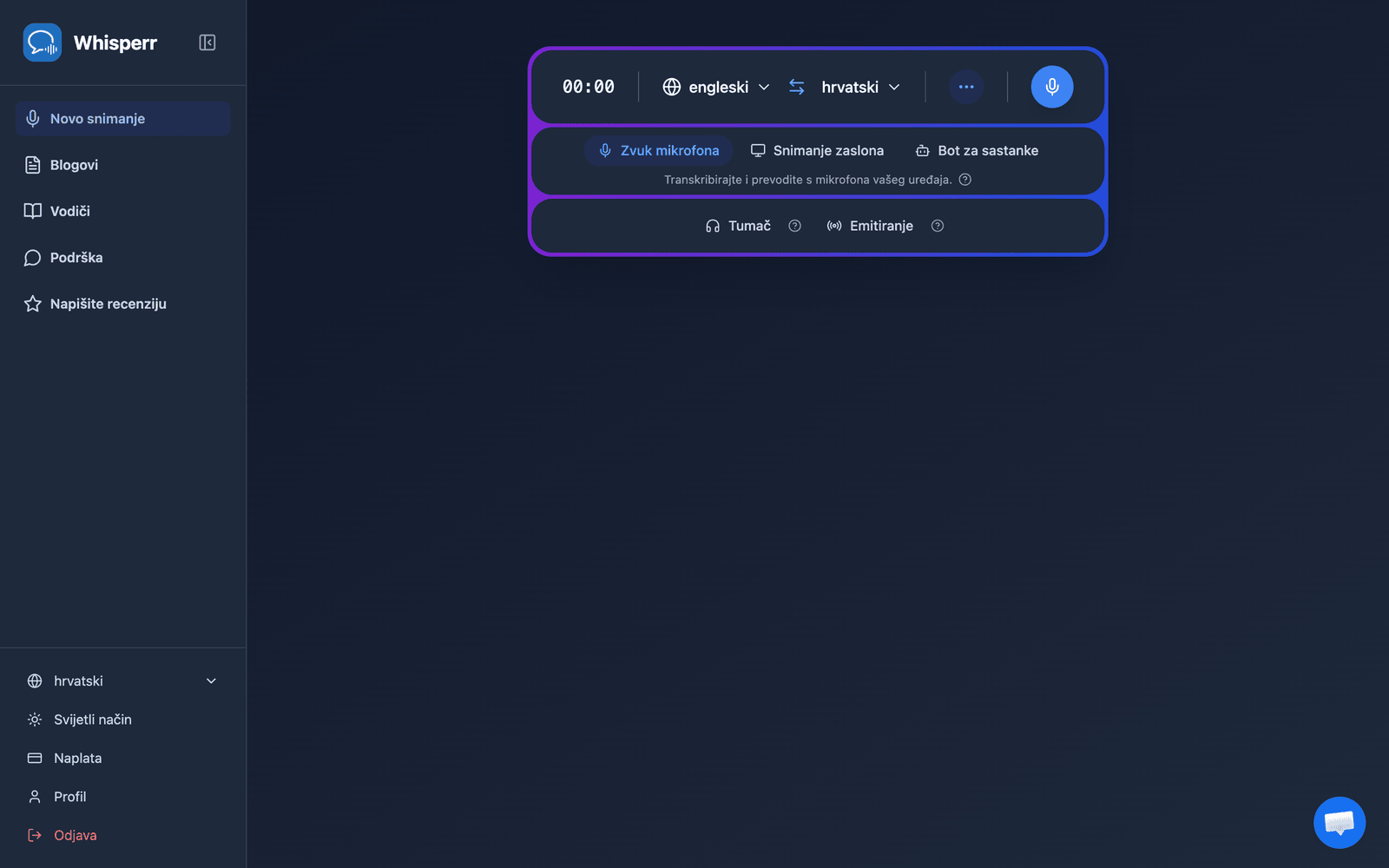
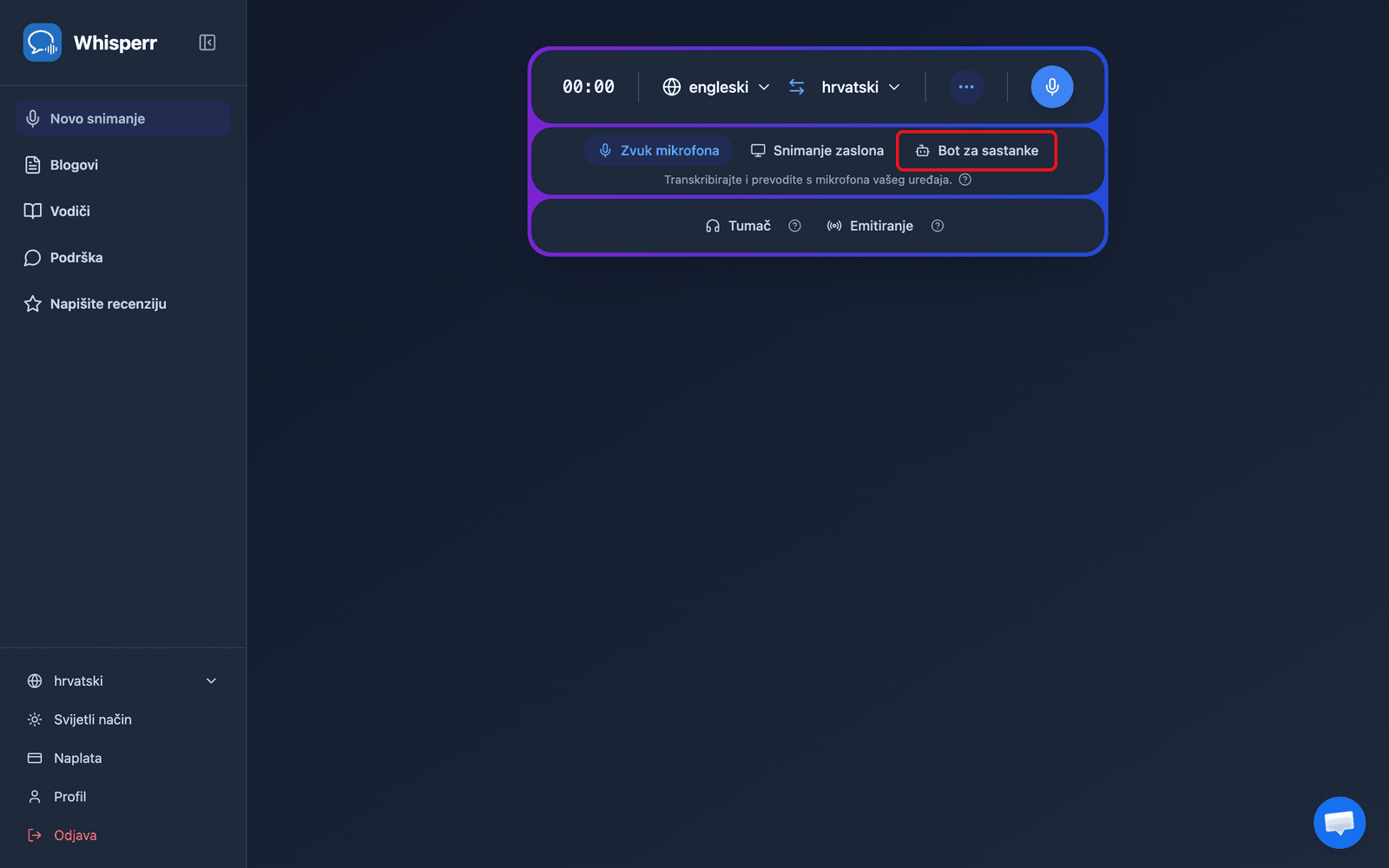
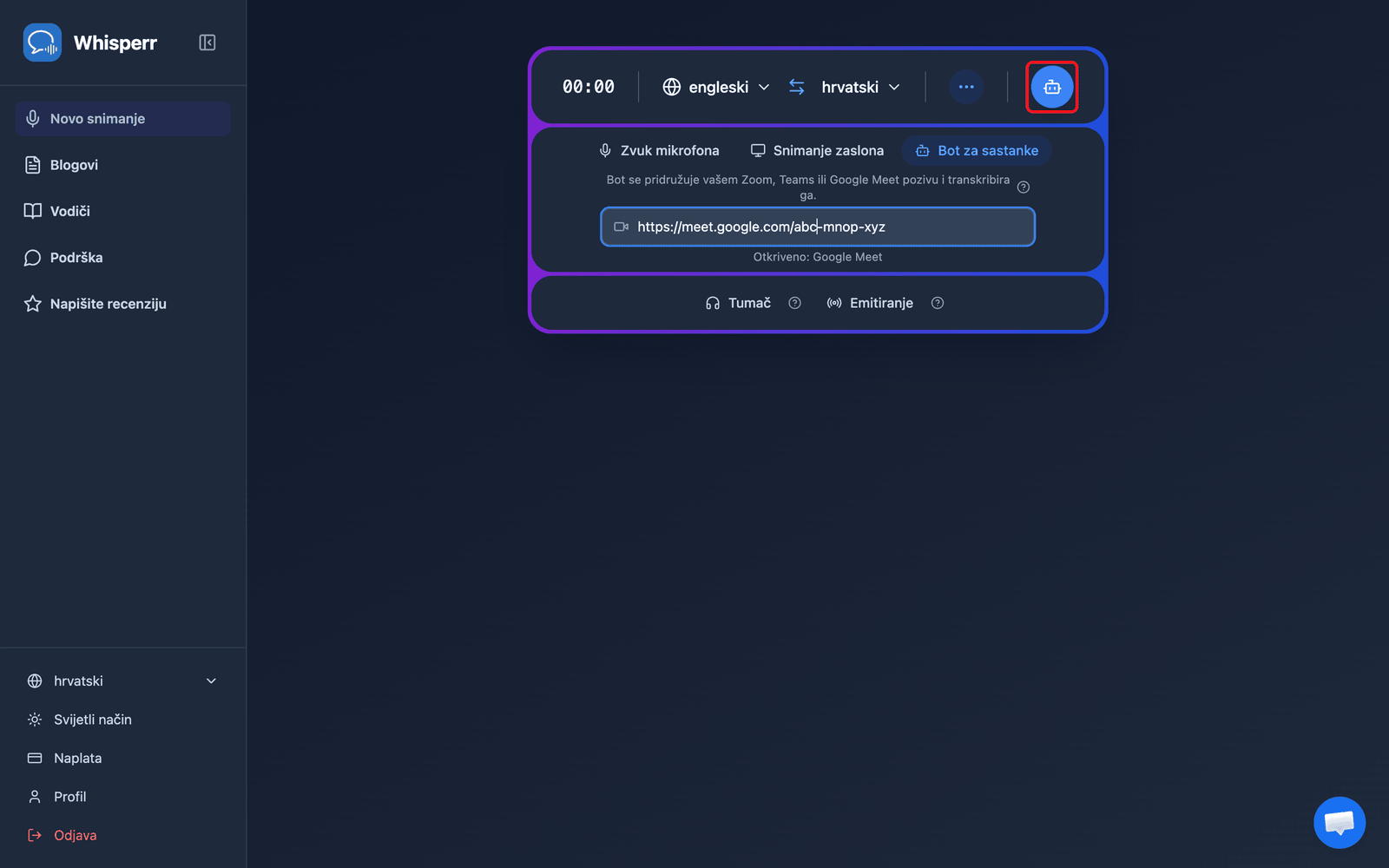
- U odabiru izvora ispod trake za snimanje kliknite Bot za sastanke
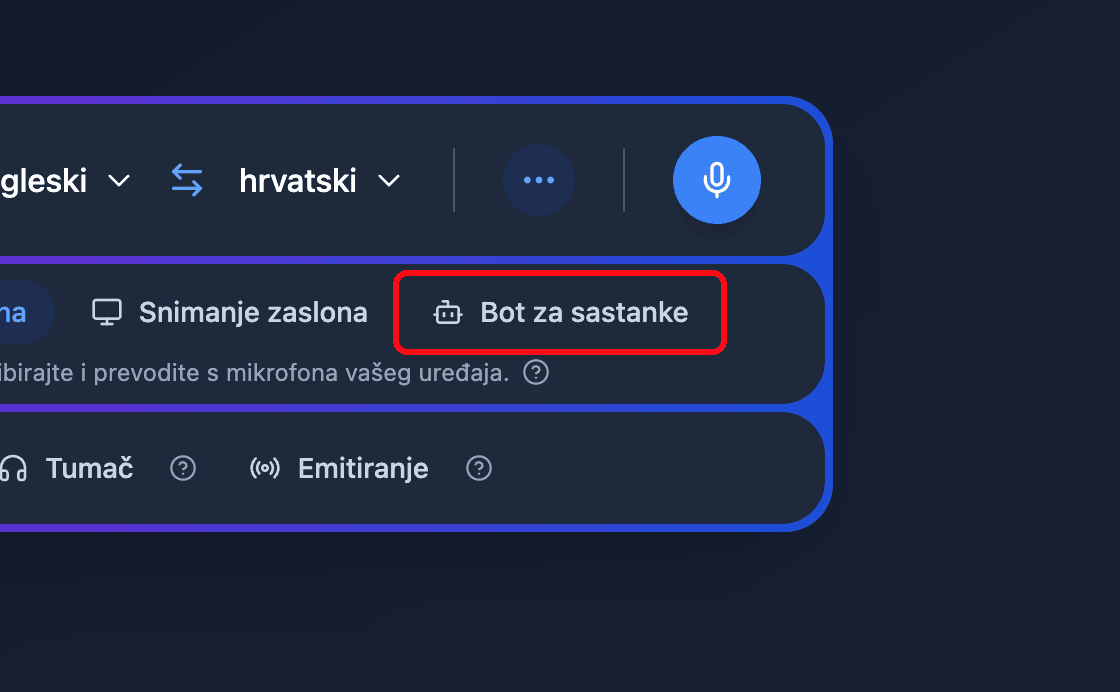
- Zalijepite poveznicu sastanka (Zoom, Teams ili Google Meet) u polje Zalijepite Zoom, Teams ili Google Meet poveznicu — Whisperr automatski prepoznaje platformu
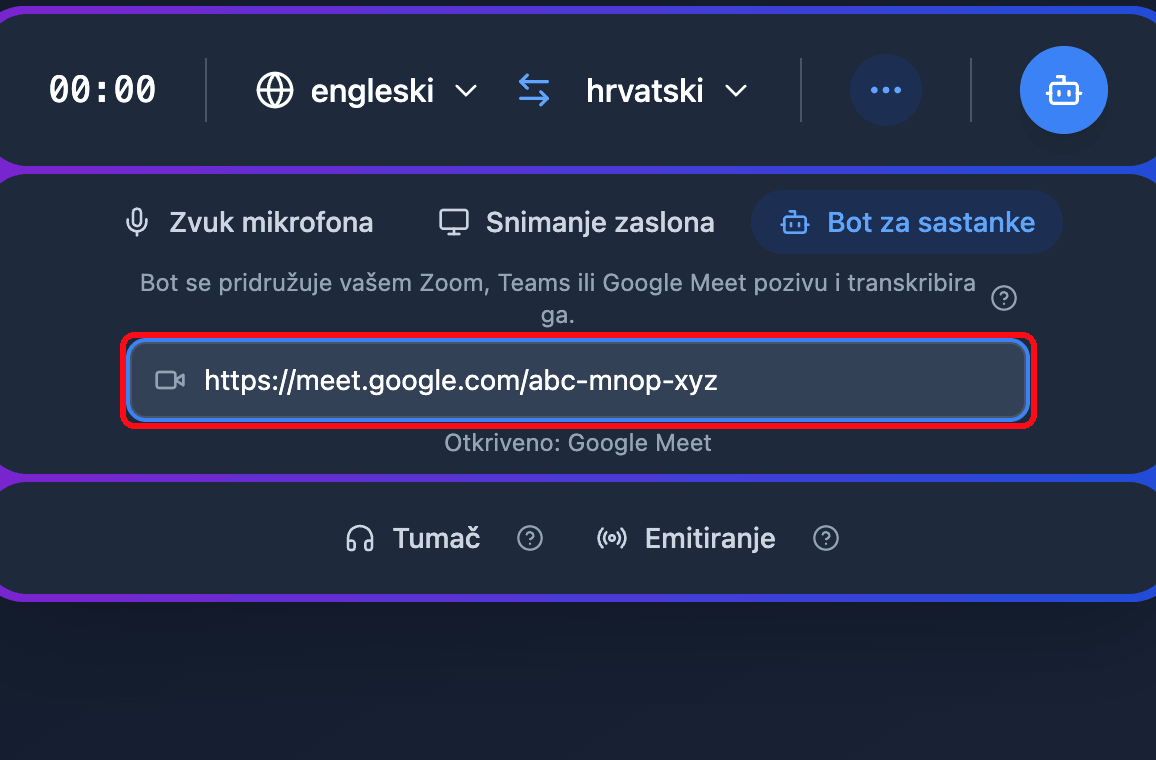
- Postavite izvorni i ciljni jezik na vrhu trake za snimanje
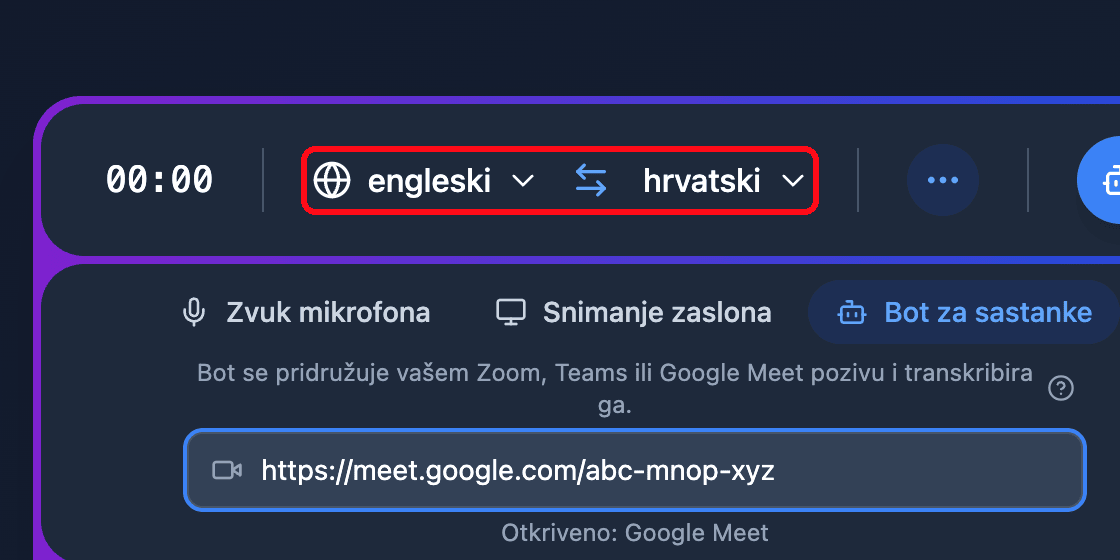
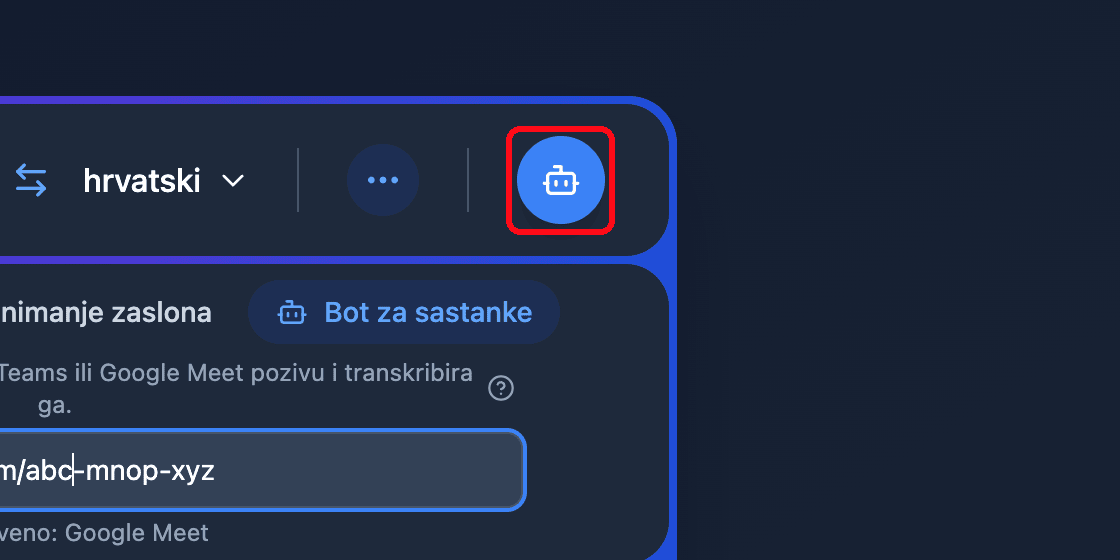
- Kliknite gumb Pošalji bota — Whisperr Bot za prevođenje pridružuje se sastanku kao sudionik
- Pustite bota iz sobe čekanja ako ju je administrator omogućio — transkripcija i prijevod zatim se pojavljuju u stvarnom vremenu u vašem pregledniku
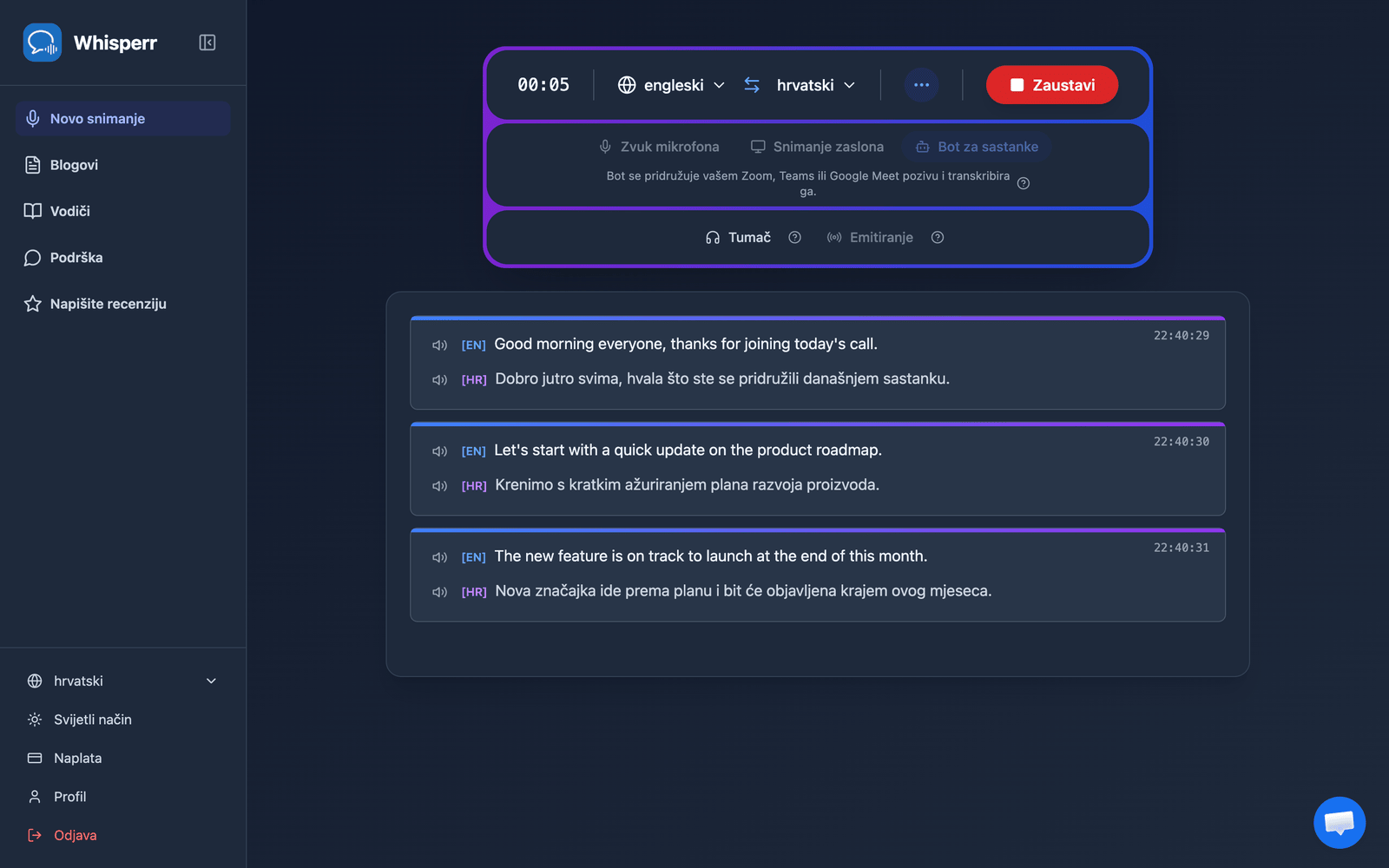
Kliknite Zaustavi kako biste uklonili bota i završili sesiju.
Česti problemi (Web Aplikacija)
Gumb „Pošalji bota“ traži nadogradnju
Meeting Bot zahtijeva aktivnu pretplatu. Provjerite natpis s planom i odaberite Nadogradnja ako koristite besplatni plan.
„Unesite valjanu Zoom, Teams ili Google Meet poveznicu.“
Zalijepite potpunu poveznicu sastanka. Podržane su samo Zoom, Microsoft Teams i Google Meet poveznice — kopirajte poveznicu Pridruži se izravno iz pozivnice za sastanak.
Bot se nikada ne pridruži
Administrator možda treba pustiti bota iz sobe čekanja. Također provjerite da sastanak nije završio i da je poveznica još uvijek važeća.
Nema transkripcije nakon što se bot pridruži
Uvjerite se da netko govori i još jednom provjerite izvorni i ciljni jezik u traci za snimanje.
I dalje ne radi? Kontaktirajte podršku
Povezano
- Meeting Bot (pregled) — kako funkcionira i podržane platforme za sastanke
- Na iPhoneu/iPadu · Na Macu · Na Windowsu
- Snimanje Zvuka Mikrofona u Web Aplikaciji — umjesto toga snimajte zvuk putem svog uređaja