Snimanje Zvuka Mikrofona u Web Aplikaciji
Ova stranica pokriva postavljanje Web Aplikacije za snimanje mikrofona. Za informacije o tome kako to funkcionira u pozadini i savjete koji se odnose na sve platforme, pogledajte pregled Snimanja Zvuka Mikrofona.
Kako Snimiti Zvuk Mikrofona u Web Aplikaciji
- Idite na whisperr.co/app
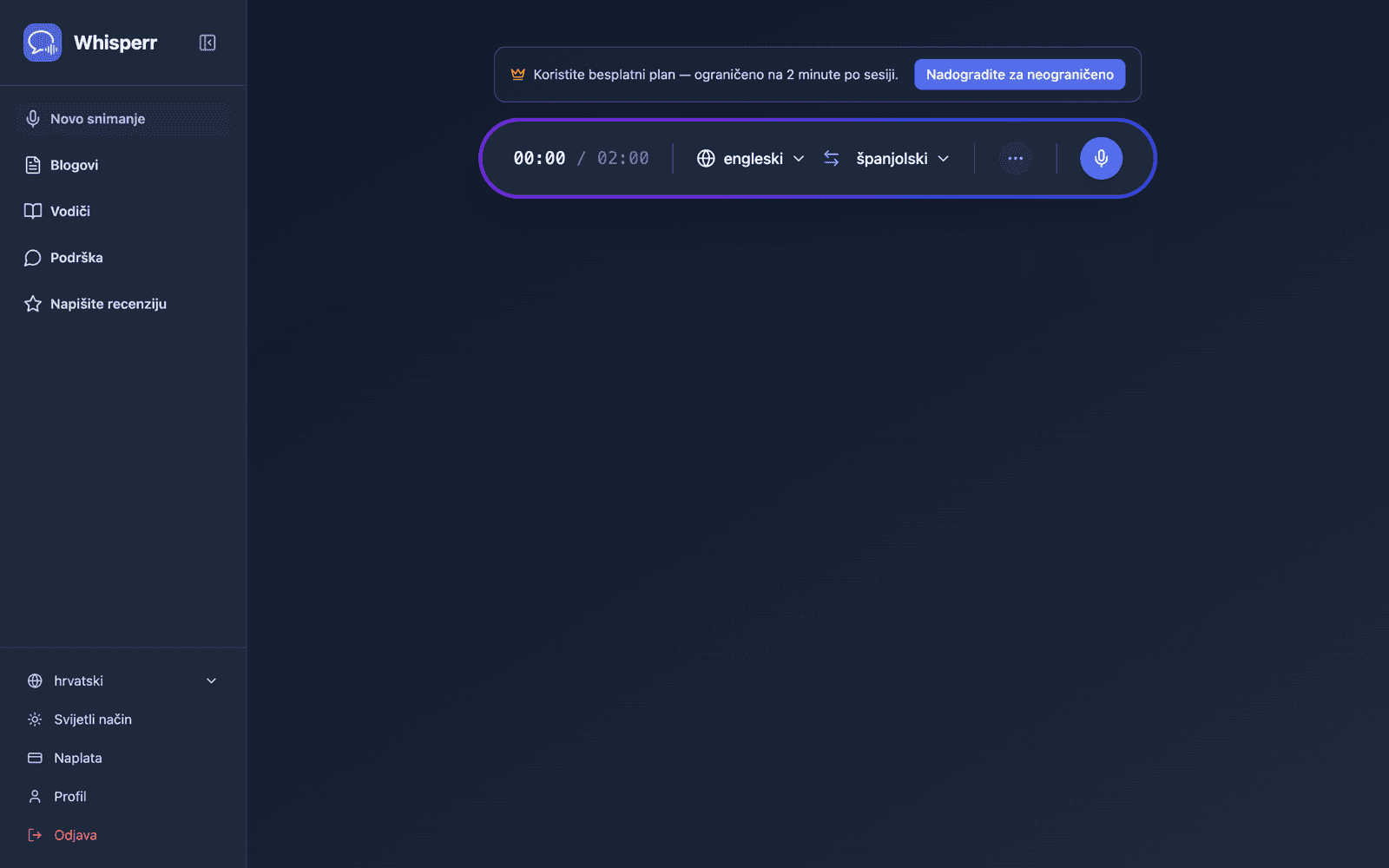
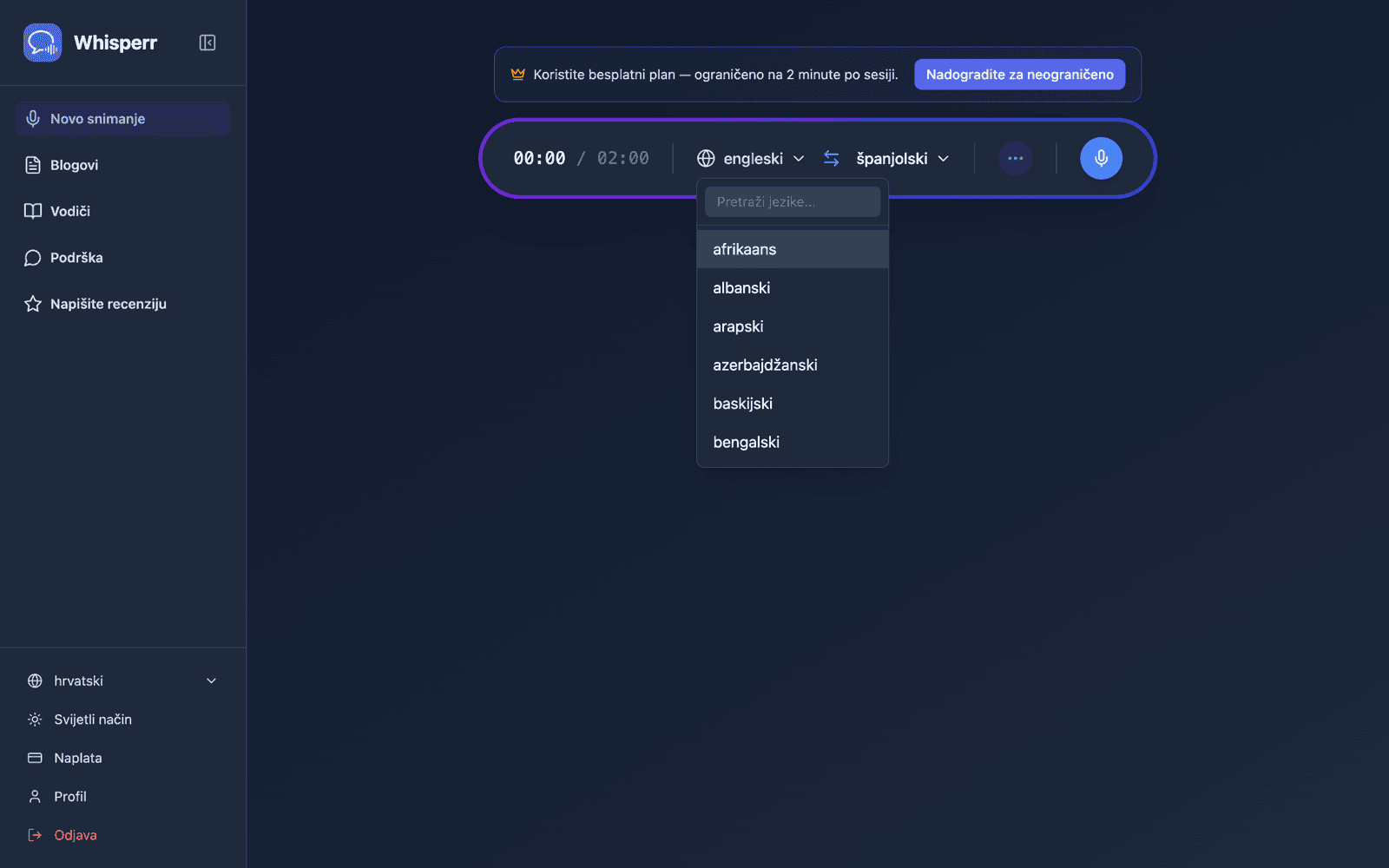
- Odaberite izvorni i ciljni jezik
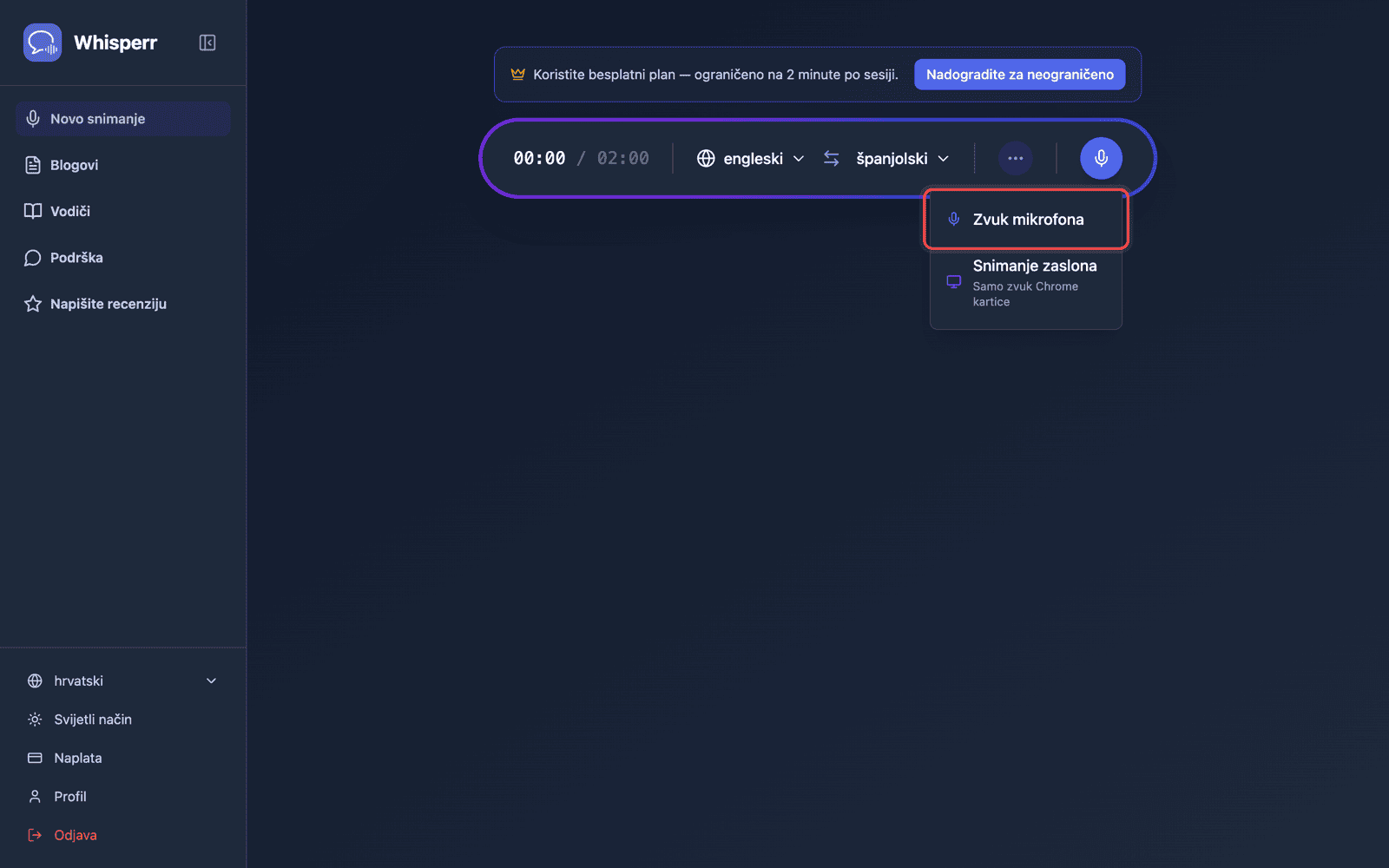
- Kliknite na gumb za snimanje i odaberite Zvuk Mikrofona
-
Preglednik će zatražiti dopuštenje za mikrofon — kliknite Dopusti
-
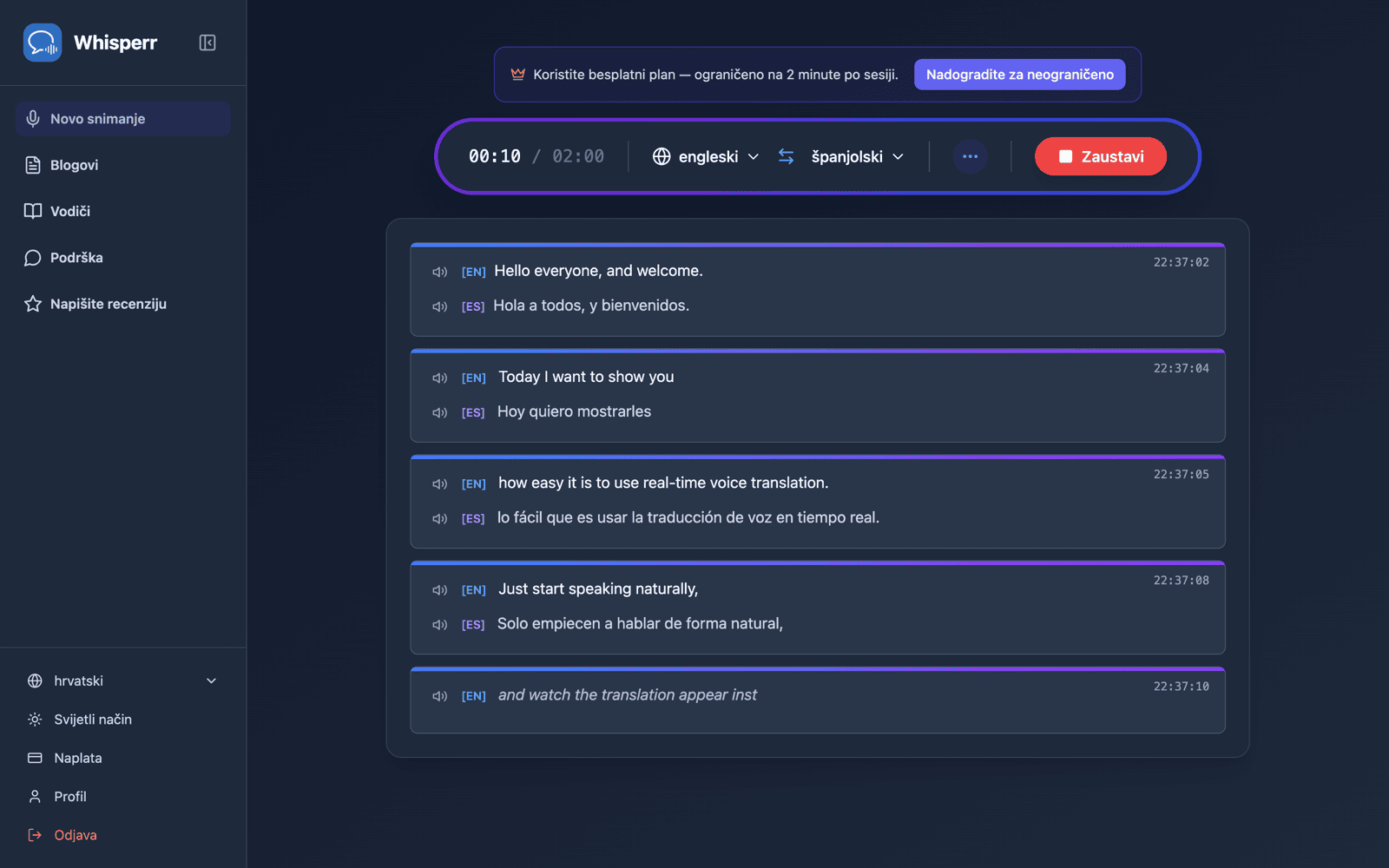
Počnite govoriti ili usmjerite mikrofon prema zvučniku — transkripcija uživo pojavljuje se na zaslonu, uz prijevod na vaš ciljni jezik
Web Aplikacija najbolje radi u Chromeu i Edgeu. Safari može imati ograničenu podršku za mikrofon ovisno o verziji macOS-a.
Česti Problemi (Web Aplikacija)
Dopuštenje za mikrofon je onemogućeno
Preglednik kontrolira pristup mikrofonu. Ako se transkripcija ne pojavljuje, dopustite mikrofon u postavkama preglednika:
- Kliknite na ikonu lokota u adresnoj traci preglednika i postavite Mikrofon na Dopusti, ili
- Idite na Chrome Postavke > Privatnost i sigurnost > Postavke stranica > Mikrofon i dopustite
whisperr.co
Pogrešan ulazni uređaj
Provjerite je li odabran ispravan mikrofon u postavkama zvuka vašeg operacijskog sustava.
Nepodržani preglednik
Koristite Chrome ili Edge za najpouzdanije snimanje mikrofona.
Još uvijek ne radi? Kontaktirajte Podršku
Povezano
- Snimanje Zvuka Mikrofona (pregled) — kako funkcionira, podržane platforme i opći savjeti
- Na iPhoneu/iPadu · Na Androidu · Na Macu
- Plutajući Titlovi — pregledajte transkripciju uz ostale kartice
- Online Sastanci — snimanje zvuka iz video poziva