Snimanje zvuka mikrofonom na Windowsu
Ova stranica pokriva postavljanje za Windows za snimanje mikrofonom. Za informacije o tome kako to funkcionira u pozadini i savjete koji se primjenjuju na svim platformama, pogledajte pregled snimanja zvuka mikrofonom.
Kako snimati zvuk mikrofonom na Windowsu
- Preuzmite Whisperr za Windows (Windows 10 i noviji), pokrenite instalacijski program i otvorite Whisperr
- Kada se to od vas zatraži, kliknite Da kako biste odobrili pristup mikrofonu (ili to omogućite u Postavkama > Privatnost i sigurnost > Mikrofon)
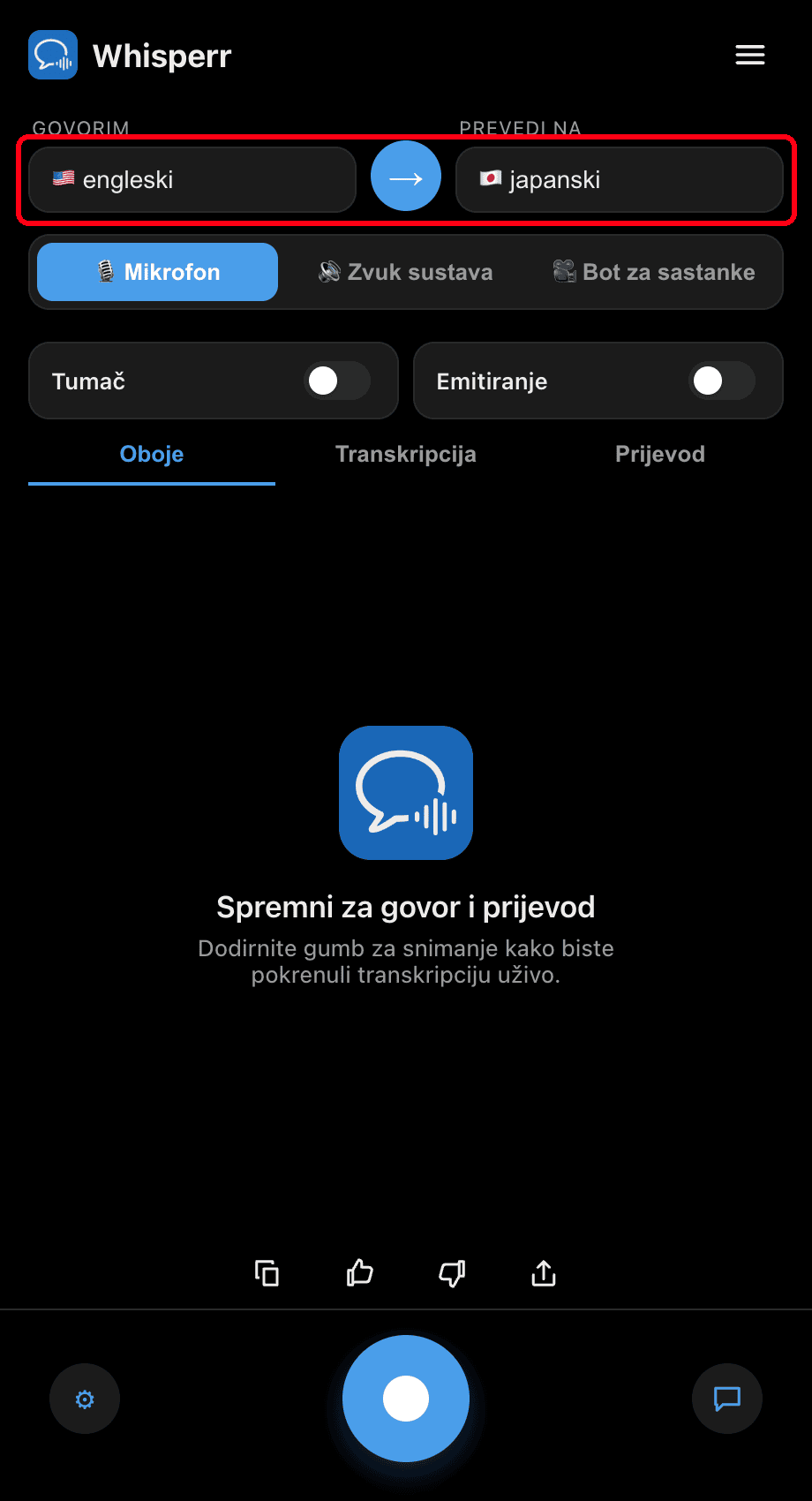
- Postavite jezike pri vrhu: odaberite jezik na kojem govorite i jezik na koji prevodite. Upotrijebite gumb → za zamjenu smjera
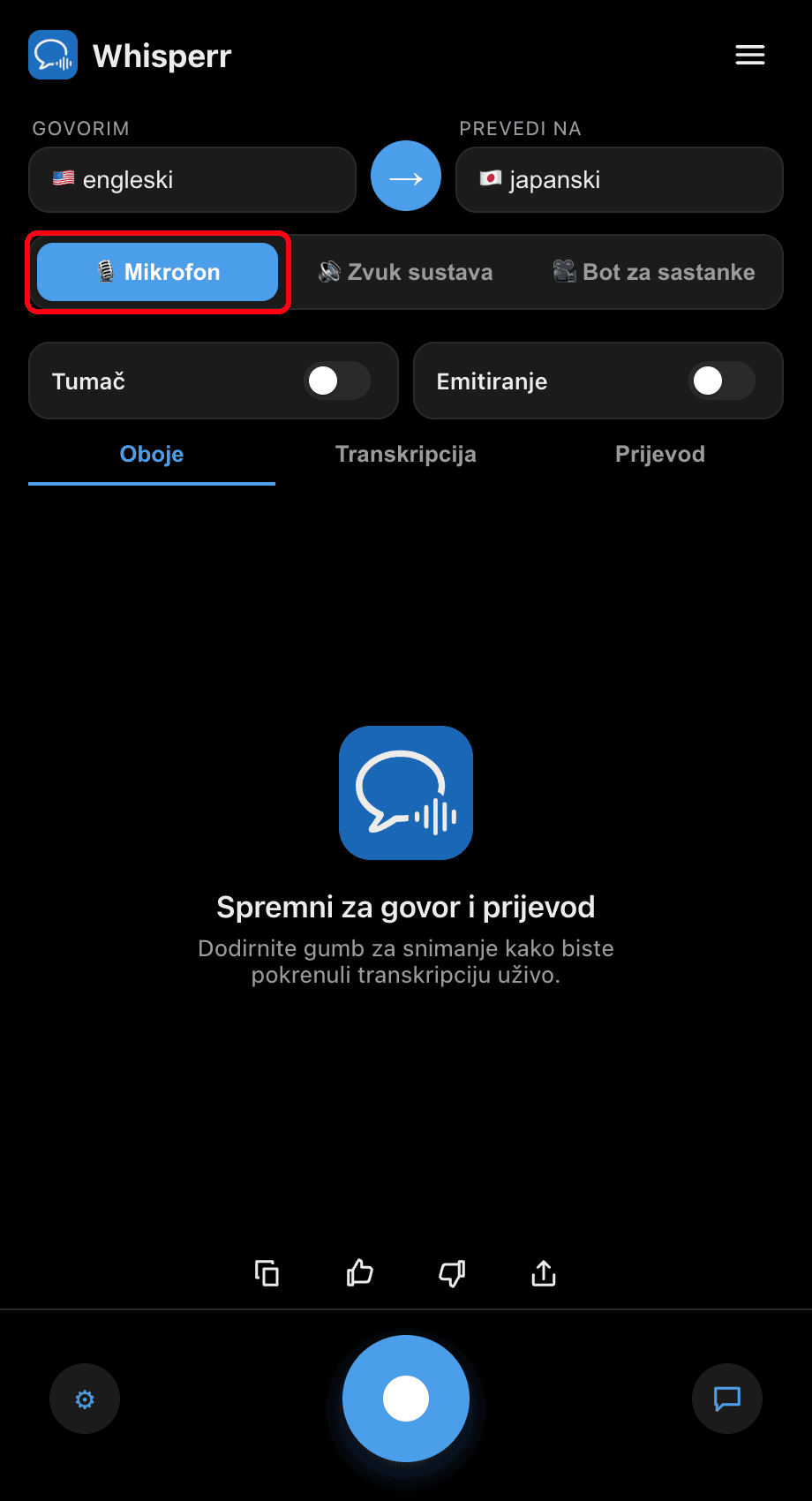
- Provjerite je li odabran izvor 🎙️ Mikrofon (to je zadano — druga opcija, Zvuk sustava, snima ono što čujete)
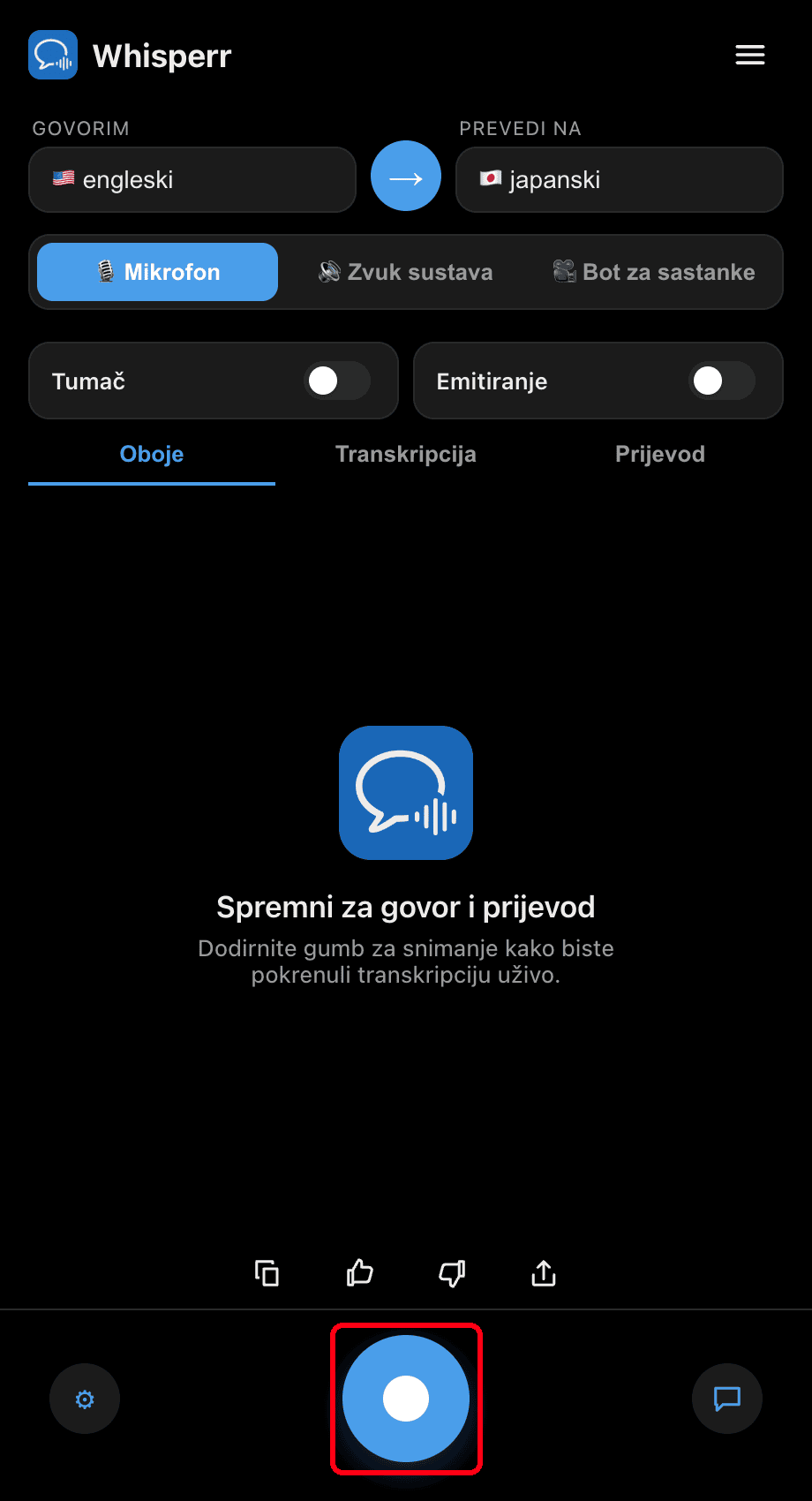
- Kliknite okrugli gumb za snimanje na dnu — status prikazuje Slušam…, a transkripcija uživo pojavljuje se na zaslonu, zajedno s prijevodom na vaš ciljni jezik
Govorite (ili usmjerite mikrofon računala prema zvučniku) i vaše riječi pojavljuju se kao mjehurići transkripcije, svaki popraćen prijevodom. Upotrijebite kartice Oboje / Transkripcija / Prijevod za odabir prikaza, a kliknite gumb za snimanje ponovno za zaustavljanje.

Uobičajeni problemi (Windows)
Dozvola za mikrofon je onemogućena
Whisperr treba pristup mikrofonu za transkripciju. Ako se transkripcija ne pojavljuje, omogućite je u postavkama sustava Windows:
- Otvorite Postavke
- Idite na Privatnost i sigurnost > Mikrofon
- Uključite Pristup mikrofonu, zatim uključite Dopusti aplikacijama pristup vašem mikrofonu i omogućite Whisperr
Pogrešan ulazni uređaj
Provjerite ispravan ulazni uređaj u Postavkama > Sustav > Zvuk > Ulaz (ili desnom tipkom miša kliknite ikonu zvučnika na traci zadataka i odaberite Postavke zvuka).
Odabran je Zvuk sustava umjesto Mikrofona
Ako se ništa od vašeg glasa ne transkribira, provjerite preklopnik izvora iznad transkripta — pobrinite se da je istaknut 🎙️ Mikrofon (a ne Zvuk sustava).
I dalje ništa
Ponovno pokrenite aplikaciju i pokušajte ponovo.
I dalje ne radi? Kontaktirajte podršku
Povezano
- Snimanje zvuka mikrofonom (pregled) — kako funkcionira, podržane platforme i opći savjeti
- Na Macu · Na iPhoneu/iPadu · Na Androidu · U web aplikaciji
- Sastanci uživo — najbolje postavljanje za razgovore licem u lice