Spremi u oblak u Web Aplikaciji
Ova stranica pokriva spremanje transkripcija u oblak iz Whisperr Web Aplikacije. Za informacije o tome što ova značajka radi, pogledajte pregled značajke Spremi u oblak.
Kako spremiti transkripcije u oblak
- Idite na whisperr.co/app i prijavite se
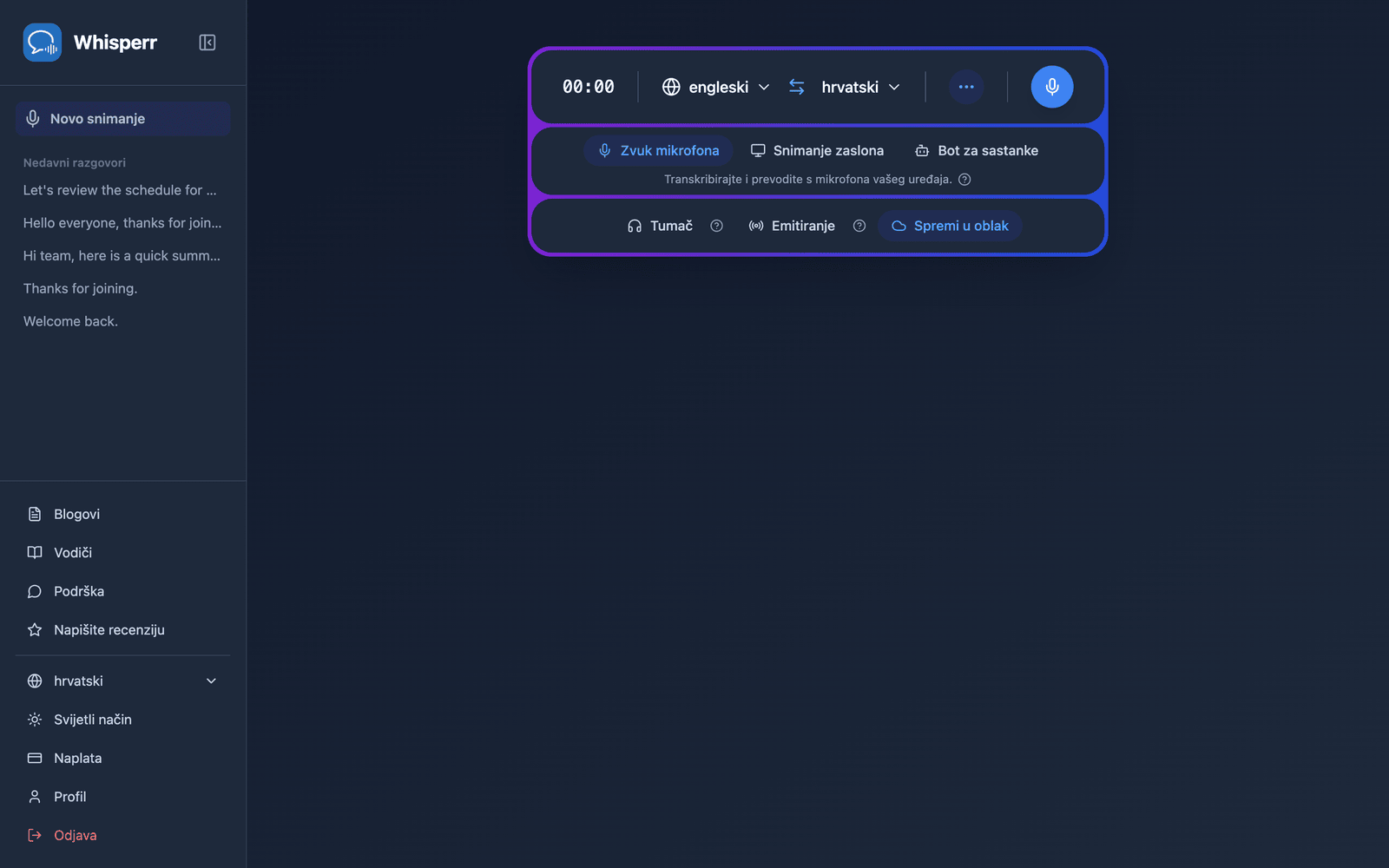
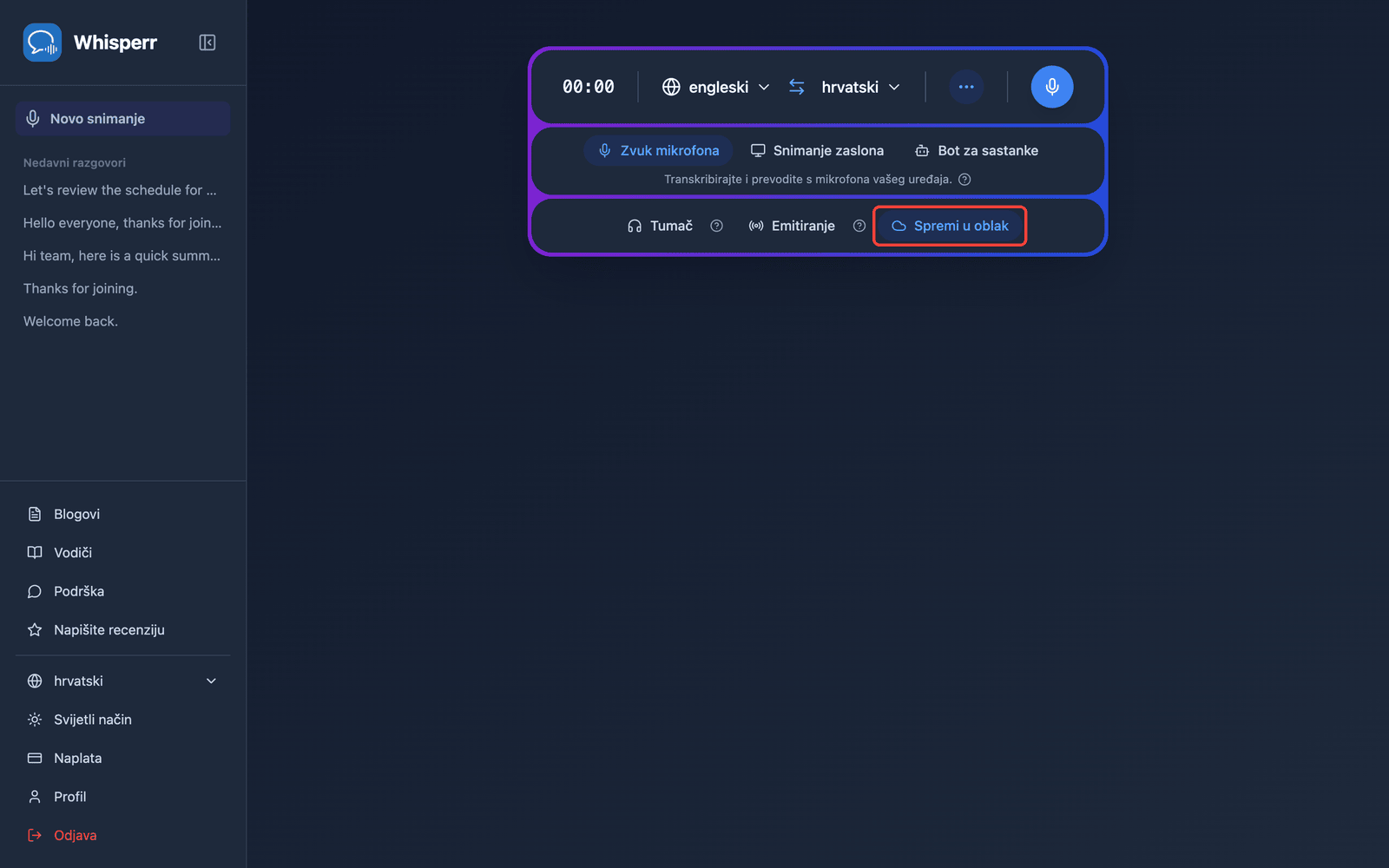
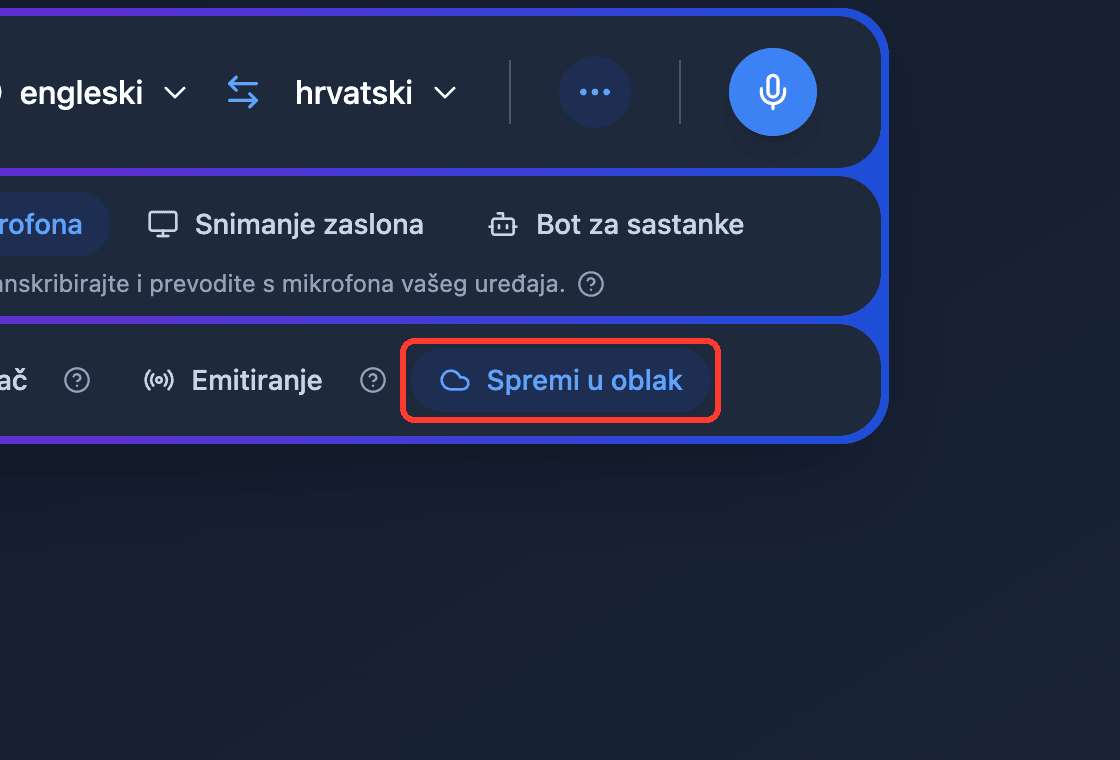
- Provjerite je li Spremi u oblak uključeno u traci za snimanje — uključeno je prema zadanim postavkama i istaknuto plavom bojom kada je aktivno. Kliknite kako biste ga uključili ili isključili (postavka se pamti za vaše sljedeće snimanje)
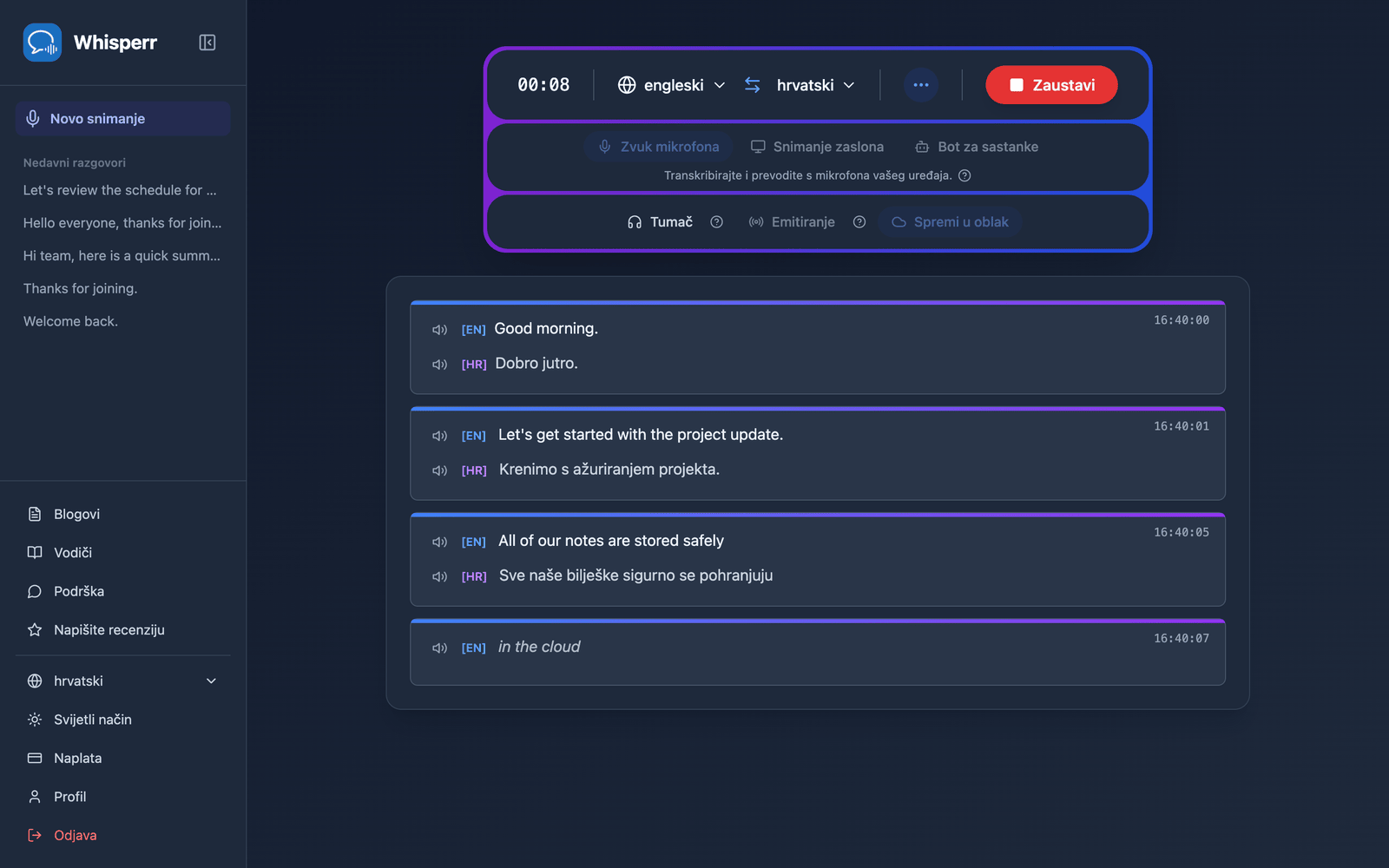
- Snimajte kao i obično — transkripcija i prijevod prikazuju se u stvarnom vremenu dok Whisperr sprema razgovor u pozadini
- Kliknite Zaustavi kada završite — razgovor se pojavljuje pod Nedavni razgovori u bočnoj traci
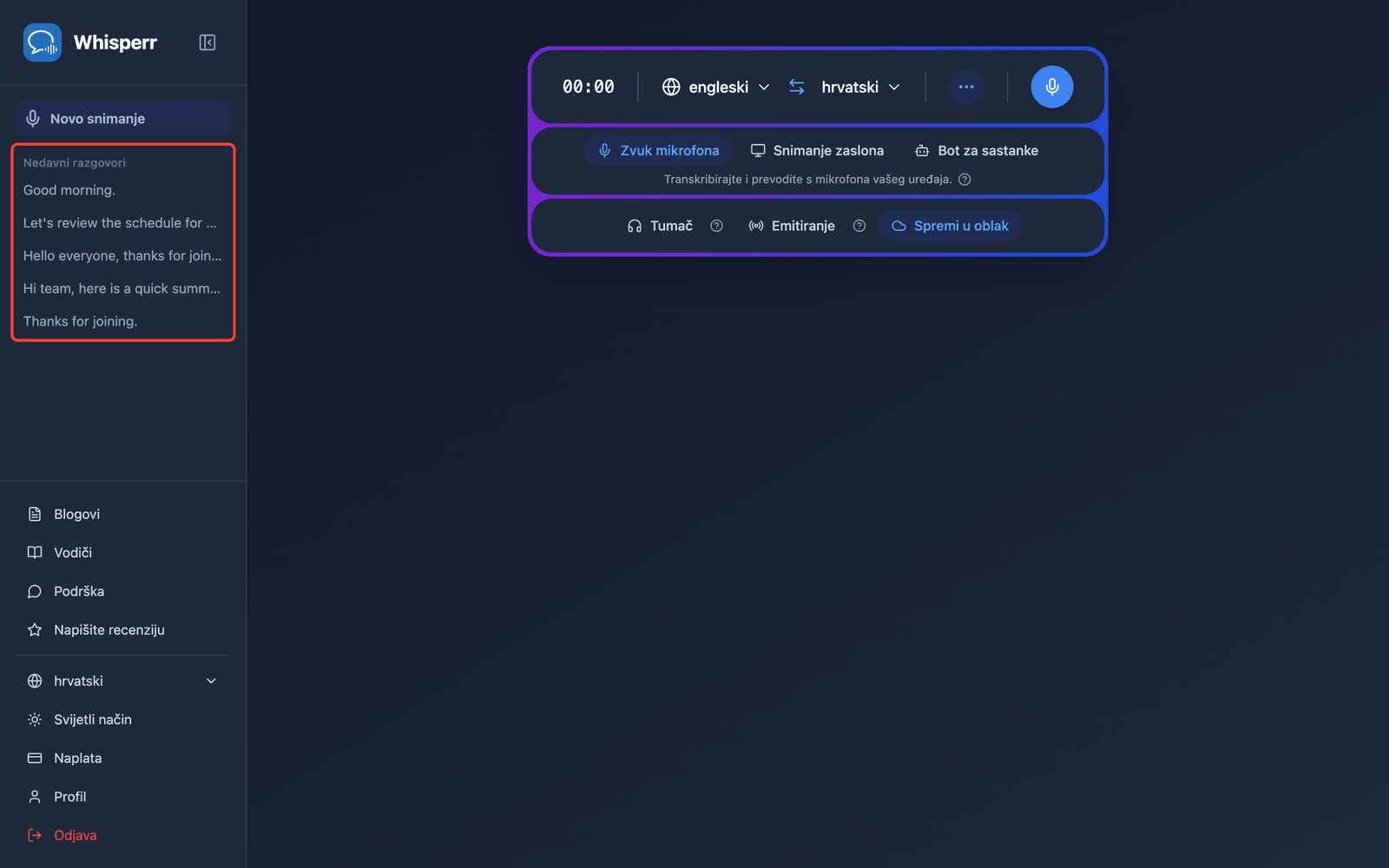
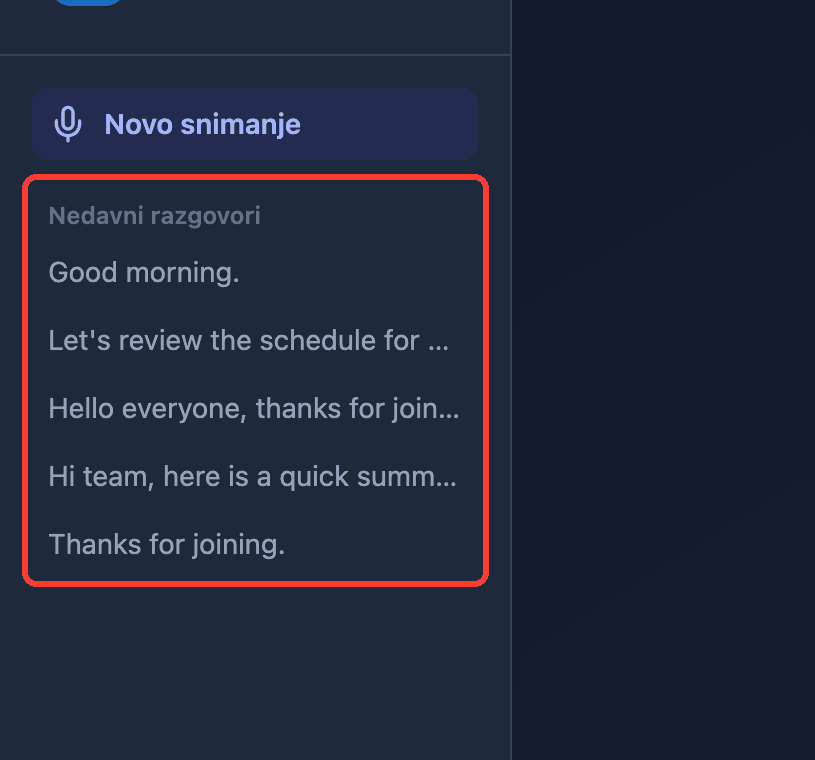
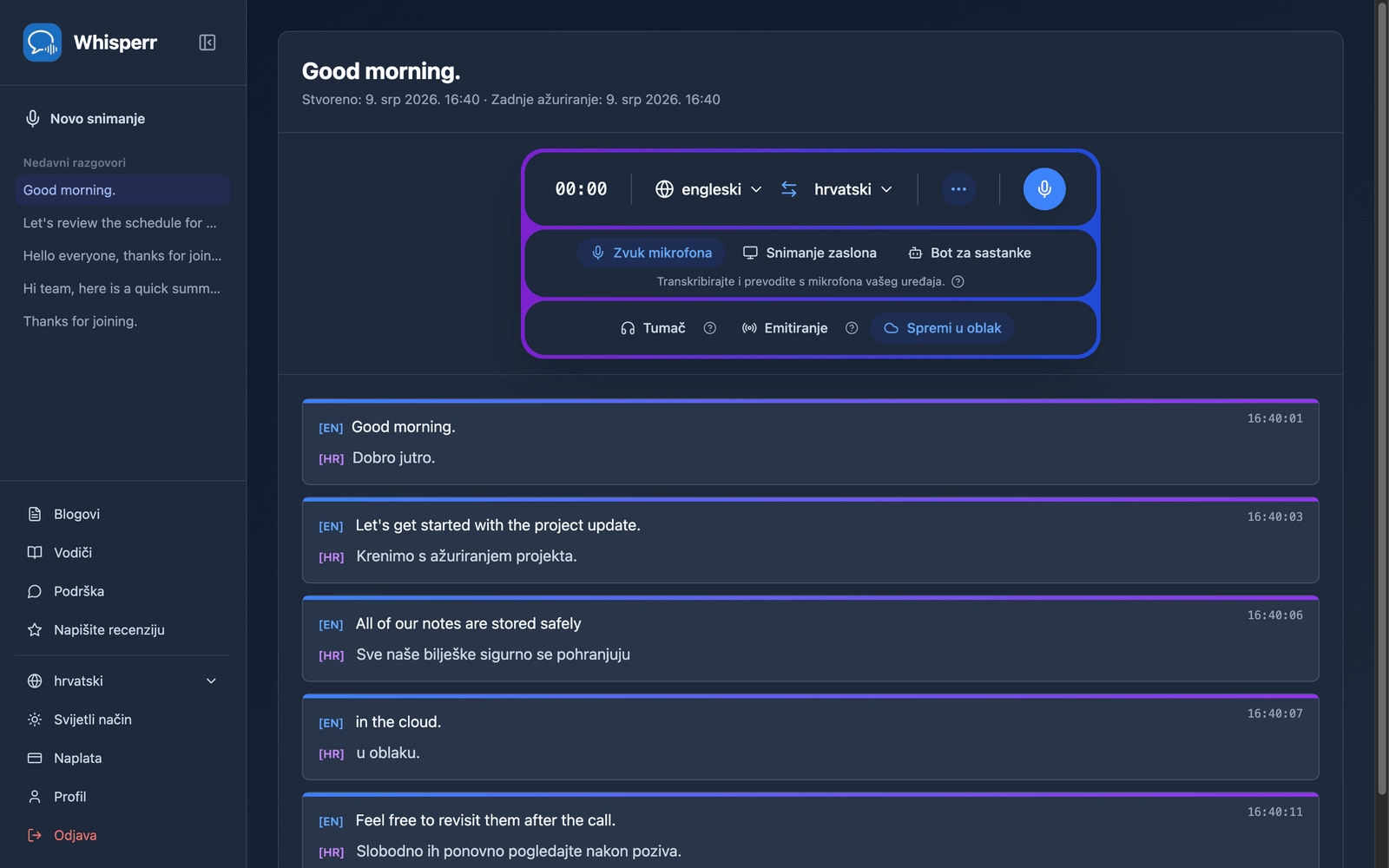
- Kliknite razgovor kako biste ga ponovno otvorili — cijela transkripcija i prijevodi točno su tamo gdje ste ih ostavili, na bilo kojem uređaju na kojem se prijavite
Česti problemi (Web Aplikacija)
Moj razgovor se ne prikazuje u odjeljku „Nedavni razgovori“
Razgovor se pojavljuje nekoliko sekundi nakon što kliknete Zaustavi — osvježite stranicu ako se još nije prikazao. Također provjerite je li Spremi u oblak bilo uključeno dok ste govorili: sesija snimljena dok je isključeno se ne sprema, a uključivanje usred sesije sprema samo ono što je rečeno nakon toga.
Promjena postavke Spremi u oblak tijekom snimanja
Preklopnik možete kliknuti u bilo kojem trenutku, čak i dok snimanje traje — ne morate zaustaviti i ponovno pokrenuti. Promjena vrijedi od sljedeće izgovorene rečenice, pa nikada nije retroaktivna: uključivanje usred sesije sprema ostatak sesije, ali ne ono što je već rečeno, a isključivanje usred sesije ostavlja već spremljeno nepromijenjeno.
Ne želim da se moje transkripcije spremaju
Kliknite Spremi u oblak tako da više nije istaknuto, prije nego što počnete snimati — tako cijela sesija ostaje izvan vaše povijesti. Isključivanje usred snimanja zaustavlja samo redove koji slijede; sve rečeno prije prebacivanja već je spremljeno. Whisperr pamti vaš izbor za buduća snimanja.
I dalje ne radi? Kontaktirajte podršku
Povezano
- Spremi u oblak (pregled) — što značajka radi i podržane platforme
- Snimanje Zvuka Mikrofona u Web Aplikaciji — snimajte zvuk mikrofonom svog uređaja
- Meeting Bot u Web Aplikaciji — transkribirajte Zoom, Teams i Google Meet pozive