Govorni način rada na Androidu
Ova stranica pokriva postavljanje Govornog načina rada na Androidu. Za informacije o tome kako funkcionira i primjere uporabe, pogledajte pregled Govornog načina rada.
Kako koristiti Govorni način rada na Androidu
- Otvorite aplikaciju Whisperr
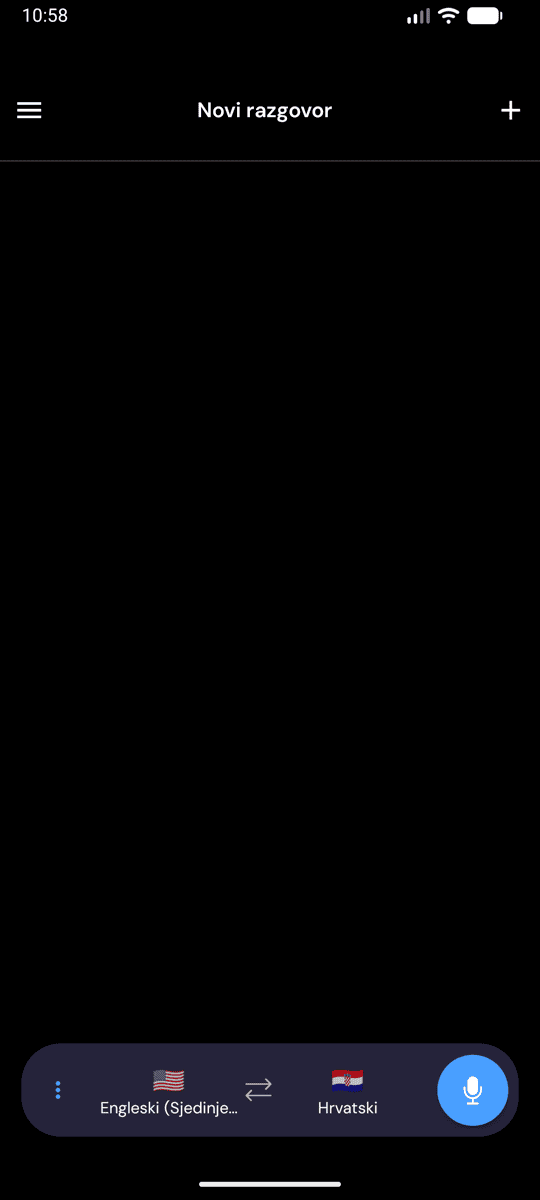
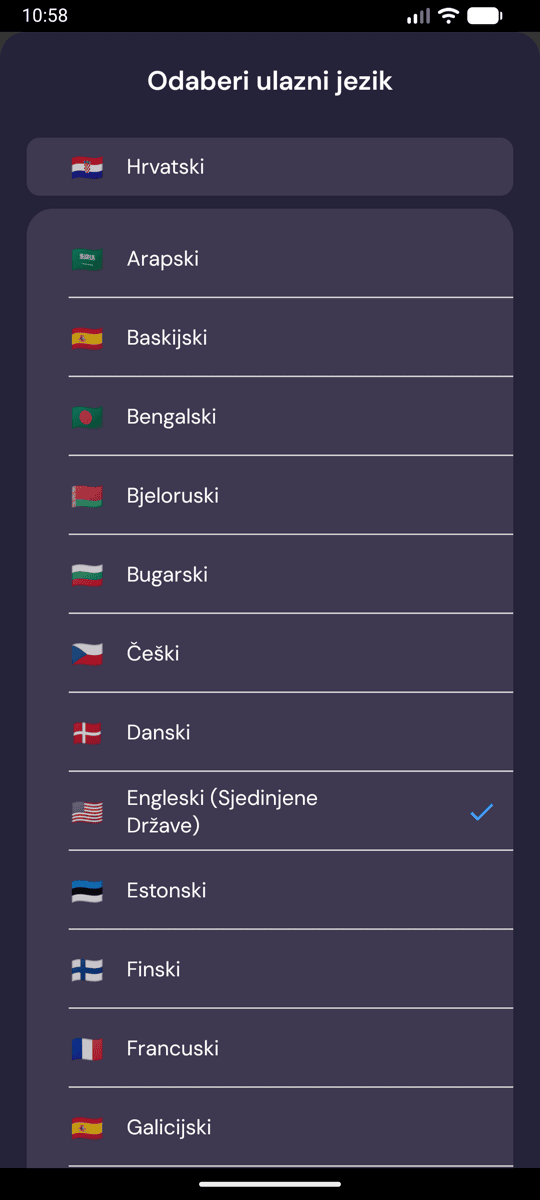
- Odaberite izvorni jezik (ono što ćete čuti) i ciljni jezik (ono što želite da vam se pročita)
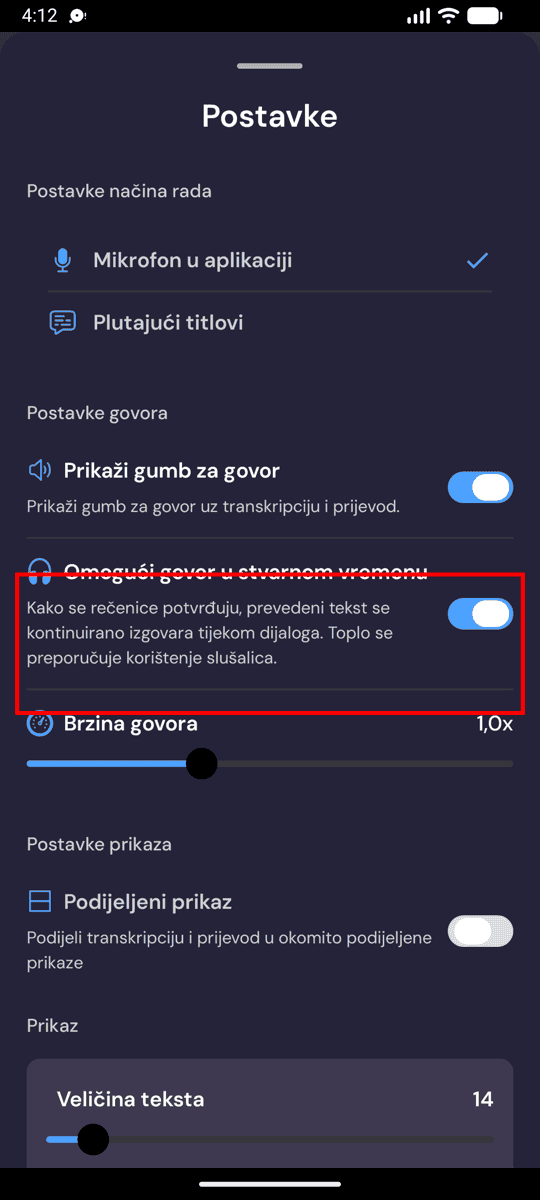
- Otvorite izbornik opcija ••• u traci za snimanje kako biste pronašli postavke govora:
- Omogući Govor u stvarnom vremenu — naglas izgovara svaki prevedeni redak čim bude potvrđen
- Prikaži gumb za govor — dodaje ikonu zvučnika pored svakog transkripta i prijevoda kako biste mogli ponovo reproducirati bilo koji redak po želji
- Glas — Automatski, Muški ili Ženski (vidi ispod)
- Brzina govora — prilagodite brzinu reprodukcije od 0,5× do 2×
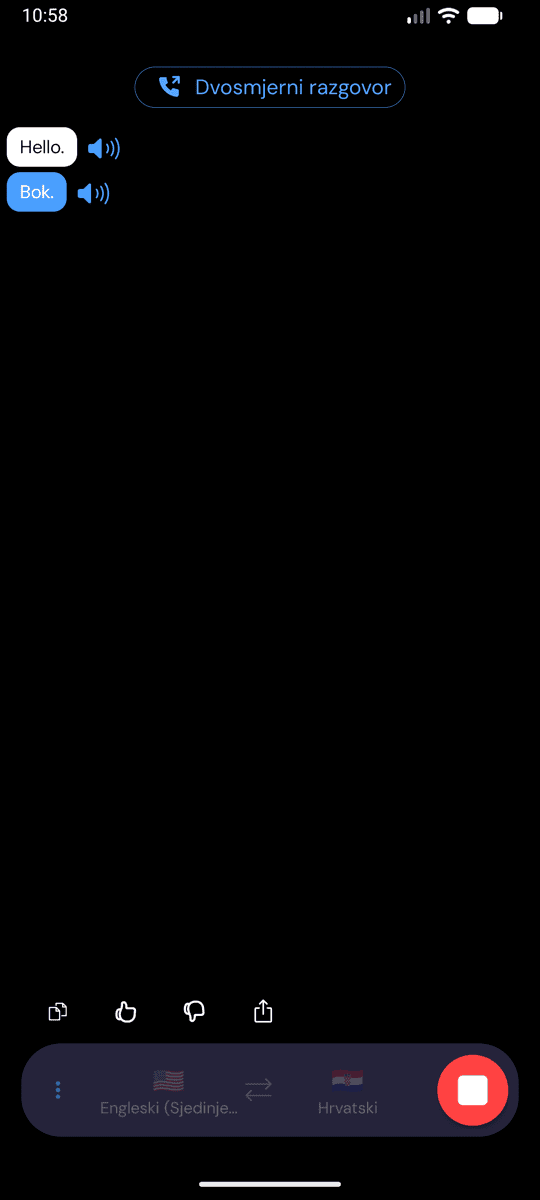
- Dodirnite mikrofon za početak — s uključenim Govorom u stvarnom vremenu, Whisperr čita svaki prevedeni redak naglas čim se pojavi
- Po želji povežite slušalice za privatno slušanje — ili, ako koristite zvučnik uređaja, ostavite Poništavanje jeke uključenim u Postavkama (uključeno je prema zadanim postavkama) kako se izgovoreni prijevod ne bi ponovno uhvatio mikrofonom i preveo iznova. Pogledajte Poništavanje jeke na iPhoneu i Androidu.
Isključite Omogući Govor u stvarnom vremenu kako biste utišali izgovoreni zvuk dok prijevod na zaslonu ostaje aktivan. Vaše postavke govora pamte se za sljedeći put.
Odabir glasa
Glas birate uz postavke govora — u ploči za govor u traci za snimanje, i ponovno u Postavkama, tako da ga možete postaviti prije snimanja ili tijekom njega:
- Automatski (zadano) — Whisperr čita prijevode standardnim glasom za vaš ciljni jezik
- Muški / Ženski — svaki redak čita se fiksnim muškim ili ženskim glasom, bez obzira tko govori
Promjena glasa tijekom snimanja primjenjuje se od sljedećeg izgovorenog retka; vaš odabir pamti se za sljedeći put.
Usklađivanje glasa sa svakim pojedinim govornikom dostupno je u web aplikaciji — pogledajte Odabir glasa u pregledu, te Dostupnost glasova po jeziku za informacije o tome što svaki jezik podržava.
Povezano
- Govorni način rada (pregled) — kako funkcionira, primjeri uporabe i opći savjeti
- Na iPhoneu/iPadu · U web aplikaciji
- Poništavanje jeke — sprječava da se izgovoreni prijevod vrati u petlju natrag u mikrofon
- Snimanje zvuka mikrofonom — kako Whisperr snima ulazni zvuk
- Plutajući titlovi — zadržite prijevode vidljivima dok koristite druge aplikacije