Govorni način rada na Macu
Ova stranica pokriva postavljanje za Mac za Govorni način rada. Za informacije o tome kako funkcionira i primjere korištenja, pogledajte pregled Govornog načina rada.
Govorni način rada čita svaki dovršeni prijevod naglas kroz zvučnik ili slušalice vašeg Maca, tako da možete slušati umjesto (ili uz) čitanja zaslona.
Kako koristiti Govorni način rada na Macu
- Preuzmite Whisperr za Mac ako to još niste učinili, a zatim pokrenite Whisperr
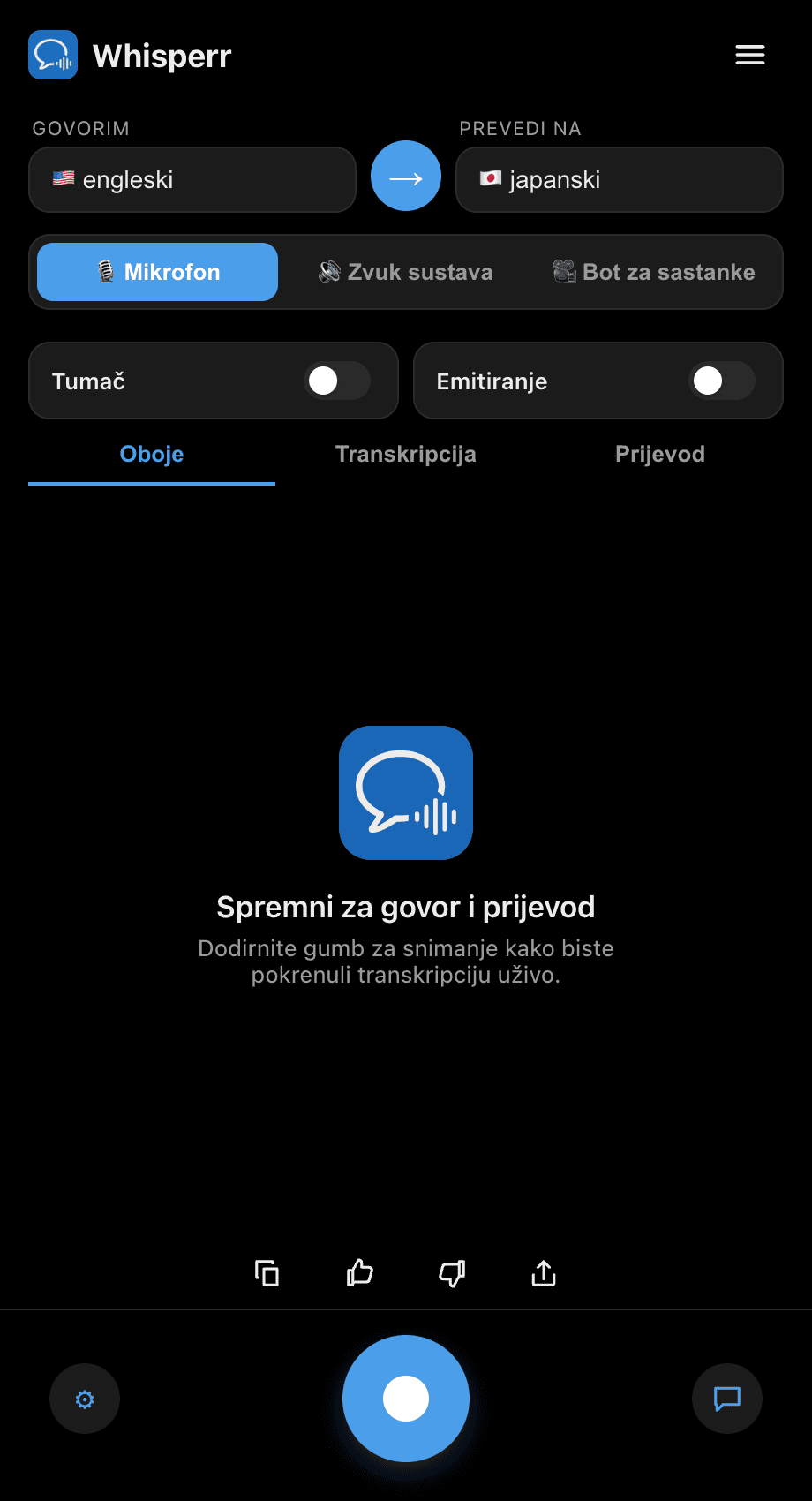
- Postavite jezik koji govorite (izvorni) i jezik na koji prevodite (ciljni)
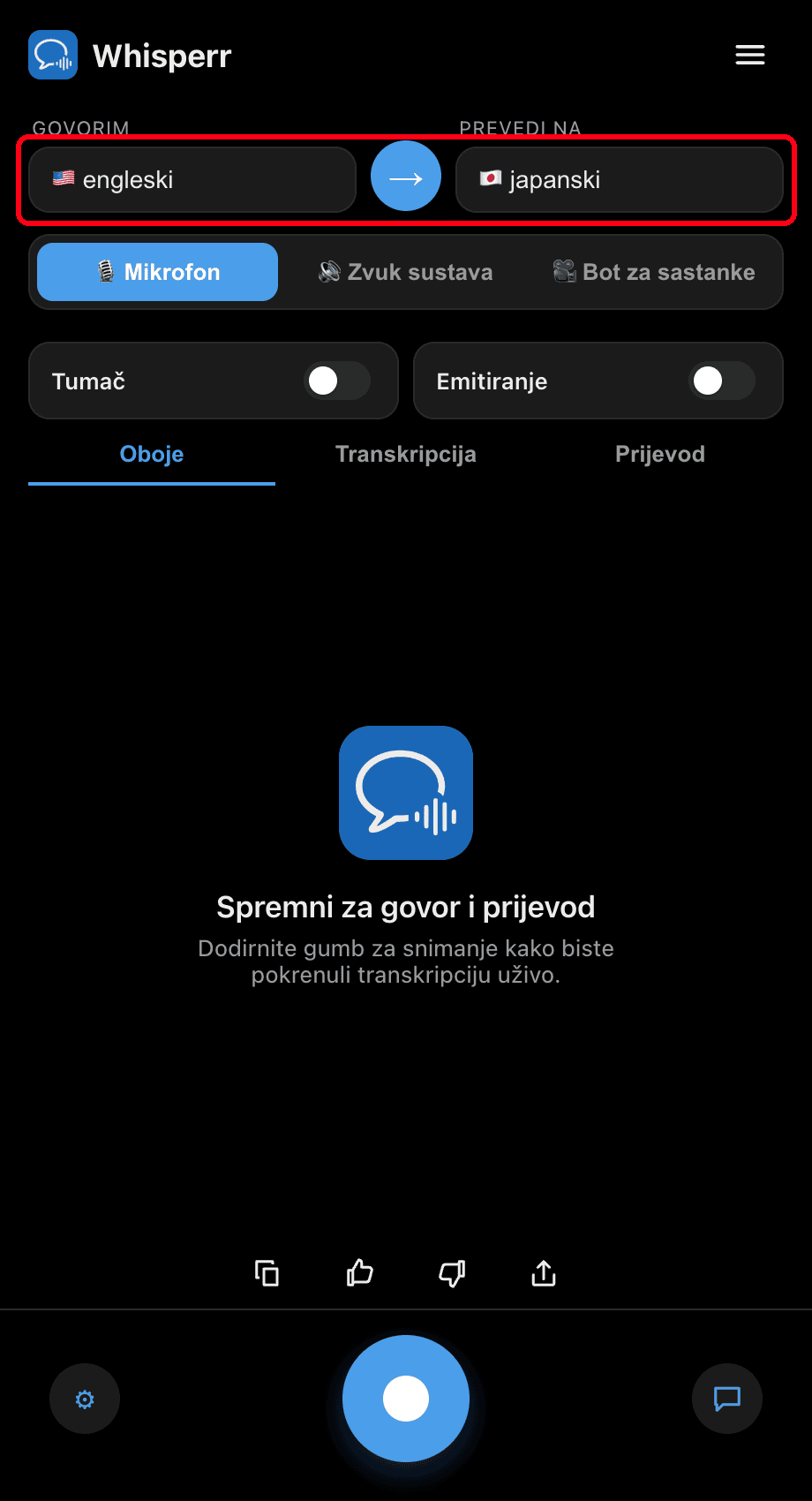
- Uključite preklopnik Tumač — Whisperr naglas izgovara svaki prevedeni redak čim se pojavi
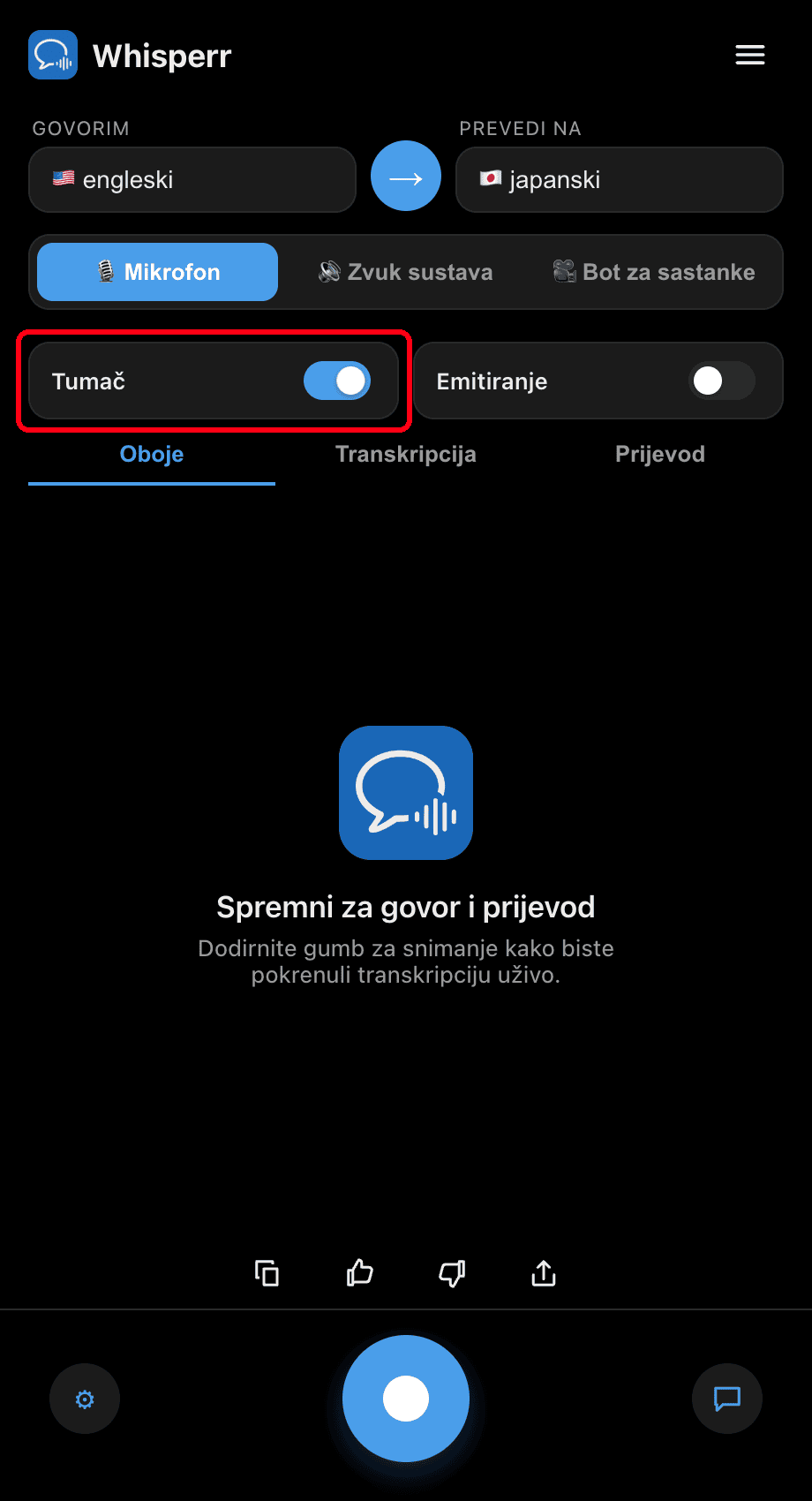
- Kliknite gumb za snimanje — svaki dovršeni prijevod čita se naglas dok tekst ostaje na zaslonu
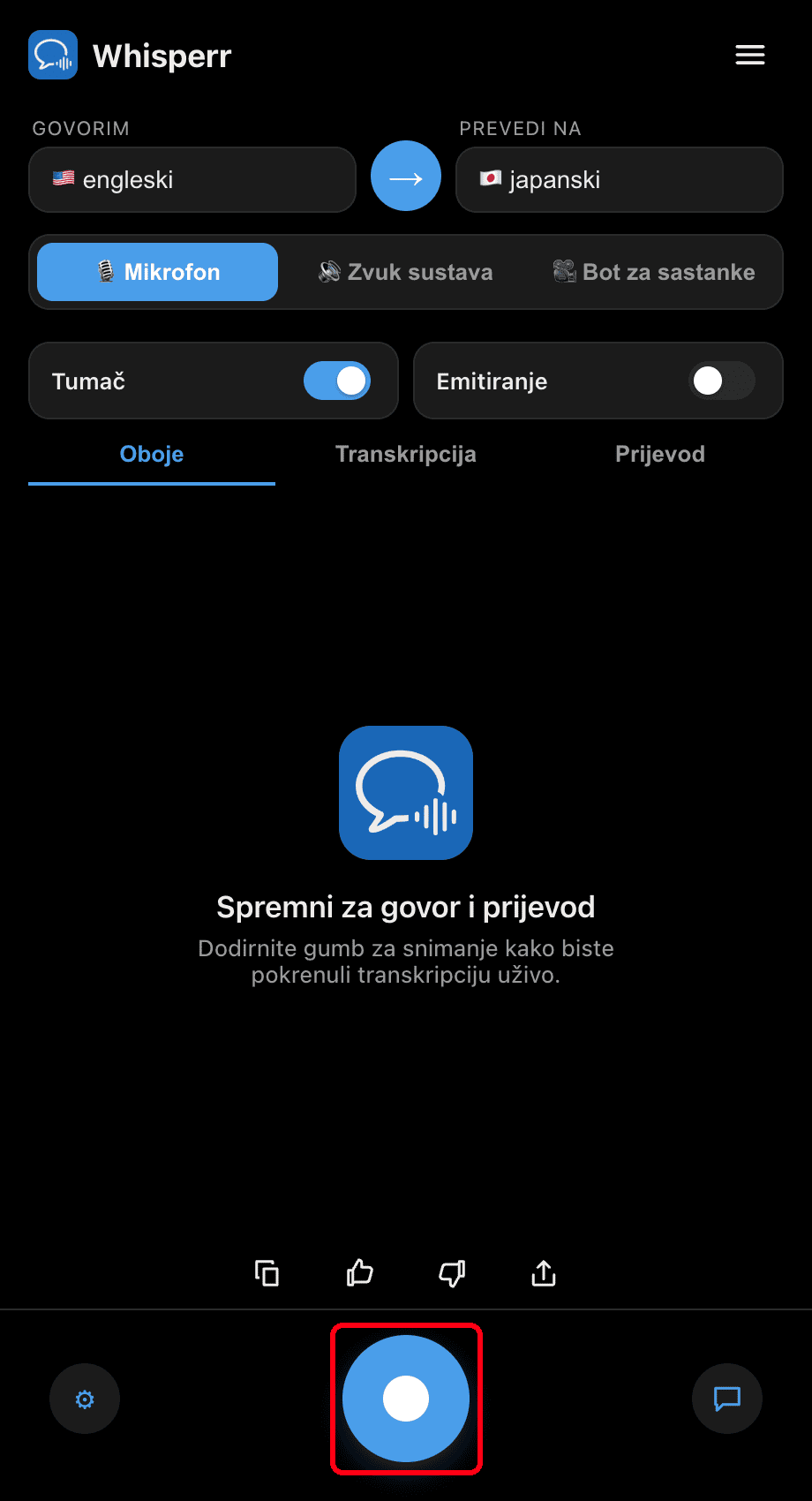
Prilagodite brzinu govora (0,5×–2×) u ⚙ Postavke po želji. Koristite slušalice za privatno slušanje i kako biste izbjegli da mikrofon ponovo hvata izgovoreni zvuk.
Uobičajeni problemi (Mac)
Nema izgovorenog zvuka
Provjerite je li preklopnik Tumač uključen i da vaš Mac nije utišan.
Odjek ili povratna sprega
Ako mikrofon ponovo hvata Whisperrov izgovoreni prijevod, koristite slušalice ili smanjite izlaznu glasnoću.
I dalje ništa
Ponovno pokrenite aplikaciju i pokušajte ponovo.
I dalje ne radi? Kontaktirajte podršku
Povezano
- Govorni način rada (pregled) — kako funkcionira, primjeri korištenja i opći savjeti
- Na Windowsu · Na iPhoneu/iPadu · Na Androidu · U web aplikaciji
- Snimanje zvuka mikrofonom na Macu — kako Whisperr snima ulazni zvuk
- Plutajući titlovi na Macu — titlujte bilo koji zvuk sustava koji čujete